Özetle: Bu kılavuz, başarısız güncellemeler, takılı kalan kurulum, etkinleştirme hataları, pil tüketimi, aşırı ısınma ve önyükleme döngüleri veya yanıt vermeyen cihazlar gibi güncelleme sonrası sorunlar da dahil olmak üzere yaygın iOS 26/27 güncelleme sorunlarını özetlemektedir. Ayrıca her sorun için hızlı çözümler ve veri kaybı olmadan ciddi sistem sorunlarını onarmak için güvenilir bir araç sunmaktadır. Güncelleme sırasında veya sonrasında, bu çözümleri kullanarak iPhone'unuzu hızlı bir şekilde normale döndürebilirsiniz.
Apple'ın piyasaya sürdüğü en yeni iOS sürümlerinden biri de iOS 26/27'dir. Bildiğiniz gibi, yeni sürümle birlikte yeni özelliklerin keyfini çıkaracak ve önceki sürümdeki hataların düzeltildiğini göreceksiniz. Bununla birlikte, hiçbir sistem mükemmel ve %100 hatasız olmadığı için, iOS 26/27'de yeni hatalarla karşılaşma olasılığınız da yüksektir.
iOS 26/27'ye güncelleme yaptıktan sonra bazı sorunlar ortaya çıkabiliyor. Sadece güncelleme sonrasında değil, iOS 26/27'ye güncelleme yapmaya çalışırken de sorunlar yaşanabiliyor. Bu nedenle, bu sorunlar ve olası çözümleri ele alınmayı hak ediyor. Bu kılavuzda, iOS 26/27'de en sık karşılaşılan iPhone güncelleme sorunlarını ve bunları hızlı bir şekilde çözmenize ve cihazınızı normale döndürmenize yardımcı olacak pratik çözümleri derledik.
iOS 26/27'ye güncelleme işlemi çeşitli sorunlar nedeniyle kesintiye uğrayabilir. Aşağıda, iOS 26/27'ye güncelleme yaparken karşılaşabileceğiniz en yaygın sorunlar, ayrıntılı açıklamaları ve güncellemeyi sorunsuz bir şekilde tamamlamanıza yardımcı olacak basit çözümler yer almaktadır.
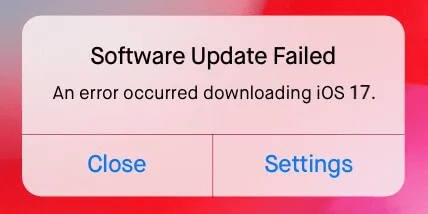
iOS 26/27'yi indirirken veya yüklerken " Yazılım Güncellemesi Başarısız " mesajı en sık karşılaşılan sorunlardan biridir. Bu genellikle cihazın güncelleme paketini indirirken veya doğrularken bir hatayla karşılaştığı anlamına gelir; bu hata ağ kararsızlığı veya geçici sistem aksaklıklarıyla ilgili olabilir.
Hızlı Çözümler:
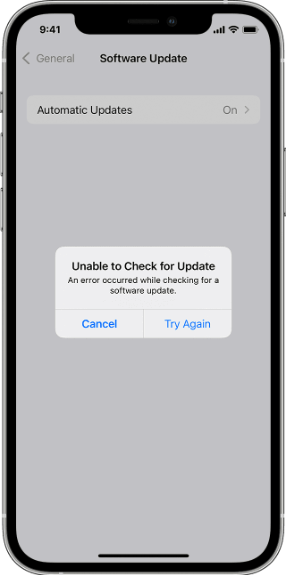
"Yazılım Güncellemesi" ekranına girdiğinizde " Güncelleme Kontrol Edilemiyor " mesajını görüyorsanız, bu cihazınızın Apple güncelleme sunucusuna bağlanamadığı anlamına gelir. Bu genellikle ağ sorunları veya sistem yapılandırma sorunlarıyla ilgilidir.
Hızlı Çözümler:
Eğer iOS 26/27 Yazılım Güncellemeleri bölümünde görünmüyorsa, bunun nedeni cihaz uyumluluğu, bölgesel dağıtım gecikmeleri veya sistem önbellekleme sorunları olabilir.
Hızlı Çözümler:
iOS cihazlarda en sık karşılaşılan sorunlardan biri, güncelleme işlemi sırasında takılıp kalmaktır. Örneğin:
* iPhone "Güncellemeyi Doğruluyor" ekranında takılı kaldı
* iPhone "Güncelleme İsteği" ekranında takılı kaldı.
* iPhone "İndir ve Yükle" ekranında takılı kaldı
* iPhone "Güncelleme Hazırlanıyor" ekranında takılı kaldı.
* iPhone "Şimdi Yükle" ekranında takılı kaldı
* iPhone güncelleme sırasında takılı kaldı. Kalan süre tahmin ediliyor.
Bu sorunla karşılaşırsanız endişelenmeyin. Aşağıda, sorunu tamamen çözmenize yardımcı olabilecek oldukça etkili çözümler bulunmaktadır; bu çözümlerden sonra yeni güncellemeyi tekrar yüklemeyi deneyebilirsiniz.
Hızlı Çözümler:
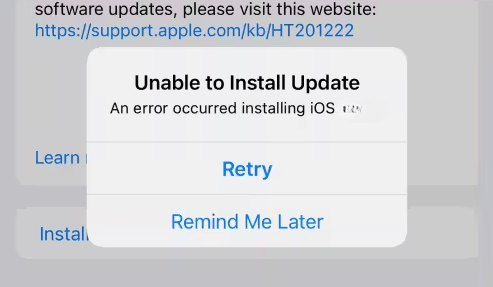
iOS güncellemeye çalıştıktan sonra "Güncelleme Yüklenemedi" mesajını görmek ve "Tekrar Dene" veya "Daha Sonra Hatırlat" gibi seçeneklerle karşılaşmak oldukça sinir bozucu olabilir. Cihaz sorunun kesin nedenini açıklamıyor, ancak endişelenmeyin; sorunu çözmek için aşağıdaki çözümleri deneyin.
Hızlı Çözümler:
iPhone'unuzu güncellemek genellikle kolaydır, ancak bazen iOS güncellemesi aniden durabilir ve sizi işlem ortasında bırakabilir. Bu durum, zayıf Wi-Fi bağlantısı veya yetersiz depolama alanı gibi sorunlardan kaynaklanabilir.
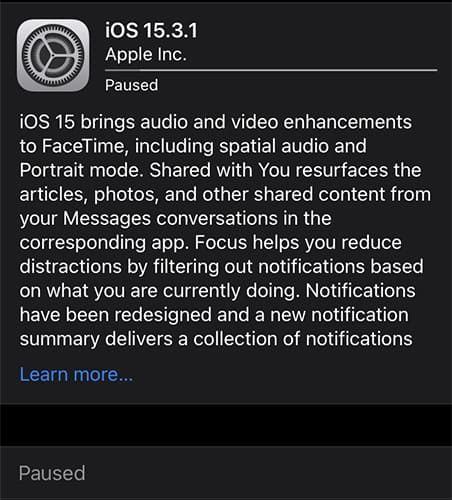
Hızlı Çözümler:
iOS güncelleme uyarısını aldıktan sonra, iPhone'unuzun işlem sırasında donduğunu fark etmeden güncellemeyi hızlıca başlatabilirsiniz. Bu durum, sistem yükseltmesini tamamlamanızı veya en yeni Apple özelliklerine erişmenizi engelleyebilir.
Hızlı Çözümler:
Benzer bir diğer sorun ise iPhone'un güncelleme işlemi sırasında çökmesidir . Güncelleme sırasında ani bir çökme, bozuk güncelleme dosyalarını veya uyumluluk sorunlarını gösterebilir.
Hızlı Çözümler:
Normalde, tüm güncelleme işlemi yaklaşık 1,5 saat sürer. Ancak bazen iPhone güncellemeniz çok uzun sürebilir ve ne kadar beklerseniz bekleyin güncellemeyi tamamlayamazsınız.
Hızlı Çözümler:
iPhone'um neden güncellenmiyor ? Cihazınız uyumlu olsa bile, yetersiz depolama alanı veya kararsız ağ bağlantısı genellikle iPhone veya iPad'inizin güncellenememesinin ana nedenleridir. Yukarıda belirtilen çözümler güncelleme sürecini geri yüklemeye yardımcı olabilir. Durumunuza en uygun yöntemi bulmak için bunları tek tek deneyin.
iOS 26/27'ye başarıyla güncelleme yapsanız bile, kurulum tamamlandıktan sonra yine de sorunlarla karşılaşabilirsiniz. Aşağıda, iOS 26/27 güncellemesinden sonra en sık karşılaşılan sorunlar, ayrıntılı açıklamaları ve hızlı çözümleri yer almaktadır.
Tamamen çalışmaz hale gelen ve açılmayan veya işlevsiz kalan bir iPhone veya iPad, iOS 26/27'den sonraki en ciddi iPhone güncelleme sorunlarından biridir. Bu durum, güncelleme işlemi kesintiye uğradığında (örneğin, cihazın fişi çekildiğinde veya kurulum sırasında pili bittiğinde) sistem yazılımının bozulmasına yol açar. Tamamen çalışmaz hale gelen bir cihaz, hiçbir yaşam belirtisi göstermeyebilir ve onarılamayacak kadar bozulmuş gibi görünebilir.
Hızlı Çözümler:
iOS 26/27 güncellemesinden sonra bazı kullanıcılar " Etkinleştirilemiyor " hatasıyla karşılaşabilir. Bu genellikle ağ sorunları, sunucu aşırı yüklenmesi veya Apple ID ile ilgili sorunlardan kaynaklanır. Ayrıca, cihaz belirli bir operatöre kilitliyse, güncelleme operatör ayarlarını bozabilir ve bu sorunu tetikleyebilir.
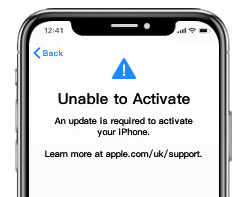
Hızlı Çözümler:
Normalde, iOS güncellemesi tamamlandıktan sonra iPhone'unuz sorunsuz çalışmalıdır. Ancak, sonrasında açılmıyorsa , sorun pilin bitmiş olmasından, yazılım hatalarından veya bozuk bir güncelleme dosyasından kaynaklanıyor olabilir.
Hızlı Çözümler:
iOS 26/27 güncellemesinden sonra Apple logosunda takılı kalmak, cihazınıza erişmenizi engeller. Bu durum, güncelleme işlemi tamamlanmadığında veya sistem yazılımı bozulduğunda ortaya çıkar ve cihazın Apple logosunda süresiz olarak takılı kalmasına neden olur. Cihaz tekrar tekrar yeniden başlatılabilir ancak logo ekranından asla ilerleyemez. Bu sorun genellikle kesintiye uğramış güncellemelerden veya bozuk güncelleme dosyalarından kaynaklanır.
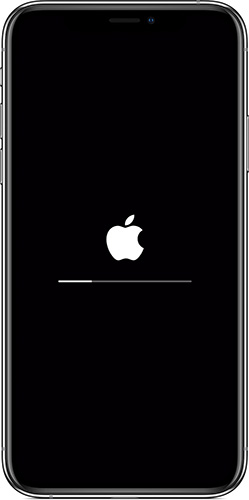
Hızlı Çözümler:
iOS güncellemelerinden sonra aşırı ısınma, her güncellemede en çok tartışılan sorunlardan biri olmuştur. Bunun nedeni, cihazın güncellemeden sonra uygulamaları optimize etmek, verileri indekslemek ve yeni sisteme uyum sağlamak için saatlerce yoğun bir şekilde çalışmasıdır. Çoğu durumda bu ısınma geçicidir, ancak devam ederse veya cihaz tutulamayacak kadar ısınırsa endişe verici hale gelebilir. Aşırı ısınma, zamanında müdahale edilmezse performans düşüşlerine, pilin daha hızlı tükenmesine ve hatta donanım hasarına yol açabilir.
Hızlı Çözümler:
iPhone'unuzun dokunmatik ekranı bir güncellemeden sonra yanıt vermez hale gelirse, bu son derece rahatsız edici olabilir; özellikle de cihazınızla etkileşim kuramıyorsanız. Bu sorun genellikle güncelleme işlemi sırasında meydana gelen yazılım hataları veya aksaklıklarından kaynaklanır.
Hızlı Çözümler:
iOS 26/27'yi yükledikten sonra birçok kullanıcı, cihaz kullanılmadığı zamanlarda bile, iPhone pilinin hızla tükendiğini fark ediyor. Bu durum genellikle güncellemeden sonra arka planda yapılan indeksleme, aktif widget'lar veya yüksek sistem etkinliğinden kaynaklanıyor.
Hızlı Çözümler:
Temel çözümler iPhone güncelleme sorunlarınızı çözmezse, sorun daha derin sistem bozulmalarından kaynaklanıyor olabilir. Bu gibi durumlarda, manuel sorun giderme zaman alıcı ve etkisiz olabilir. Daha etkili bir çözüm, iOS Sistem Kurtarma gibi profesyonel bir onarım aracı kullanmaktır. Bu yazılım, veri kaybı olmadan çok çeşitli iOS sistem sorunlarını gidermek için tasarlanmıştır. iPhone'unuz takılı kalmış, yanıt vermiyor veya güncellenemiyorsa, güvenilir ve kullanıcı dostu bir çözüm sunar.
iOS Sistem Kurtarma özelliğinin temel özellikleri:
Veri kaybı olmadan iPhone'umu nasıl normale döndürebilirim?
01 Yazılımı bilgisayarınıza indirin ve kurun. Kurulum tamamlandıktan sonra otomatik olarak başlatılacaktır.
02 iOS cihazınızı düzgün çalışan bir USB kablosu kullanarak bilgisayara bağlayın ve " iOS Sistem Kurtarma" seçeneğini seçin, ardından bir sonraki ekranda "Başlat" düğmesine dokunun.

03 "Standart Mod" veya "Gelişmiş Mod"u seçin ve ardından devam etmek için "Onayla"ya dokunun.

04 Cihazınızın bilgilerini doğrulayın ve onarım işlemine başlamak için "Onarım" simgesine dokunun. Ardından, işlemin tamamlanmasını bekleyin; cihazlarınız normale dönecektir.

iOS 26/27'ye güncelleme sorunsuz bir süreç olmalı, ancak iPhone güncelleme sorunları yaygındır ve can sıkıcı olabilir. Güncelleme sırasında veya sonrasında sorunlarla karşılaşırsanız, bu kılavuzdaki çözümler bunları hızlı bir şekilde çözmenize yardımcı olabilir. Çoğu küçük sorun için, sağlanan hızlı çözümler cihazınızı normale döndürecektir.
Daha ciddi sorunlar için iOS Sistem Kurtarma en iyi çözümdür. Veri kaybı olmadan iOS sistem sorunlarını düzeltebilir ve iOS 26/27'nin tüm yeni özelliklerinin keyfini kesintisiz olarak çıkarmanızı sağlar.
İlgili Makaleler:
iOS 26/27 Güncellemesinden Sonra iPhone'un Yavaşlaması Nasıl Düzeltilir? - 12 Etkili Çözüm
iPhone/iPad'de iOS 26/27'nin Görünmemesi Sorununu Nasıl Çözersiniz? 11 Etkili Çözüm
iOS 26/27'de Uygulama Çökmesi Nasıl Düzeltilir? Sebepleri ve 8 Etkili Çözüm

 Daha Fazla Çözüm
iOS 26/27 Güncelleme Sorunları: Güncelleme Sırasında ve Sonrasında Sık Karşılaşılan Sorunlar İçin Hızlı Çözümler
Daha Fazla Çözüm
iOS 26/27 Güncelleme Sorunları: Güncelleme Sırasında ve Sonrasında Sık Karşılaşılan Sorunlar İçin Hızlı Çözümler




 PC için Ücretsiz İndirin
 Mac için Ücretsiz İndirin
