iPhone 17'niz kurtarma moduna girdiğinde ve düzgün bir şekilde çıkamadığında oldukça sinir bozucu olabilir. Kurtarma modu genellikle cihaz büyük sorunlarla karşılaştığında sistem sorunlarını düzeltmek için kullanılır. Ancak, cihaz kurtarma modu ekranında takılı kalırsa ve normal şekilde başlatılamazsa, kullanılabilirliğini etkileyebilir. Peki, iPhone neden kurtarma modunda takılı kalıyor ve kurtarma modundan nasıl çıkılır? Bu makale, olası nedenler ve çözümler hakkında ayrıntılı bir açıklama sunacaktır.
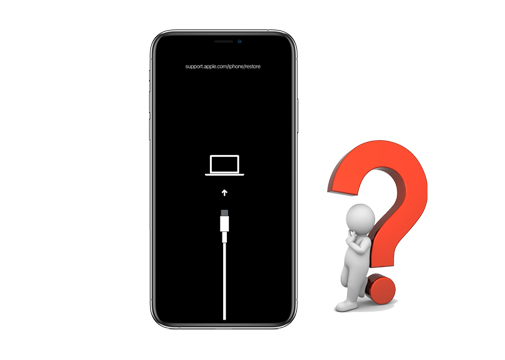
iPhone 17'nin kurtarma modunda takılı kalmasının genellikle aşağıdaki nedenlerden kaynaklandığı söylenebilir:
iPhone 17'nin kurtarma modunda takılı kalmasının nedenlerini öğrendikten sonra, kurtarma modundan çıkmak için deneyebileceğiniz bazı yöntemler şunlardır.
iPhone 17'nizi yeniden başlatmak, veri kaybı olmadan kurtarma modundan çıkmanıza yardımcı olabilir. iPhone'unuzun kurtarma ekranı donmuş olduğundan, normal yeniden başlatma yöntemini kullanamıyorsunuz. Burada, düğmelere basarak iPhone 17'nizi nasıl zorla yeniden başlatacağınızı göstereceğiz. Belirli adımlar iPhone modeline göre farklılık gösterir.
iPhone 8 ve sonraki modeller için:
iPhone 7 için:
iPhone 6s ve daha eski modeller için:

Kurtarma modunda takılı kalan bir telefonu çözmek için, bilgisayarınızın işletim sistemine bağlı olarak iTunes veya Finder'ı da kullanabilirsiniz. Bu işlemin iPhone 17'nizdeki tüm içeriği silebileceğini unutmayın. Verilerinizi geri almak için iCloud veya iTunes'un önceki bir yedeğini geri yükleyebilirsiniz. ( Sıfırlama yapmadan iCloud yedeğinden nasıl geri yükleme yapılır ?)
İşte iTunes kullanarak iPhone'unuzu kurtarma modundan çıkarmanın yolu:
1. Adım. iPhone 17'nizi bilgisayarınıza bağlayın ve Finder veya iTunes'u açın.
2. Adım. iTunes veya Finder, iPhone 17'nizin güncelleme veya geri yükleme gerektirdiğini algıladığında bir uyarı göreceksiniz.
3. Adım. Geri yükleme işlemine başlamak için "iPhone'u Geri Yükle" seçeneğine tıklayın.
4. Adım. Geri yükleme işlemi biraz zaman alabilir, bu nedenle iPhone 17'niz fabrika ayarlarına dönerken lütfen sabırlı olun.

iPhone 17 kurtarma modunda kilitliyse ve yukarıdaki yöntemler işe yaramazsa, DFU (Cihaz Yazılım Güncellemesi) modunu seçerek geri yüklemeyi düşünebilirsiniz. Bu, iPhone için en derin sistem geri yükleme türüdür. iPhone bu moddayken iOS veya bootloader yüklenemez, ancak iTunes onu algılayabilir. Lütfen DFU modu kurtarma işleminin veri kaybına neden olacağını ve işlemin doğru yapılmaması durumunda telefona daha ciddi zararlar verebileceğini unutmayın.
DFU modu kullanarak kurtarma modundan şu şekilde çıkabilirsiniz:
Adım 1. iPhone 17'nizi cihazınızla birlikte gelen USB kablosunu kullanarak bilgisayarınıza bağlayın. Bilgisayarınızda iTunes veya Finder'ı açın.
2. Adım. iPhone'unuzu DFU moduna alın . Lütfen iPhone modelinize göre talimatları izleyin.
iPhone 8 ve sonraki modeller:
iPhone 7/7 Plus:
iPhone 6s ve önceki modeller:
3. Adım. DFU moduna girdikten sonra, iTunes sizden cihazı geri yüklemenizi isteyecektir. Verilen talimatları izlemeniz yeterlidir.

iPhone'unuz kurtarma modunda geri yüklenmiyorsa , iOS Sistem Kurtarma adlı güçlü bir üçüncü taraf yazılımı kullanarak sorunu çözebilirsiniz. Bu yazılım, çeşitli iOS sorunlarını ve çeşitli iTunes hatalarını gidermek için tasarlanmıştır. Kullanımı çok kolaydır. Bu yazılım sayesinde, veri kaybı olmadan iPhone'unuzdaki kurtarma modunu kolayca atlayabilirsiniz.
iOS Sistem Kurtarma İşlemini Neden Öneriyoruz?
İşte iOS Sistem Kurtarma özelliğini kullanarak kurtarma modu döngüsünde takılı kalan bir iPhone'u düzeltmenin yolu:
01 Bu aracı bilgisayarınıza indirip çalıştırın, ardından iPhone'unuzu bir USB kablosu kullanarak bilgisayarınıza bağlayın. Karşılama penceresinden " iOS Sistem Kurtarma" bölümüne gidin.

02 iOS Sistem Kurtarma, iPhone'unuzun kurtarma modunda takılı kaldığını otomatik olarak algılayacaktır. Algılandıktan sonra, devam etmek için "Onayla"ya tıklayın.

03 Gerekli iPhone bilgilerini seçin, ardından iPhone'unuzun kurtarma modundan çıkamama sorununu düzeltmek için "Onar" düğmesine tıklayın. Yazılım eklentiyi indirecek ve iPhone'unuzu onaracaktır. İşlem tamamlandığında, iPhone'unuz açılacaktır. Ardından, kurtarma modundan başarıyla çıktığını göreceksiniz.

Yukarıdaki tüm çözümleri denedikten sonra sorun devam ederse, suçlu hasarlı donanım olabilir. Bu durumda, bir çözüm bulmak için Apple Destek ile iletişime geçebilirsiniz. Apple desteğiyle konuşmak için bir sohbet başlatabilirsiniz. Ayrıca, cihazınızın tamamen kontrol edilmesi için yerel bir Apple yetkili servis sağlayıcısı bulabilir veya Genius Bar'da randevu alabilirsiniz.
Çoğu durumda, iPhone'un kurtarma modunda takılı kalmasının nedeni iOS güncelleme hatası gibi yazılım sorunlarıdır. iPhone'u normale döndürmek için yukarıdaki çözümleri uygulayabilirsiniz. En çok önerilen çözüm ise iOS Sistem Kurtarma'yı kullanmaktır. Bu sayede veri kaybı olmadan sorunu çözebilirsiniz ve kullanımı çok basittir.
İlgili Makaleler:
iPhone'unuz DFU modunda mı kaldı? Veri kaybı olmadan düzeltmenin 3 yolu.
iPhone'unuz Geri Yükleme Ekranında mı Takılı Kaldı? İşte 6 Kolay Yöntem




 PC için Ücretsiz İndirin
 Mac için Ücretsiz İndirin


