"Wi-Fi bağlantım ve mobil veri bağlantım iyi olmasına rağmen iOS güncellemem neden duraklıyor? Bu durum gündüzleri de oluyor, uyurken de güncelleme gerçekleşiyor. Duraklatılmış güncellemeyi bir şekilde zorlayabilir miyim?"
- Apple Topluluğu'ndan
iOS sistemini güncellerken, güncelleme işlemi sırasında bazen ani duraklamalarla karşılaşabiliyoruz. Bu durum, özellikle cihaz arızaları veya veri kaybı olasılığından endişe ediyorsanız, kafa karıştırıcı ve endişe verici olabilir. Bu makale, iOS 26 güncellemesinin duraklamasının nedenlerini inceleyecek ve güncellemeyi başarıyla tamamlamanıza yardımcı olacak bir dizi etkili çözüm sunacaktır.
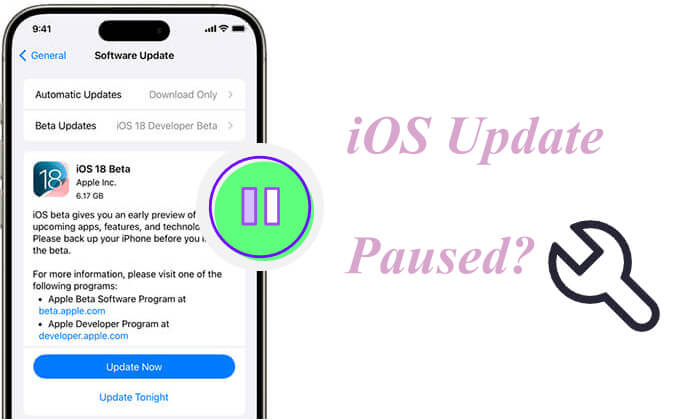
iPhone yazılım güncellemem neden duraklatıldı? iOS 26 güncellemesinin duraklatılması genellikle aşağıdaki yaygın sorunlardan kaynaklanır:
iOS güncellemesi durakladığında panik yapmanıza gerek yok. Sorunu sistematik bir şekilde gidermek ve çözmek için şu adımları izleyebilirsiniz.
iOS güncellemeleri istikrarlı bir ağ bağlantısı gerektirir ve Wi-Fi genellikle en iyi seçenektir. Ağ bağlantısı kararsızsa veya kesikse, güncelleme devam edemez.
İşte adımlar:
Adım 1. Cihazın güvenilir bir Wi-Fi ağına bağlı olduğundan emin olun.
Adım 2. "Ayarlar"ı açın, "Wi-Fi"yi seçin ve mevcut ağ bağlantı durumunu kontrol edin.
3. Adım. Wi-Fi sinyali zayıfsa, yeniden bağlanmayı veya daha güçlü bir ağa geçmeyi ya da yönlendiriciyi yeniden başlatmayı deneyin.

Ağ bağlantısının sorunsuz olduğunu doğruladıktan sonra iOS 26 güncellemesi hala duraklatılmışsa, cihazın ağ ayarlarını sıfırlamanız gerekebilir. Ağ ayarlarını sıfırlamak, olası ağ yapılandırma sorunlarını çözebilir.
İşte nasıl yapılacağı:
Adım 1. "Ayarlar" > "Genel" > "iPhone'u Aktar veya Sıfırla" bölümüne gidin.
2. Adım. "Ağ Ayarlarını Sıfırla"ya dokunun.
3. Adım. Cihazınızın parolasını girin ve sıfırlama işlemini onaylayın.
4. Adım. Sıfırlama işlemi tamamlandıktan sonra, Wi-Fi'ye yeniden bağlanın ve güncellemeyi yeniden başlatın.

iOS güncellemeleri genellikle cihazın yeterli pil gücüne sahip olmasını gerektirir. Pil seviyesi düşükse, Apple güncellemesinin duraklatılması sorunuyla da karşılaşabilirsiniz.

iPhone'unuz şarj olurken aşırı ısınıyor mu? Sebeplerini ve çözümlerini öğrenmek için bu makaleyi okuyabilirsiniz.
iPhone'unuz Şarj Olurken Aşırı Isınıyor mu? Sebepleri ve Nasıl Çözülür?Bazen beta sistemler veya eksik güncelleme paketleri resmi güncelleme sürecine müdahale ederek duraklamasına neden olabilir. Bu gibi durumlarda, bu sürümleri kaldırmak ve resmi güncellemeyi yeniden indirmek sorunu çözmenin anahtarı olabilir.
iOS güncellemesini duraklatmadan devam ettirmek için şu adımları izleyin:
Adım 1. "Ayarlar" > "Genel" > "iPhone Depolama Alanı" bölümüne gidin.
2. Adım. Mevcut iOS güncelleme dosyasını bulun, üzerine dokunun ve "Güncellemeyi Sil" seçeneğini seçin.

3. Adım. Silme işleminden sonra, "Ayarlar" > "Genel" > "Yazılım Güncellemesi" bölümüne geri dönün ve en son iOS sürümünü yeniden indirip yükleyin. ( iPhone yazılım güncellemesi başarısız mı oldu ?)

Yetersiz cihaz depolama alanı da iOS 26 güncellemesinin duraklamasına neden olabilir. iOS güncellemeleri, dosyaları indirmek ve yüklemek için belirli miktarda kullanılabilir alana ihtiyaç duyar.
iPhone depolama alanını boşaltmak için aşağıdaki adımları izleyin:
Adım 1. "Ayarlar" > "Genel" > "iPhone Depolama Alanı" bölümüne gidin.
Adım 2. Mevcut depolama alanını kontrol edin.
3. Adım. Daha fazla yer açmak için gereksiz uygulamaları, fotoğrafları veya diğer dosyaları silin .
4. Adım. Sistem güncellemesini tekrar deneyin.

Birçok sorun, cihazı yeniden başlatarak çözülebilir. iOS güncellemeniz belirli bir adımda takılı kaldıysa, yeniden başlatmak sistemin güncelleme sürecini yeniden başlatmasına yardımcı olabilir.
İşte adımlar:
Adım 1. "Güç" düğmesini (veya cihaz modelinize bağlı olarak güç düğmesi ve ses düğmesi kombinasyonunu) basılı tutun, "Kapatmak için kaydırın" seçeneği görünene kadar bekleyin.
Adım 2. Cihazı kapatmak için kaydırın, birkaç saniye bekleyin ve ardından tekrar açın.

3. Adım. Cihaz açıldıktan sonra "Ayarlar" > "Yazılım Güncellemesi" bölümüne gidin, güncelleme durumunu kontrol edin ve güncellemeyi devam ettirmeyi deneyin.
Cihazın kendisi güncellemeyi tamamlayamıyorsa, iTunes etkili bir alternatiftir. Cihazı bir bilgisayara bağlayıp iTunes'u kullanarak güncelleme yaparak, cihazın bazı sınırlamalarını aşabilirsiniz.
iOS 26 güncellemesini duraklatmadan devam ettirmek için şu adımları izleyin:
1. Adım. iPhone'unuzu bilgisayara bağlayın ve iTunes'u açın.
2. Adım. iTunes'da cihazınızı seçin ve "Güncellemeleri Kontrol Et" seçeneğine tıklayın.
3. Adım. Bir güncelleme mevcutsa, indirmek ve yüklemek için ekrandaki yönergeleri izleyin. ( iTunes olmadan iPhone nasıl güncellenir ?)

Yukarıdaki yöntemler iOS 26 güncellemesinin duraklaması sorununu çözmezse ve onarım işlemi sırasında veri kaybından endişe ediyorsanız, iOS Sistem Kurtarma gibi profesyonel bir iOS sistem kurtarma aracını kullanmayı düşünün. Bu yazılım, kullanıcı verilerini korurken, güncelleme duraklamaları, iPhone'un Apple logosunda takılı kalması, iPhone'un geri yüklenmemesi vb. dahil olmak üzere çeşitli iOS sistem sorunlarını güvenli bir şekilde düzeltebilir.
iOS Sistem Kurtarma özelliğinin temel özellikleri:
İşte iOS Sistem Kurtarma özelliğini kullanarak duraklatılmış Apple güncellemesini düzeltmenin yolu:
01. iOS Sistem Kurtarma yazılımını bilgisayarınıza indirin ve kurun. Programı açın ve iOS cihazınızı bir USB kablosu kullanarak bilgisayara bağlayın. Ana arayüzde, " iOS Sistem Kurtarma" seçeneğini seçin.

02 Veri kaybını önlemek için cihaz onarımı için "Standart Mod"u seçin ve ardından devam etmek için "Onayla"ya tıklayın.

03 Cihazınızın ayrıntılarını doğrulayın, ardından aygıt yazılımı paketini indirmek ve iOS 26 güncelleme sorununu gidermek için "Onar" düğmesine tıklayın.

iOS 26 güncellemesinin duraklamasıyla ilgili sorunlar cihazınızın normal kullanımını etkileyebilir, ancak yukarıda belirtilen yöntemlerle uygun çözümleri hızlıca bulabilir ve güncellemeyi başarıyla tamamlayabilirsiniz. Veri güvenliğini sağlamak ve güncelleme sırasında karşılaşılan sorunları gidermek için iOS Sistem Kurtarma aracını kullanmanız önerilir. Bu araç yalnızca sistem sorunlarını düzeltmekle kalmaz, aynı zamanda verilerinizin de sağlam kalmasını sağlar; bu da onu iOS güncelleme sorunlarını çözmek için ideal bir seçim haline getirir.
İlgili Makaleler:
iCloud'dan Geri Yükleme Duraklatıldı mı? İşte 9 Çözüm!
iPhone güncellemesi ne kadar sürer ve nasıl hızlandırılır?
iPhone 17/16/15/14/13'te Güncelleme Nasıl Geri Alınır? (Kanıtlanmış İpuçları)
[Çözüldü] Wi-Fi Olmadan iPhone Nasıl Güncellenir? ( iOS 26 Destekleniyor)

 iPhone Kurtarma
[2026 Kılavuzu] Duraklatılan iOS 18/26 Güncellemesini Düzeltmek için 8 Etkili Püf Noktası
iPhone Kurtarma
[2026 Kılavuzu] Duraklatılan iOS 18/26 Güncellemesini Düzeltmek için 8 Etkili Püf Noktası




 PC için Ücretsiz İndirin
 Mac için Ücretsiz İndirin
