iPhone, iPad veya Mac kullanırken bazı kullanıcılar "Apple ID'den çıkış yapamıyorum" sorunuyla karşılaşabilir. "Çıkış Yap" düğmesinin gri renkte olduğunu, dokunulduğunda yanıt vermediğini veya sistemin hesaptan çıkış yapılamayacağını belirten bir mesaj gösterdiğini fark edebilirler. Bu durum, hesap değiştirme, cihaz satma veya kişisel gizliliği koruma gibi işlemleri etkileyebilir.
Apple ID'den neden çıkış yapamıyorum? Bu makale, "Apple ID'den çıkış yapamama" sorununun ardındaki nedenleri ayrıntılı olarak açıklayacak ve normal çalışmayı hızlı bir şekilde geri yüklemenize yardımcı olacak çeşitli etkili çözümler sunacaktır.
Apple ID'mden neden çıkış yapamıyorum? Apple ID'nizden çıkış yapamamanıza neden olabilecek çeşitli şeyler vardır. Aşağıda bu sorunun bazı nedenleri verilmiştir:
1. Ekran Süresi Kısıtlamaları
Ekran Süresi etkinleştirilmişse ve hesap değişiklikleri kısıtlanmışsa, Apple ID'nizden çıkış yapamazsınız.
2. Cihaz Yönetimi veya Yapılandırma Profili Kısıtlamaları
Şirket veya okul tarafından yönetilen bazı cihazlarda, kullanıcıların hesaplarından çıkış yapmalarını engelleyen yönetim profilleri yüklü olabilir.
3. "iPhone'umu Bul" Özelliği Kapalı Değil
Eğer "iPhone'umu Bul" (Find My) özelliği etkinleştirilmişse, bazı durumlarda oturum kapatma işlemine müdahale edebilir.
4. Kararsız Ağ Bağlantısı
Apple ID'den çıkış yapmak, Apple sunucularına bağlantı gerektirir. Ağ sorunları işlemin başarısız olmasına neden olabilir.
5. Sistem Hataları veya iOS Sorunları
iOS sisteminde hatalar oluşursa veya güncelleme tamamlanmamışsa, bu durum Apple ID'nin oturumdan çıkış yapmasını da engelleyebilir.
Apple ID'nizden çıkış yapamıyorsanız endişelenmeyin; sorunu çözmenize yardımcı olabilecek çeşitli sorun giderme yöntemleri mevcuttur. Aşağıdaki çözümleri deneyin.
Apple ID'nizden çıkış yaparken istikrarlı bir ağ bağlantısı şarttır. Cihazınız Apple sunucularına bağlanamıyorsa, çıkış işlemi başarısız olabilir veya takılıp kalabilir.
Bu nedenle, Apple ID'nizden çıkış yapamama sorunuyla karşılaştığınızda yapmanız gereken ilk şey, internet bağlantınızın stabil olduğundan emin olmaktır.
Adım 1. iPhone'unuzda "Ayarlar"ı açın ve istikrarlı bir ağa bağlanmak için "Wi-Fi"ye dokunun.
Adım 2. Wi-Fi bağlantısı yavaş veya kararsızsa, bunun yerine "Hücresel Veri"yi etkinleştirmeyi deneyin.
3. Adım. Bundan sonra, "Ayarlar" > "Apple Kimliği" bölümüne geri dönün, "Çıkış Yap" seçeneğine dokunun ve çalışıp çalışmadığını kontrol edin.
4. Adım. Sorun devam ederse, "Ayarlar" > "Genel" > "iPhone'u Aktar veya Sıfırla" > "Sıfırla" > "Ağ Ayarlarını Sıfırla" yolunu izleyerek ağ ayarlarınızı sıfırlayabilir ve ardından tekrar oturumu kapatmayı deneyebilirsiniz.

Bazen geçici sistem aksaklıkları veya arka plan işlem çakışmaları da "Apple ID'den çıkış yapılamıyor" sorununa neden olabilir. Zorla yeniden başlatma, sistemi yenileyebilir ve geçici hataları giderebilir; bu da birçok iPhone sorununu çözmenin basit bir yoludur.
iPhone'unuzu zorla yeniden başlatmak için adımlar:
iPhone 8 ve sonraki modeller için:
iPhone 7 ve iPhone 7 Plus için:
iPhone 6s, iPhone SE (1. nesil) ve önceki modeller için:

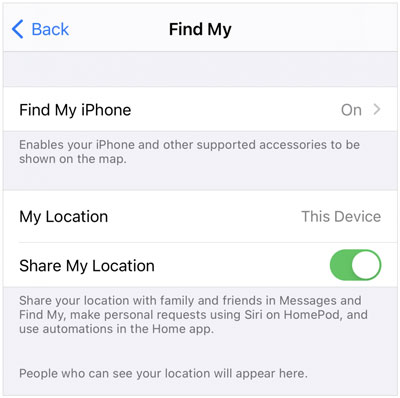
Cihazınızda "iPhone'umu Bul" özelliği etkinleştirilmişse, Apple ID'nizden başarıyla çıkış yapabilmek için bu özelliği devre dışı bırakmanız gerekebilir. "iPhone'umu Bul" nedeniyle Apple ID'nizden çıkış yapamama sorununu şu şekilde çözebilirsiniz:
Adım 1. Cihazınızda "Ayarlar"ı açın ve [Adınız] > "Bul" > "iPhone'umu Bul" seçeneğine dokunun.
2. Adım. "iPhone'umu Bul" özelliğini kapatın. ( Şifre olmadan "iPhone'umu Bul" nasıl kapatılır ?)
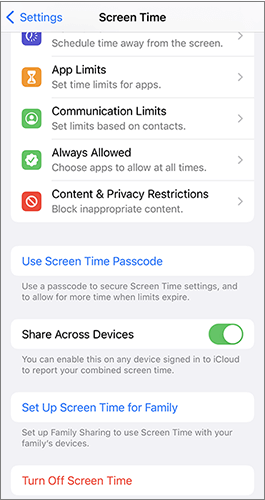
Cihazınızda "Çıkış Yap" seçeneğinin gri renkte olduğunu fark ederseniz, bunun nedeni Ekran Süresi kısıtlamaları olabilir. Bu kısıtlamayı devre dışı bırakmak, "Apple ID'den çıkış yapamıyorum" sorununu çözmenize yardımcı olabilir.
Kısıtlamalar nedeniyle Apple ID'nizden çıkış yapamama sorununu şu şekilde çözebilirsiniz:
Adım 1. "Ayarlar" uygulamasını açın ve "Ekran Süresi"ne dokunun.
2. Adım. Aşağı kaydırın ve "İçerik ve Gizlilik Kısıtlamaları"nı seçin.
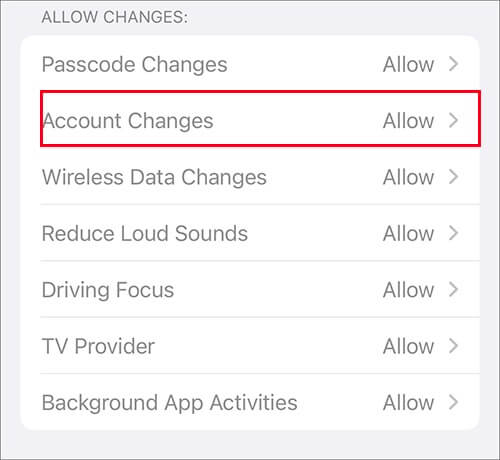
3. Adım. "Değişikliklere İzin Ver" bölümünü bulun ve "Hesap Değişiklikleri"ne dokunun.
4. Adım. Eğer "İzin Verme" olarak ayarlanmışsa, "İzin Ver" olarak değiştirin. İstenirse Ekran Süresi parolanızı girin. Etkinleştirdikten sonra geri dönün ve Apple Kimliğinizden tekrar çıkış yapmayı deneyin.
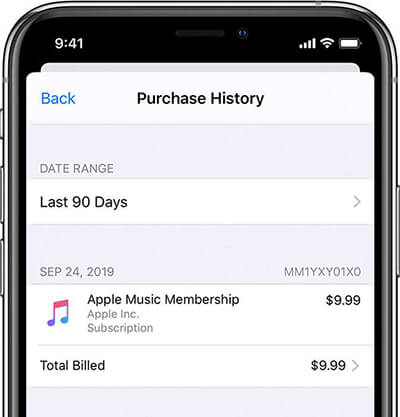
Apple, hesabınızda ödenmemiş bir bakiye veya ödeme gerektiren aktif bir abonelik varsa, hesabınızdan çıkış yapmanıza izin vermez.
Adım 1. "Ayarlar" > [Adınız] > "Medya ve Satın Alımlar" bölümüne gidin.
2. Adım. "Hesabı Görüntüle"ye dokunun ve istenirse oturum açın.
3. Adım. Ödenmemiş siparişleri kontrol etmek için "Satın Alma Geçmişi"ni seçin. Varsa, çıkış yapmadan önce bakiyeyi sıfırlamak için ödeme bilgilerinizi güncelleyin.
Bazı durumlarda sorun cihazınızla ilgili olmayabilir. Apple'ın sunucuları zaman zaman kesintiler yaşayabilir veya bakım çalışmaları geçirebilir; bu da Apple ID hizmetlerinin düzgün çalışmasını engelleyebilir.
Apple ID hesabınızdan çıkış yapamıyorsanız, bir web tarayıcısı açın ve Apple'ın Sistem Durumu sayfasına gidin. Apple ID veya iCloud Hesap ve Oturum Açma hizmetlerinin durumunu kontrol edin; durum yeşil değilse, Apple'ın sorunu çözmesini beklemeniz gerekecektir.

Eski iOS sürümleri, Apple ID işlevlerine müdahale eden hatalar içerebilir. Sistemi güncellemek, genellikle Apple ID'den çıkış yapamama sorununu çözebilir. En son iOS güncellemesini yüklemek ayrıca sistem performansını ve güvenliğini de artırır.
iPhone'unuzu güncellemek için aşağıdaki adımları izleyin:
Adım 1. "Ayarlar"ı açın ve "Genel" > "Yazılım Güncellemesi" bölümüne gidin.
Adım 2. Eğer bir güncelleme mevcutsa, indirin ve yükleyin.

iPhone'unuzu fabrika ayarlarına sıfırlamak, "Apple ID'den çıkış yapamıyorum" sorununu çözmenin etkili bir başka yoludur. Ancak bu, son çare olarak düşünülmelidir, çünkü fabrika ayarlarına sıfırlama cihazınızdaki tüm verileri ve içeriği silecektir. Fabrika ayarlarına sıfırlama işlemini gerçekleştirmek için aşağıdaki adımları izleyin:
Adım 1. "Ayarlar"ı açın ve "Genel"e dokunun.
Adım 2. "iPhone'u Aktar veya Sıfırla" seçeneğini seçin.
3. Adım. iPhone'unuzu sıfırlamak için "Tüm İçeriği ve Ayarları Sil" seçeneğine dokunun. İstenirse ekran kilidi parolanızı girin. ( iPhone silinmiyor mu ?)

Yukarıdaki çözümlerin hiçbiri "iPhone'da Apple ID'den çıkış yapamıyorum" sorununu çözmezse, Apple Destek ile iletişime geçmeniz önerilir. Size özel sorun giderme önerileri sunabilirler ve kalıcı Apple ID çıkış sorunlarını çözmenize yardımcı olabilirler.
Bazen kullanıcılar, Apple ID şifrelerini unuttukları veya önceki sahibinin hesabına bağlı ikinci el bir cihaz satın aldıkları için Apple ID'lerinden çıkış yapamazlar. Bu durumlarda, yukarıda belirtilen standart yöntemler işe yaramayabilir. Şifre olmadan Apple ID'nizden çıkış yapamıyorsanız, iPhone Unlocker gibi profesyonel bir kilit açma aracı kullanmak pratik bir çözümdür; bu araç, kullanıcıların şifre girmeden iPhone veya iPad'den Apple ID'yi kaldırmasına olanak tanır.
Bu araç, özellikle hesabınıza giriş yapamadığınızda veya orijinal Apple ID kimlik bilgilerine erişemediğinizde çok faydalıdır.
iPhone Unlocker'ın öne çıkan özellikleri:
iPhone Unlocker kullanarak parola olmadan Apple ID'den nasıl çıkış yapacağınız aşağıda açıklanmıştır:
01. iPhone Unlocker programını bilgisayarınıza indirin ve kurun. Programı açın ve ana arayüzden "Apple Kimliğinin Kilidini Aç" seçeneğini seçin.

02 iPhone'unuzu bilgisayara bağlayın. Yazılım cihazınızı otomatik olarak algılayacaktır. Cihaz göründükten sonra devam etmek için "Başlat" düğmesine tıklayın.

03 Eğer "iPhone'umu Bul" özelliği kapalıysa, program Apple Kimliğini hemen kaldırmaya başlayacaktır. Etkinse, devam etmeden önce cihazınızda Ayarlar > Genel > Sıfırla > Tüm Ayarları Sıfırla seçeneğine giderek devre dışı bırakın. İki Faktörlü Kimlik Doğrulama etkinse, cihaz bilgilerini kontrol edin ve "İleri"ye tıklayın. Bir onay açılır penceresi göründüğünde, 000000 girin ve "Kilidi Aç"a tıklayın.

04 Program, Apple ID'nizi cihazınızdan kaldırırken birkaç dakika bekleyin.

Yukarıdaki makale, Apple ID'nizden çıkış yapamama sorununu çözmek için 9 farklı yöntemi size anlattı. Ancak en iyi çözümlerden biri iPhone Unlocker kullanmaktır. Bu, parola olmadan Apple ID'nizi kaldırmanıza veya veri kaybı olmadan Apple ID'nizden çıkış yapmanıza yardımcı olabilen güçlü bir araçtır.
iOS kilit açma aracını şimdi indirin ve sorunu hemen çözmeye başlayın!
İlgili Makaleler:
Apple ID hesabımdan çıkış yaparsam ne olur? Cevabı burada bulabilirsiniz!
[Çözüldü] iPhone/iPad'de Tekrarlanan iCloud Oturum Açma İsteği Nasıl Düzeltilir?
[Çözüldü] Yeni bir Apple Kimliği nasıl oluşturulur ve her şey nasıl aktarılır?
iPhone'da Uygulamaları Güncellerken Yanlış Apple Kimliği Hatasını Düzeltme: 9 Çözüm

 Telefon Kilidi
iPhone/iPad'inizde Apple ID'den Çıkış Yapamama Sorununu Nasıl Çözersiniz? - 9 Hızlı Yöntem
Telefon Kilidi
iPhone/iPad'inizde Apple ID'den Çıkış Yapamama Sorununu Nasıl Çözersiniz? - 9 Hızlı Yöntem




 PC için Ücretsiz İndirin
 Mac için Ücretsiz İndirin
