iOS 26'nın piyasaya sürülmesinden bu yana kullanıcılar cihazlarını güncellemek için sabırsızlanıyor. Ancak güncelleme sonrasında beklenmedik sorunlarla da karşılaşabiliyorlar. Örneğin, iPhone'lar iOS 26'ya güncellendikten hemen sonra Kurtarma Modu'nda takılı kalabiliyor. Bu durum, özellikle telefonunuzu kullanmaya çok ihtiyacınız varsa, oldukça sinir bozucu olabilir.
iOS 26/18 güncellemesinden sonra iPhone'unuzun Kurtarma Modunda takılı kalması sorunu yaşıyorsanız endişelenmeyin. iPhone Kurtarma Modu döngüsü sorununu nasıl çözeceğinizi öğrenmek için bu makaleyi okuyun.
iOS 26'ya yükselttikten sonra, telefonunuz çeşitli nedenlerle Kurtarma Modunda takılı kalabilir. Aşağıda en yaygın nedenler listelenmiştir:
Artık iOS 26 güncellemesinden sonra iPhone'unuzun Kurtarma Modunda takılı kalmasına neyin sebep olabileceğine dair bir fikriniz olduğuna göre, bunu çözmenin zamanı geldi ve bir sonraki bölümde bunu yapmanın olası yolları özetlenmiştir.
Güncelleme sonrasında iPhone'unuz kurtarma modunda kalıyorsa çok endişelenmeyin. Aşağıda belirtilen yöntemler sorunu kademeli olarak çözmenize yardımcı olabilir.
Zorla yeniden başlatma, birçok sistem sorununu çözmenin en basit yöntemidir. Eğer sorun geçiciyse, iPhone'u yeniden başlatmak genellikle kurtarma modundan çıkmasına yardımcı olur. İşte bir iPhone'u zorla yeniden başlatmanın adımları:
iPhone 8 veya sonraki modeller için:
Apple logosu görünene kadar düğmeyi basılı tutmaya devam edin.
iPhone 7 / 7 Plus için:
iPhone 6s veya önceki modeller için:

Eğer iPhone'unuz hala kurtarma modundaysa, bir sonraki çözüme geçin.
Zorla yeniden başlatma işe yaramazsa, sistemi bir bilgisayar aracılığıyla yeniden yüklemeyi veya güncellemeyi deneyebilirsiniz. Yazılımın doğası gereği, Apple her zaman daha önce kullandığınız iOS 18/26 sürümünü tam olarak yeniden yükleme seçeneği sunmayabilir.
İşte nasıl yapılacağı:
1. Adım. iPhone'u bir USB kablosu kullanarak bilgisayara bağlayın.
Adım 2. iTunes'u ( Windows veya daha eski macOS sürümlerinde) veya Finder'ı (macOS Catalina ve sonraki sürümlerde) açın.
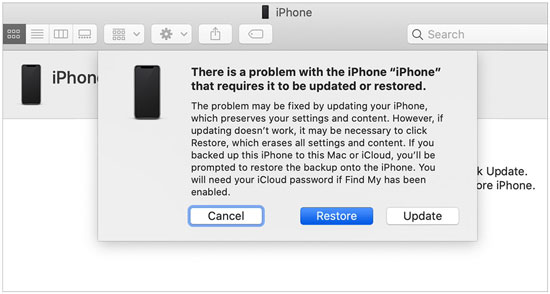
3. Adım. Cihaz kurtarma moduna girdikten sonra bir uyarı mesajı görünecektir. "Güncelle"ye tıklayın ve sistemin indirilmesini ve yüklenmesini bekleyin.

Güncelleme başarısız olursa, cihazı geri yüklemeyi seçebilirsiniz. Ancak, bu yöntemin cihazdaki verileri silebileceğini unutmayın. Bu nedenle, geri yükleme işlemine başlamadan önce iPhone'unuzun yedeğini aldığınızdan emin olun.
İşte adımlar:
1. Adım. iPhone'unuzu bir USB kablosuyla bilgisayarınıza bağlayın.
Adım 2. iTunes veya Finder'ı açın.
3. Adım. Cihazınız algılandıktan sonra, iPhone'unuzun kurtarma modunda olduğunu ve geri yüklenmesi gerektiğini belirten bir mesaj göreceksiniz.
4. Adım. En son resmi iOS sürümünü indirmek ve cihazınızı geri yüklemek için "Geri Yükle"ye tıklayın.
Cihazınızı geri yükleyerek veri kaybı riskine girmek istemiyorsanız, profesyonel bir iOS sistem onarım aracı kullanabilirsiniz. Örneğin, iOS Sistem Kurtarma, iPhone'un kurtarma modunda takılı kalması, Apple logosunda takılı kalması , iPhone'un sürekli yeniden başlatması ve iPhone güncelleme hataları gibi çeşitli iOS sistem sorunlarını çözebilir. Ayrıca, Standart Mod kullanıldığında, genellikle cihazınızın verilerini silmez, bu da birçok kullanıcı için daha güvenli bir çözüm olmasını sağlar.
iOS Sistem Kurtarma özelliğinin temel özellikleri:
İşte iOS 26 güncellemesinden sonra veri kaybı olmadan kurtarma modunda takılı kalan bir iPhone'u düzeltmenin yolu:
01 Yazılımı indirdikten sonra kurun ve başlatın. iPhone'u USB üzerinden bağlayın ve ana arayüzden " iOS Sistem Kurtarma"yı seçin.

02 iOS Sistem Kurtarma, iPhone'unuzun kurtarma modunda takılı kalma sorununu otomatik olarak algılayacaktır. Algılandıktan sonra, devam etmek için "Başlat"ı tıklayın.

03 Cihazınızın ayrıntılarını doğrulayın ve cihazınızdaki verileri silmeyeceği için "Standart Mod"u seçin. İşlem tamamlandıktan sonra "Onayla"ya dokunun.

04. "Onarım" düğmesine tıklayarak aygıt yazılımı paketini indirin ve kurtarma modunda takılı kalan iPhone'unuzu onarmaya başlayın. Aygıt yazılımı başarıyla indirildikten sonra, yazılım cihazınızı otomatik olarak onaracaktır. iPhone'unuz artık Kurtarma Modundan çıkacaktır.

Tüm yöntemleri denediyseniz ve iPhone'unuz hala kurtarma modunda takılı kaldıysa, sorun büyük olasılıkla yazılım seviyesinin ötesinde, anakart, pil veya diğer donanım arızalarından kaynaklanıyordur. Bu durumda en güvenli seçenek Apple Destek ile iletişime geçmek veya inceleme için bir Apple Mağazasına gitmektir.
S1. iPhone'um kurtarma modundayken verilerim kaybolur mu?
Kurtarma modunda olmak tek başına verilerinizi silmez. Ancak, kurtarma modundan çıkmak için attığınız adımlar verilerinizi silebilir. Bir bilgisayar kullanıp "Güncelle" seçeneğini seçerseniz, verileriniz olduğu gibi kalır. "Geri Yükle" seçeneğini seçerseniz, cihaz fabrika ayarlarına sıfırlanır ve bu da veri kaybına neden olur.
S2. iPhone'um neden sürekli kurtarma ekranına geri dönüyor?
Bu durum genellikle "önyükleme döngüsü" olarak bilinir. Genellikle dahili depolama alanının dolu olması ve işletim sisteminin yüklenmesini engellemesi veya şarj portu ya da pil ile ilgili bir donanım sorunu nedeniyle ortaya çıkar. Yazılım geri yüklemesi döngüyü çözmezse, sorun büyük olasılıkla değiştirilmesi gerekebilecek fiziksel bir bileşenle ilgilidir.
S3. Kurtarma Modu ile DFU Modu arasındaki fark nedir?
Kurtarma Modu, yazılım onarımını denemek için "iBoot" önyükleyicisini kullanır. Öte yandan DFU (Aygıt Yazılım Güncellemesi) modu, önyükleyiciyi tamamen atlayan ve neredeyse tamamen yazılım arızası durumunda işletim sistemini yeniden yüklemenizi sağlayan daha gelişmiş bir durumdur. DFU modunda ekran tamamen siyah kalır.
iPhone'un Kurtarma Modu döngüsünde takılı kalması korkutucu gelebilir, ancak yine de düzeltilebilir. Bu makalede listelenen çözümler denenmiş ve test edilmiş olup, iOS 26 güncellemesinden sonra iPhone'un Kurtarma Modunda takılı kalması sorununu çözmede etkili olduğu bulunmuştur. Bununla birlikte, bu sorunun en etkili çözümü iOS Sistem Kurtarma'dır . Veri kaybı olmadan iPhone'da kurtarma döngüsünden çıkmanın en güvenli ve en hızlı yoludur.
İlgili Makaleler:
iOS 26 Güncellemesinden Sonra Bozulan iPhone'u Nasıl Onarabilirsiniz: Eksiksiz Kılavuz
[Çözüldü] iOS 26 Güncellemesinden Sonra iPhone Açılmıyor Sorunu Nasıl Çözülür?
iPhone'da "Güncelleme İsteği" Ekranında Takılı Kalma Sorunu Nasıl Çözülür? ( iOS 26 Destekleniyor)
[En Son] iOS 26 Güncellemesinden Sonra iPhone'un Sürekli Yeniden Başlaması Nasıl Düzeltilir?

 iPhone Kurtarma
iOS 26/18 Güncellemesinden Sonra Kurtarma Modunda Takılı Kalan iPhone'u Düzeltmenin 5 Faydalı Yolu
iPhone Kurtarma
iOS 26/18 Güncellemesinden Sonra Kurtarma Modunda Takılı Kalan iPhone'u Düzeltmenin 5 Faydalı Yolu




 PC için Ücretsiz İndirin
 Mac için Ücretsiz İndirin
