iPhone'u Kurtarma Moduna almak, cihaz düzgün çalışmadığında sık başvurulan bir çözümdür. Birçok kullanıcı, iPhone'larının Apple logosunda takılı kalması , güncelleme yapamaması veya bilgisayar tarafından tanınmaması gibi durumlarla karşılaşır. Bu durumlarda, Kurtarma Modu, sistemin iTunes veya Finder ile iletişim kurmasını sağlayarak iOS onarılmasına veya yeniden yüklenmesine olanak tanır.
Kurtarma Modu, ciddi sistem sorunlarını gidermede önemli bir rol oynar. Ne zaman ve nasıl kullanılacağını bilmek zaman kazandırabilir ve gereksiz cihaz değişiminden kaçınmanıza yardımcı olabilir. Aşağıdaki bölümlerde, Kurtarma Modunun ne olduğunu, ne zaman gerekli olduğunu ve iPhone'unuzu adım adım Kurtarma Moduna nasıl alacağınızı öğreneceksiniz.
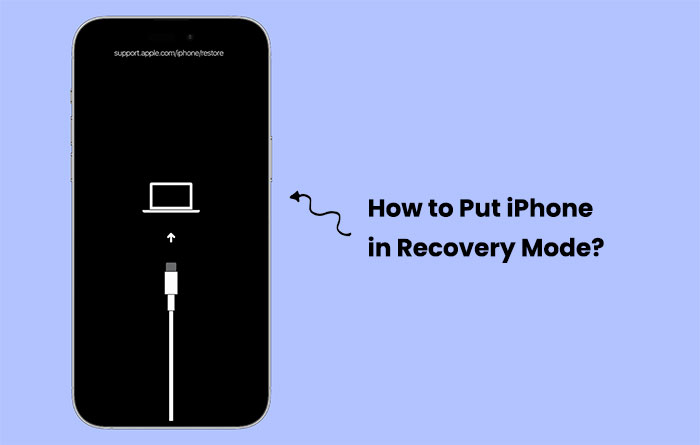
iPhone Kurtarma Modu, ciddi iOS sistem sorunlarını gidermek için tasarlanmış özel bir sorun giderme durumudur. Bir iPhone Kurtarma Moduna girdiğinde, sistem normal şekilde başlatılamasa bile iTunes veya Finder ile iletişim kurabilir. Bu, standart yöntemler başarısız olduğunda kullanıcıların iOS güncellemesine veya geri yüklemesine olanak tanır.
Aşağıdaki durumlarda iPhone'unuzu Kurtarma Moduna almanız gerekebilir:
Kurtarma Modu, birçok sistemle ilgili sorun için etkili bir çözümdür. Ancak, seçtiğiniz seçeneğe bağlı olarak veri kaybına neden olabilir. Bu nedenle, sonraki adımlara geçmeden önce Kurtarma Modu'nun ne zaman kullanılacağını anlamak önemlidir.
Başlamadan önce, bilgisayarınızın hazır olduğundan emin olun. macOS Catalina veya sonraki sürümlerde Finder'ı kullanın. Windows veya daha eski macOS sürümlerinde iTunes'u kullanın. iPhone'unuzu bir USB kablosuyla bilgisayara bağlayın ve işlem boyunca bağlantıyı koruyun.
(iPhone 8, X, XR, XS, 11, 12, 13, 14, 15 ve sonrası)
Ekran göründüğünde düğmeyi bırakın. iPhone'unuz artık Kurtarma Modunda.
Doğru yapıldığında, iTunes veya Finder, Kurtarma Modu'ndaki iPhone'u algılayacaktır.
(iPhone 6s, 6, 5s, SE 1. nesil ve önceki modeller)

Bu aşamada, cihaz başarıyla Kurtarma Moduna girdi ve sonraki işlemler için hazırdır.
Kurtarma Moduna girdikten sonra, iTunes veya Finder size iPhone'unuzu "Güncelle" veya "Geri Yükle" seçeneklerinden birini seçmenizi isteyecektir. Sonraki bölümde, iPhone'unuz Kurtarma Moduna girdikten sonra ne yapmanız gerektiğini ve gereksiz veri kaybı olmadan doğru seçeneği nasıl seçeceğinizi açıklayacağız.
iPhone'unuz Kurtarma Moduna girdikten sonra, iTunes veya Finder, cihazda bir sorun olduğunu belirten bir mesaj gösterecek ve iki seçenek sunacaktır: "Güncelle" veya "Geri Yükle". Doğru seçeneği belirlemek önemlidir, çünkü bu doğrudan verilerinizi etkileyebilir.

"Güncelle" seçeneği, kişisel verilerinizi silmeden iOS yeniden yüklemeyi dener. iPhone'unuzda sistem sorunları varsa ancak önemli veriler içeriyorsa, ilk adım olarak önerilir. Bu işlem sırasında iTunes veya Finder, en son iOS sürümünü indirecek ve dosyalarınızı korurken sistemi onarmaya çalışacaktır.
Ancak güncelleme her zaman işe yaramayabilir. Sistem sorunu ciddi ise veya güncelleme tekrar tekrar başarısız olursa , başka bir çözüm seçmek zorunda kalabilirsiniz.
"Geri Yükle" seçeneği iPhone'u tamamen siler ve iOS yeni bir kopyasını yükler. Bu yöntem genellikle güncelleme başarısız olduğunda veya cihaz hiç normal şekilde çalışmadığında kullanılır. Geri Yükleme, ciddi sorunları düzeltmek için daha etkili olsa da, yedeklemeniz yoksa cihazdaki tüm verileri siler.
Geri yükleme işlemi yüksek veri kaybı riski taşıdığı için, birçok kullanıcı işleme devam etmeden önce verilerini kurtarmak veya yedeklemek için daha güvenli yollar arar. Bir sonraki bölümde, bir iPhone veri kurtarma programının bu durumlarda neden faydalı olabileceğini açıklayacağız.
Kurtarma Modunu kullandıktan sonra iTunes veya Finder'da Geri Yükle seçeneğini seçtiğinizde, iPhone'daki tüm veriler silinebilir. Güncelle seçeneğini seçmek bile, kişiler, fotoğraflar, mesajlar veya notlar gibi önemli dosyaların korunacağını garanti etmez. Sistem geri yüklemesinden sonra iPhone verilerinin kaybolması veya erişilememesi durumunda -veya onarım girişiminden önce yedekleme yapmadıysanız- özel bir veri kurtarma programı, önemli dosyalarınızı tamamen kaybolmadan önce kurtarmanıza veya çıkarmanıza yardımcı olabilir.
Bu amaç için güvenilir bir araç Coolmuster iPhone Data Recovery . iPhone, iPad ve iPod'larla çalışarak, cihazın kendisinden veya iTunes ve iCloud'da saklanan yedeklerden kayıp veya silinmiş verileri kurtarır ve sistem sorunundan sonra değerli içeriği kurtarmak için size ikinci bir şans verir.
Coolmuster iPhone Data Recovery Programının Temel Özellikleri
Coolmuster iPhone Data Recovery kullanarak iPhone'unuzdan kayıp verileri nasıl kurtarabilirsiniz:
01. Coolmuster iPhone Data Recovery bilgisayarınıza ( Windows veya Mac ) kurun. Verilerinizin bulunduğu yere bağlı olarak iOS Cihazından Kurtar", "iTunes Yedeklemesinden Kurtar" veya "iCloud Yedeklemesinden Kurtar" seçeneklerinden birini seçin.

02 Kurtarmak istediğiniz veri türlerini seçin ve programın cihazınızı veya yedeklemenizi analiz etmesi için Tarama Başlat'ı tıklayın. Tarama tamamlandıktan sonra, hem silinmiş hem de mevcut olan kurtarılabilir öğeleri önizleyin.

03 Kaydetmek istediğiniz dosyaları seçin ve "Bilgisayara Kurtar" seçeneğine tıklayarak güvenli bir konuma kaydedin.

Video Rehberi:
S1. Kurtarma modu iPhone verilerini siler mi?
Kurtarma Modu kendi başına iPhone verilerini silmez. Veri kaybı, Kurtarma Moduna girdikten sonra seçtiğiniz seçeneğe bağlıdır. "Güncelle"yi seçerseniz, iOS kişisel verileri silmeden sistemi yeniden yüklemeye çalışır. Ancak, "Geri Yükle"yi seçmek, yedekleme mevcut olmadığı sürece iPhone'daki tüm içerik ve ayarları siler.
S2. Bir iPhone kurtarma modunda ne kadar süre kalabilir?Bir iPhone, bilgisayara bağlıyken sınırlı bir süre Kurtarma Modunda kalabilir. Herhangi bir işlem yapılmazsa veya indirme işlemi çok uzun sürerse, cihaz otomatik olarak Kurtarma Modundan çıkıp yeniden başlatılabilir. Bazı durumlarda, kullanıcıların işleme devam etmek için Kurtarma Moduna tekrar girmeleri gerekebilir.
S3. Geri yükleme yapmadan kurtarma modundan nasıl çıkılır?
Kurtarma Modundan geri yükleme yapmadan çıkmak için, iPhone'u bilgisayardan ayırın ve cihazı zorla yeniden başlatın. Sistem sorunu küçükse, iPhone normal şekilde açılabilir. Ancak sorun devam ederse, Kurtarma Modu veya diğer onarım yöntemleri yine de gerekebilir.
S4. iPhone'um kurtarma modunda takılı kalırsa ne yapmalıyım?
iPhone'unuz Kurtarma Modu'nda takılı kaldıysa , önce zorla yeniden başlatmayı deneyin. Bu işe yaramazsa, iTunes veya Finder aracılığıyla iOS güncellemek yardımcı olabilir. Standart yöntemler başarısız olduğunda, üçüncü taraf araçlar veya veri kurtarma programları, cihazı geri yüklemeden önce Kurtarma Modu'ndan çıkmanıza veya önemli verileri kurtarmanıza yardımcı olabilir.
Kurtarma Modu, bir iPhone'un başlatılamaması veya bilgisayar tarafından tanınmaması gibi ciddi iOS sorunlarını gidermek için önemli bir çözümdür. Özellikle başarısız güncellemeler, sistem çökmeleri veya cihazların Apple logosunda takılı kalması gibi sorunlar için faydalıdır. Kurtarma Modunu kullanırken, veri kaybını önlemek için önce Güncelleme seçeneğini denemek en iyisidir.
Cihazın geri yüklenmesi gerekirse, Coolmuster iPhone Data Recovery gibi güvenilir bir veri kurtarma aracını önceden hazırlamak önemli dosyalarınızı korumanıza yardımcı olabilir. Doğru yaklaşımla, iPhone sorunlarını daha güvenli ve verimli bir şekilde çözebilirsiniz.
İlgili Makaleler:
Kurtarma Modunda iPhone Yedekleme Nasıl Yapılır [Kolay Kılavuz]
[Yanıtlandı] Kurtarma Modu iPhone'daki Her Şeyi Siliyor mu?
[%100 Çalışıyor] iPhone Kurtarma Modunun Çalışmaması Sorununu Nasıl Çözersiniz?
[Çözüldü] Kurulumdan Sonra iPhone'u Yedeklemeden Nasıl Geri Yükleyebilirim?




 PC için Ücretsiz İndirin
 Mac için Ücretsiz İndirin


