Yeni iOS 26 artık piyasaya çıktığından, iPhone cihazınız muhtemelen en son yazılım güncellemesini talep ediyordur. Genel olarak, yeni güncellemeler kullanıcı deneyimini geliştirmeye ve daha iyi özellikler sunmaya yardımcı olur. Ancak bazı kullanıcılar iOS 26 güncelleme istenen ekranda takılı kaldıklarını bildirdi. Güncelleme talep etmek ne anlama geliyor? iPhone'un güncelleme istenen hatasında takılı kalması nasıl düzeltilir? Cevapları burada bulacaksınız.
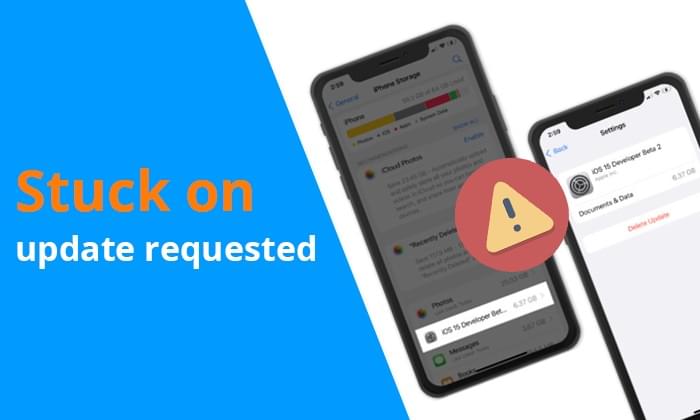
Güncelleme istediği iOS ne anlama geliyor? İstenen güncelleme, iOS sistem güncelleme sürecinde bir adımdır. Yeni bir sürüm için "İndir ve Yükle" tuşuna tıkladığınızda, iPhone önce Apple'ın sunucularına en son iOS sürümünün indirilip indirilemeyeceğini doğrulamak için bir talep gönderir. Bu adım genellikle sadece birkaç saniye ila birkaç dakika sürer. Ancak, cihaz bu durumda takılı kalırsa, güncelleme isteği sürecinde bir sorun olduğunu ve indirme veya kurulumun devam etmesini engellediğini gösterir.
iOS 26 güncellemesi istenen güncellemede takılı kalması genellikle aşağıdaki nedenlerle oluşur:
İstenilen güncellemede yazılım güncellemesinin takılma sebebini bildiğimiz için, bu sorunu kolayca düzeltebilir ve cihazınızı hatasız güncelleyebiliyorsunuz. Bu bölüm, bu soruna adım adım çözümleri ayrıntılı olarak göstermektedir.
Dediğim gibi, güncelleme istenen iOS 26 hatası Wi-Fi bağlantınız zayıfken ortaya çıkabilir. Bu nedenle, bağlı olduğunuz Wi-Fi ağının stabil ve güçlü olduğundan emin olun. İnternetinizi Uçak modunu açıp kapatarak yenileyebilirsiniz. Ayrıca, internet hatalarını ortadan kaldırmak için ağ ayarlarınızı sıfırlayabilirsiniz.
İşte ağ ayarlarınızı nasıl sıfırlayacağınız:
Adım 1. "Ayarlar"a gidin, ardından "Genel" ve "Reset"e tıklayın.
Adım 2. "Ağ Ayarlarını Sıfırla" seçeneğine tıklayın ve onay için şifrenizi girin.
Adım 3. Yeniden başlatmanın bitmesini bekleyin ve Wi-Fi şifrenizi girerek tekrar Wi-Fi'ye katılıp sorunun çözülüp çözülmeyeceğini görün.

iPhone'un güncellemeyi tamamlamak için yeterli pil gücüne sahip olması gerekiyor. Pil azalmışsa, cihaz güncellemeyi şarj olana kadar otomatik olarak duraklatabilir. Bu yüzden lütfen iPhone'u bir şarj cihazına bağlayın ve pilin %50'nin üzerinde olduğundan emin olun.

iPhone'unuz şarj olduğunda aşırı mı ısınıyor? Bu sorunu çözmek istiyorsanız, bu makale sizi ilgilendirebilir.
iPhone'unuz şarj ederken aşırı mı ısınıyor? Nedenler ve Nasıl DüzeltilmeliApple sunucularının durumu, iOS güncellemelerin indirme sürecini doğrudan etkiler. Apple'ın sistem durumu web sitesini ziyaret ederek sunucuların çalışma durumunu kontrol edebilirsiniz. Sunucular meşgulse, tekrar güncellemeye çalışmadan önce biraz bekleyebilirsiniz.

Zorla yeniden başlatma yapmak, iOS 26 güncelleme istediği ekranda takılı kaldığında en basit numaralardan biridir. Tüm arka plan uygulamalarını temizler ve telefonun hafızasını yeniler, küçük hataları düzeltir.
iPhone'u zorla yeniden başlatma adımlarına göz atın:
iPhone 8 ve daha yeni sürümler:
iPhone 7/7+ sürümleri:
iPhone 6s/SE veya önceki sürümler:

Cihazınızda yeterli alan yoksa, güncellemeyi tamamlamakta sorun yaşayabilirsiniz. Artık kullanmadığınız gereksiz dosyaları ve medyayı silip alan boşaltabilirsiniz. Ayrıca bu dosyaları bilgisayarınıza veya başka herhangi bir cihaza aktarıp daha sonra geri getirebilirsiniz.
iPhone'unuzda mevcut depolama alanını kontrol etmek için aşağıdaki adımları izleyin:
Adım 1. "Ayarlar" uygulamasına gidin.
Adım 2. Sonra "Genel" ve "iPhone Depolama"ya gidin.

Güncelleme zaten devam ediyorsa ve istenen güncellemede takılıysa, bekleyen güncellemeyi silip süreci yeniden başlatmayı deneyebilirsiniz.
İşte adımlar:
Adım 1. "Ayarlar"a gidin ve "Genel"e tıklayın.
Adım 2. "iPhone Storage"a tıklayın, ardından iOS güncelleme dosyasını bulun.
Adım 3. Son olarak, "Güncellemeyi Sil" seçeneğine tıklayın.

Adım 4. Sonrasında "Ayarlar" > "Genel" > "Yazılım Güncellemesi"ne geri dönüp güncellemeyi tekrar indirmeyi deneyin. (iPhone yazılım güncellemesi başarısız mı oldu?)

Bazı ayar çakışmaları veya sistem yapılandırma hataları, yazılım güncellemesinin istenen güncellemede takılı kalmasına neden olabilir. Tüm ayarları sıfırlamak bu tür sorunları çözmeye yardımcı olabilir. Bu verilerinizi silmez ama cihazınızın ayarlarını varsayılan ayarlarına sıfırlar.
Bunu nasıl yapacağım şöyle:
Adım 1. "Ayarlar" > "Genel" > "Reset" > "Tüm Ayarları Sıfırla" seçeneklerine gidin.
Adım 2. Sıfırlamadan sonra ayarlarınızı yeniden yapılandırmanız gerekecek.

Not: Tüm Ayarları Sıfırla Tüm İçerik ve Ayarları Sil arasındaki farkı ayırt edemiyorsan, cevabı bulmak için buraya tıklayabilirsin.
iPhone'unuzu iTunes ile güncellemek, iPhone'un güncelleme istendiğinde takılı kalmasını düzeltmenin harika bir yolu olabilir. Sistemi iTunes üzerinden güncellemek, kablosuz güncellemelerle karşılaşılan çeşitli sorunları atlayabilir. iTunes, güncelleme dosyalarını doğrudan Apple'ın sunucularından alır ve bilgisayar üzerinden yükler.
İşte iTunes kullanarak bir iPhone'u nasıl güncelletileceği :
Adım 1. PC'de iTunes'u başlatın ve ardından iPhone'u bir lightning kablosuyla PC'ye takın.
Adım 2. iPhone'unuzu iTunes araç çubuğunda bulabilirsiniz.
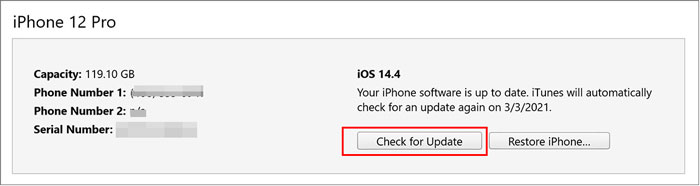
Adım 3. "Güncelleme için Kontrol Et" simgesine dokunun.
Adım 4. iTunes, mevcut en son güncellemeleri tespit edecek. "İndir ve Güncelle" seçeneğine tıklayarak iOS güncellemesini cihazınıza indirebilirsiniz.
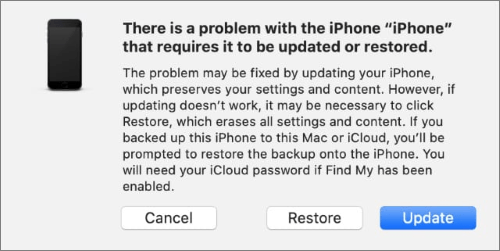
DFU modu (Cihaz Yazılımı Güncelleme modu), ciddi sistem sorunlarını çözmeye yardımcı olabilecek daha derin bir kurtarma modudur. Yukarıdaki yöntemler "güncelleme isteneniOS güncelleme takılı kalmış" sorununu çözmezse, DFU modu son çare olabilir. Ancak bu, tüm içerik ve ayarları silecek ve iOS'ın en son sürümünü yükleyecek. Geri yüklemeden önce iPhone'unuzu yedeklemeye aldığınızdan emin olun.
Bunu yapmak için şu adımları izleyin:
Adım 1. iPhone'unuzu bilgisayarınıza bağlayın ve iTunes'u açın.
Adım 2. Bağlantı kurulduğunda, iPhone'u modelinize göre DFU moduna ayarlayın.
Adım 3. DFU moduna girdiğinizde, iTunes hemen kurtarma modunda bir cihaz tespit ettiğini bildirecektir. Bu mesaj göründüğünde, cihazı iTunes üzerinden geri yüklemek için "Restore et" tuşuna tıklayın.
iOS Sistem Kurtarma, iPhone gibi birçok iOS sistem sorununu (örneğin istenen güncellemede takılı kalma), güncellemeyi doğrulamak, iPhone'u devre dışı bırakmak, döngü yeniden başlatmak gibi birçok sistemi veri kaybı olmadan onarmanıza yardımcı olabilecek profesyonel bir iPhone onarım yazılımıdır. Bu araçla, iPhone'un güncelleme istediği sorunu çözmek çocuk oyuncağı olacak. Ayrıca, temiz ve sezgisel arayüzü sayesinde iOS kullanıcılar arasında en çok tercih edilen araç haline geliyor.
Temel özellikler:
Sistem Kurtarma ile istenen güncellemede takılı iOS güncellemesini nasıl düzeltebileceğiniz iOS şöyle:
01Bu aracı indirmek için aşağıdaki indirme düğmesine tıklayın. Çalıştırın ve "iOS Sistem Kurtarma" seçeneğini seçin.
02iPhone'u bilgisayara takın ve bilgisayarınıza güvenin. "Başlat" düğmesine basın, ardından cihazı kurtarma moduna başlatın.

03"Standart Mod"u seçin. Devam etmek için "Onayla" tuşuna dokunun, iOS firmware indirilecek.

04Firmware'i indirdikten sonra "Onar" düğmesine dokunun. Aracı, istenen güncellemede takılı kalmayı düzeltmek için cihazı onarmaya başlar.

iPhone'unuzun güncelleme istenen ekranda takılı kalmasından rahatsız oluyorsanız, otomatik güncelleme seçeneğini tamamen devre dışı bırakarak sorunu çözebilirsiniz.
İşte nasıl yapılacak:
Adım 1. "Ayarlar"ı açın ve "Genel"i seçin.
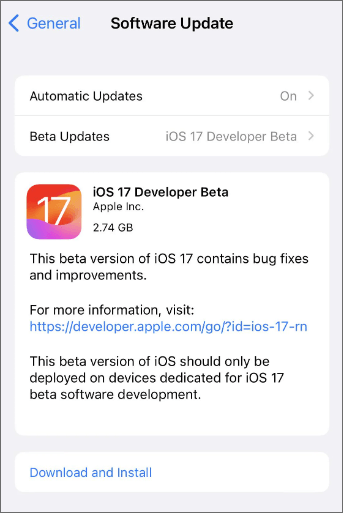
Adım 2. "Software Update" seçeneğine dokunun, ardından "Otomatik Güncellemeler"i kapatın.
Böyle bir sorunla karşılaştığınızda, yukarıda listelediğimiz çözümler sorundan kurtulmanıza yardımcı olacaktır. Çözümler anlaşılması çok kolay olsa da, verilerinizi kaybetmek istemiyorsanız, en etkili olanıiOS Sistem Kurtarma'dır. En güvenli yöntemdir ve tüm iOS sistem sorunlarını hızlıca çözebilir.
İlgili Makaleler:
Yeni iPhone 17 Yazılım Güncellemesinde Sıkıştı mı? İşte Sorun Giderme Yolları
iPhone'un Hello Ekranında Takılı Olması Nasıl Düzeltilir? İçte 10 Kolay Numara
iPad/iPhone Rehberli Erişimde Sıkıştı mı? Kaçırmamanız Gereken 6 Yol
iPhone Geri Dokunuşu Çalışmıyor mu? 9 etkili yöntemle düzeltin




 PC için Ücretsiz İndirin
 Mac için Ücretsiz İndirin


