"iPhone'umla ne yapmalıyım? Uygulamayı silmeme izin vermiyor."
iPhone'unuzdaki uygulamaları kaldırmak, daha fazla depolama alanı oluşturmanın veya cihazınızın ana ekranını düzenlemenin iyi bir yoludur. Ayrıca, artık kullanmadığınız uygulamaları düzenli olarak kontrol edip kaldırmak idealdir. Bunun yanı sıra, telefonun performansını da artırır. Bir uygulamayı telefondan silmek basittir, ancak işler ters gidebilir. iPhone'da uygulamaları silemediğinizde , uygulama hareket etmeyebilir veya kısıtlanmamış olabilir. Her iki durumda da, sizin için en iyi çözüme sahibiz. Uygulamaların iPhone'da neden silinmediğini açıklayacak ve olası çözümleri sunacağız. Öyleyse, başlayalım.
iPhone'unuzdan bir uygulamayı kaldırmayı engelleyebilecek birçok neden olabilir. Bu nedenler arasında, bu tür garip durumların en yaygın sebepleri şunlardır:
Apple, cihazın işlevselliğine yardımcı oldukları için bazı uygulamaların iPhone'dan kaldırılmasına izin vermez. iPhone'unuzdan silemeyeceğiniz uygulamalardan bazıları şunlardır:
Bu uygulamalar cihazınızdan silinemese de, onları gizleyebilirsiniz.
iPhone'unuzu yönetmenin çok kolay bir yolunu arıyorsanız veya can sıkıcı bir uygulamayı kaldırmak istiyorsanız, Coolmuster iOS Assistant kullanmanızı öneririz. Gelişmiş özellikleri, iOS dosyalarını verimli bir şekilde yönetmeyi kolaylaştırır. iPhone'unuzdaki tüm uygulamaları doğrudan bir bilgisayardan zahmetsizce silebilirsiniz. En iyi yanı, bu aracın kaldırmak istediğiniz uygulamaları önizlemenize olanak sağlamasıdır. Dürüst olmak gerekirse, bu uygulama iOS dosyaları yönetme konusunda hayatınızı kolaylaştırıyor.
iOS Asistanının Özellikleri:
Silinemeyen bir uygulamayı şu şekilde silebilirsiniz:
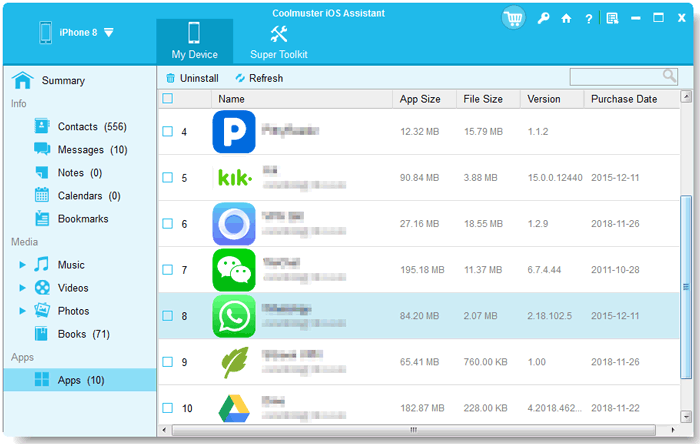
01. Bilgisayarınıza iOS Assistant'ı kurun ve en son iTunes sürümünü yüklediğinizden emin olun. iPhone'unuzu bir USB kablosuyla bilgisayarınıza bağlayın. Telefonda "Güven" seçeneğine dokunduğunuzdan emin olun. Yazılım iPhone'unuzu algıladığında, aşağıdaki gibi ana arayüzü göreceksiniz.

02 Sol panelden Uygulamalar'a tıklayın; tüm uygulamalar sağ panelde görüntülenecektir. Tüm uygulama bilgilerini önizleyin, silmek istediğiniz uygulamayı seçin ve Kaldır'ı seçin.
Video Eğitimi:
iPhone'unuzdaki uygulamaları silememenizin nedeni ne olursa olsun, sorunu nasıl çözeceğinizi bilmelisiniz. Aşağıda, iPhone'unuz bir uygulamayı kaldırmada başarısız olduğunda deneyebileceğiniz bazı püf noktalarını göstereceğiz.
Bu sorun giderme yöntemi her zaman işe yarar. Cihazınızın uygulamayı kaldırmasını engelleyen teknik bir aksaklık varsa, cihazı yeniden başlatmak sorunu çözebilir.
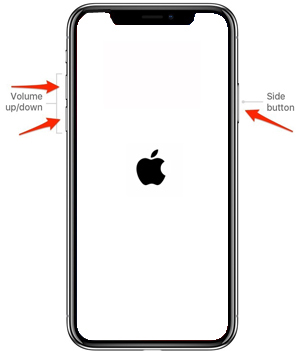
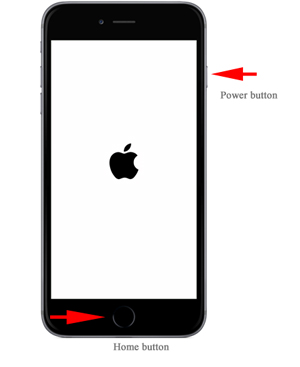
Cihazın tamamen kapanmasını bekleyin ve ardından tekrar açın.
"iPhone'unuz sürekli yeniden başlatma döngüsünde takılı kaldı" sorunuyla karşılaştıysanız, buradaki kılavuza göz atabilir ve yöntemlerin sorunu çözüp çözemeyeceğine bakabilirsiniz.
iPhone'unuz Açılış Döngüsünde mi Takılı Kaldı? iPhone'daki Açılış Döngüsü Sorununu On Yöntemle Nasıl Çözebilirsiniz?iPhone'unuzda hiç kimsenin cihazda değişiklik yapmasını engelleyecek silme kısıtlamaları ayarlamış olabilirsiniz. Geçmişte içerik kısıtlamalarını değiştirdiyseniz, cihazınızın uygulamaları silmesini yanlışlıkla devre dışı bırakmış olabilirsiniz.
İşte iPhone'unuzdaki kısıtlamaları kontrol etme ve değiştirme adımları:
1. Adım. iPhone'unuzda Ayarlar menüsüne gidin, ardından Ekran Süresi'ne tıklayın.
2. Adım. Buradan İçerik ve Gizlilik Kısıtlamaları'na gidin ve iTunes ve App Store Satın Alımları'na tıklayın. Ekran süresi şifresi kullanıyorsanız, devam etmek için şifrenizi girin.
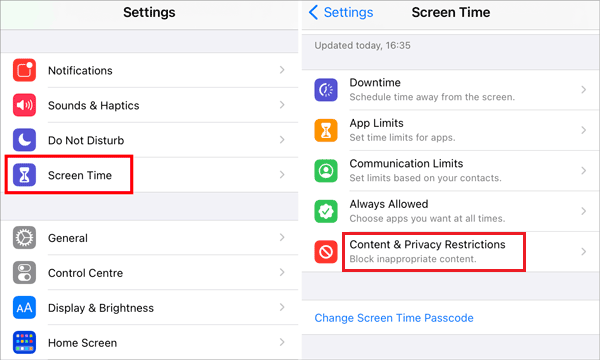
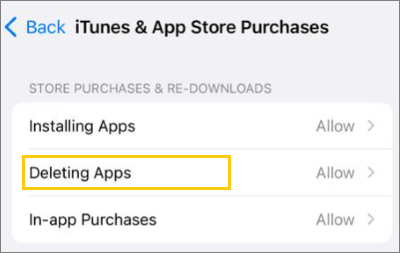
3. Adım. Mağaza Satın Alımları ve Yeniden İndirmeler seçeneği altında, Uygulamaları Silme seçeneğine tıklayın ve İzin Ver'i seçin. İşlem tamamlandıktan sonra, iPhone'unuzdan uygulamaları silmeyi deneyebilirsiniz.
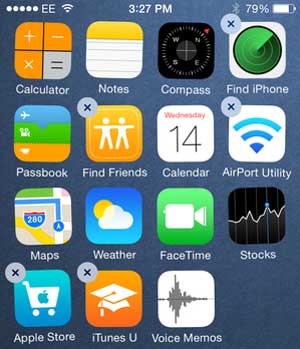
3D Touch özelliği iPhone 6S ve sonraki modellerde bulunduğundan, bir uygulamaya 2 saniyeden kısa süre basılı tutmak X düğmesi yerine 3D Touch özelliğini etkinleştirir. Bu nedenle, uygulamayı silmek istiyorsanız, uygulamaya hafifçe basılı tutun ve yaklaşık 10 saniye bekleyin. Bu, uygulamayı kaldırmanıza olanak tanıyan X düğmesini etkinleştirecektir.
Ana ekrandan uygulamaları kaldırmakta hala sorun mu yaşıyorsunuz? iPhone'unuzdaki Ayarlar uygulamasını kullanmayı deneyebilirsiniz.
İşte nasıl yapılacağı:
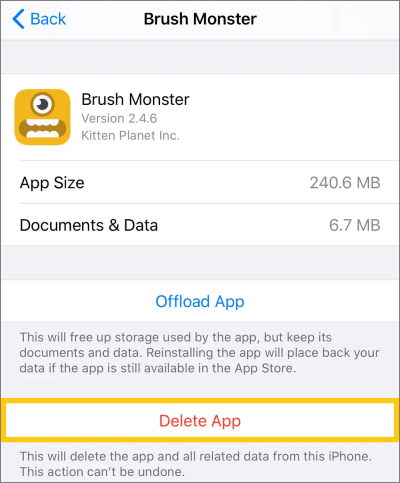
Adım 1. Cihazınızda Ayarlar uygulamasını bulun ve Genel'e tıklayın. Oradan, iPhone Depolama alanına gidin.

2. Adım. Silmek istediğiniz uygulamaya kadar aşağı kaydırın ve üzerine tıklayın. Uygulamayı cihazınızdan kaldırmak için "Uygulamayı Sil" düğmesine tıklayın.
Yukarıdaki çözümler işe yaramazsa, uygulamayı App Store'dan silmeyi de deneyebilirsiniz. Ne de olsa, belki bu şekilde uygulama kolayca kaldırılabilir.
iPhone 14/15/16/17'de uygulamaları silemiyor musunuz? İşte uygulamaları kaldırmak için adımlar:
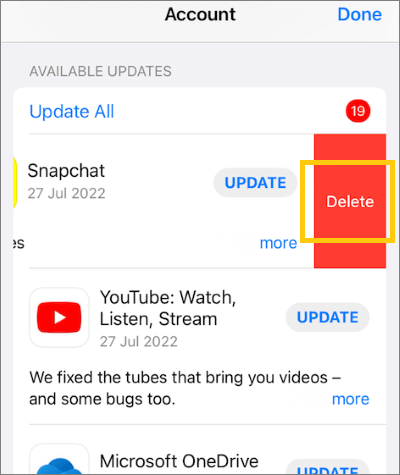
1. Adım. iPhone'unuzda App Store'u açın ve en üstte bulunan profilinize tıklayarak Hesaplar sayfanıza gidin.
Adım 2. Silmek istediğiniz uygulamayı bulmak için aşağı kaydırın. Bulduğunuzda, sola kaydırın; bu, Sil seçeneğini getirecektir. Üzerine tıklayın ve Sil'i seçin.
Apple, iOS cihazlarına yeni özellikler eklemek ve hataları düzeltmek için düzenli olarak iOS güncellemeleri yayınlar. Bu nedenle, uygulamalar iOS hataları nedeniyle silinmiyorsa, bu çözüm yardımcı olabilir. Cihazınıza yeni iOS güncellemelerini yüklemeyi denemelisiniz.
Bunu yapmak için iPhone'unuzdaki Ayarlar menüsüne gidin ve Genel'i bulun. Yazılım Güncellemesi'ne tıklayın ve ardından telefonun yeni güncellemeleri bulmasına izin verin. Daha sonra iOS güncellemesini indirin ve yükleyin ve sorunun çözülüp çözülmediğini kontrol edin.

Son çare olarak tüm ayarları sıfırlamayı deneyebilirsiniz. Bunu yapın ve sorunun çözülüp çözülmediğini kontrol edin.
İşte adımlar:
Adım 1. iPhone'unuzda Ayarlar'a gidin ve Genel'e tıklayın. Sayfanın en altına inin ve ardından iPhone'u Aktar veya Sıfırla seçeneğini seçin.
2. Adım. Sıfırla'ya tıklayın, ardından menüden Tüm Ayarları Sıfırla'yı seçin.
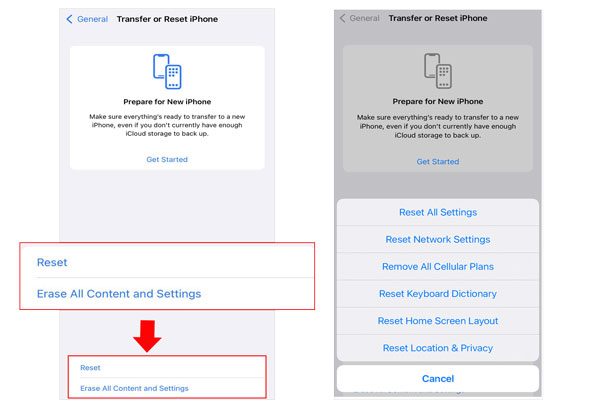
İşlemi tamamlamak için ekrandaki talimatları izleyin. İşlem bittiğinde uygulamalarınız sorunsuz bir şekilde silinecektir.
iPhone'um uygulamaları silmeme izin vermiyor; ne yapmalıyım? Uygulamalarınızı iTunes üzerinden yönetebilir ve uygulamalar gibi dosyaları da silebilirsiniz.
İşte nasıl yapılacağı:
Adım 1. Bilgisayarınızdaki iTunes'a en yeni sürümü yükleyin. Uygulamayı başlatın ve iPhone'unuzu bilgisayara bağlayın.
Adım 2. Cihazın bağlantı kurması için bir süre bekleyin. Telefonunuzun simgesinin üst kısmına dokunun.
3. Adım. Uygulamalar sekmesini seçin; bu sekme, iPhone'un ana ekranının ve mevcut uygulama klasörlerinin çeşitli görüntülerini gösterecektir.
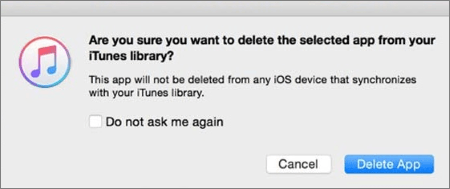
4. Adım. Kaldırmak istediğiniz uygulamaya sağ tıklayın ve Sil'i seçin. Ardından, silme işlemini onaylamak için Uygulamayı Sil'i seçin. Uygulamalar otomatik olarak silinecektir.
iPhone'da uygulamaların silinmemesinin nedenleri ve iPhone'unuzdaki bir uygulamayı kaldıramadığınızda yardımcı olacak en iyi çözümler hakkında her şey bu kadar. iPhone'da uygulamaları silmenin en etkili yolu Coolmuster iOS Assistant kullanmaktır. Bu yazılım sayesinde, uygulamalarla sınırlı kalmamak kaydıyla, fotoğraflarınızı veya diğer verilerinizi bilgisayarınızda kolayca yönetebilirsiniz .
İlgili Makaleler:
[Adım Adım Kılavuz] iPhone'da Birden Çok Uygulama Nasıl Silinir?
[Yanıtlandı] Her şeyi sildikten sonra iPhone'umun depolama alanı neden dolu?
iPhone/iPad'de Dosyaları 6 Farklı Yöntemle Nasıl Silebilirsiniz [Adım Adım Kılavuz]
iPhone/iPad'inizde Uygulamaları Silmeden Yer Açmanın 9 Olası Yolu

 iPhone Kurtarma
iPhone'daki Uygulamaları Silemiyor musunuz? Buradaki 8 Düzeltmenin Yardımcı Olup Olmayacağını Kontrol Edin!
iPhone Kurtarma
iPhone'daki Uygulamaları Silemiyor musunuz? Buradaki 8 Düzeltmenin Yardımcı Olup Olmayacağını Kontrol Edin!







 PC için Ücretsiz İndirin
 Mac için Ücretsiz İndirin
