"iPhone XR'ım 'güncelleme doğrulanıyor' kilit ekranında takılı kaldı. Ekran tepkisiz olduğu ve sağa kaydırarak kapatma seçeneği de çalışmadığı için sert yeniden başlatma (ses açma/kapama tuşlarına basma, güç düğmesini basılı tutma) bile yapamıyorum. Kilitlemeyi ve uyandırmayı onlarca kez denedim ama sonuç alamadım. Yardım edin!"
- Apple Topluluğu'ndan
Apple kullanıcıları için yeni bir iOS güncellemesinin heyecanından daha büyük bir şey yoktur. iPhone'unuz güncelleme doğrulama aşamasında takılı kaldı ve ne kadar beklerseniz bekleyin ilerlemiyor mu? Yalnız değilsiniz. Birçok kullanıcı yeni bir iOS sürümü yüklerken bu sinir bozucu sorunla karşılaşıyor. Bu kılavuzda, iPhone'unuzun güncelleme doğrulama aşamasında neden takılı kaldığını açıklayacak ve güncellemeyi başarıyla tamamlamanıza yardımcı olacak birden fazla etkili çözüm sunacağız.
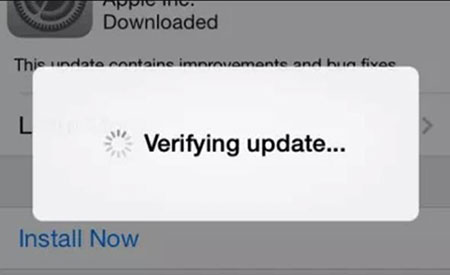
Sorunu resmi olarak ele almadan önce, öncelikle yaygın nedenleri anlayalım. Genellikle, iPhone veya iPad'iniz güncelleme yapmaya çalışırken doğrulama işleminde aşağıdaki nedenlerden dolayı takılı kalabilir:
Aşağıda, iPhone'unuzun güncelleme doğrulama ekranında takılı kalması sorununu çözmek için denenmiş 12 yöntem bulunmaktadır. Bunları adım adım izleyin.
iPhone'unuzun "Güncelleme Doğrulanıyor" ekranında takılı kalması sorununu çözmenin en kolay yolu, güç düğmesine basarak ekranı kilitlemek ve ardından cihazı uyandırmak için tekrar basmaktır.
Bu işlemi 5-10 kez tekrarlamanız gerekebilir. Çoğu durumda, bu işlem güncelleme sürecini yenilemeye ve devam etmesine yardımcı olur. Eğer işe yaramazsa, bir sonraki çözümü deneyin.
Doğrulama işlemi, Apple sunucularına istikrarlı bir bağlantı gerektirir. Wi-Fi bağlantınız不稳定 ise, iPhone'unuz güncelleme doğrulama aşamasında takılı kalabilir. İşte adımlar:
Adım 1. "Ayarlar" > "Wi-Fi" bölümünü açın.
Adım 2. Kararlı bir Wi-Fi ağına geçin.
3. Adım. Alternatif olarak, Wi-Fi'yi kapatıp yeniden bağlanın.
4. Adım. Gerekirse yönlendiriciyi yeniden başlatın.

Ağ bağlantınızda bir sorun varsa, Uçak Modunu açıp kapatmak kablosuz bağlantıyı sıfırlamaya yardımcı olabilir.
Bunu yapmak için Kontrol Merkezi'ni açın, "Uçak Modu"nu açın, 30 saniye bekleyin ve ardından kapatın. Daha sonra Wi-Fi'ye yeniden bağlanın. Bu işlem ağ modülünü yeniler ve doğrulama gecikmesini çözebilir.

Sistemdeki gecikmeler de iPhone'un güncelleme doğrulama aşamasında takılı kalmasına neden olabilir ve zorla yeniden başlatma genellikle sorunu hızlıca çözer. Yöntem modele göre değişir:
iPhone 8 ve sonrası:
iPhone 7 / 7 Plus:
iPhone 6s ve önceki modeller:
Yeniden başlattıktan sonra, güncellemeyi tekrar deneyin.

İndirilen güncelleme dosyası bozuksa, iPhone'unuz doğrulama sırasında takılı kalabilir. Dosyayı silip yeniden yüklemek genellikle sorunu çözer. İşte nasıl yapılacağı:
Adım 1. "Ayarlar" > "Genel" > "iPhone Depolama Alanı" bölümüne gidin.
2. Adım. iOS güncelleme dosyasını bulun, üzerine dokunun ve "Güncellemeyi Sil" seçeneğini seçin.
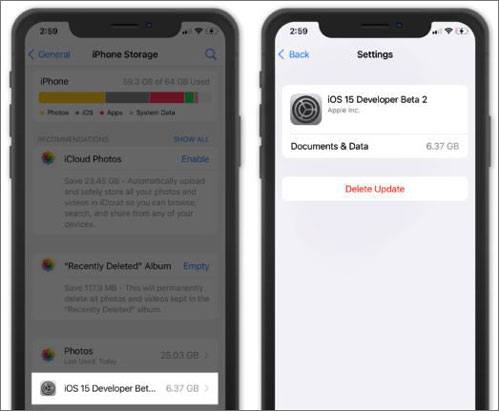
3. Adım. "Ayarlar" > "Yazılım Güncellemesi" bölümüne geri dönün. ( iPhone yazılım güncellemesinde mi takılı kaldı ?)
4. Adım. Tekrar indirin ve kurun.
"Güncelleme Doğrulanıyor" sorunu, ağ ayarlarınız doğru yapılandırılmamışsa ortaya çıkabilir. Neyse ki, ağ yapılandırmalarınızı sıfırlayarak ve varsayılan ayarlara geri döndürerek bunu hızlıca düzeltebilirsiniz. Bunu yapmak için aşağıdaki adımları izleyin:
Adım 1. "Ayarlar" > "Genel" > "iPhone'u Aktar veya Sıfırla" seçeneğine gidin.
2. Adım. Şimdi, cihazınızın ağ ayarlarını sıfırlamak için "Tüm Ağ Ayarlarını Sıfırla" seçeneğini seçin.

3. Adım. İstendiğinde parolanızı girin ve iPhone'unuzun ağ ayarlarını sıfırlamak istediğinizi onaylayın.
Yetersiz depolama alanı, iPhone'unuzun güncelleme doğrulama aşamasında takılı kalmasının bir diğer önemli nedenidir. iOS güncellemeleri birkaç gigabayt boş alan gerektirir. Başarılı bir güncelleme sağlamak için, iPhone depolama alanınızı genişletmek amacıyla gereksiz dosyaları temizlemelisiniz. İşte iPhone'unuzda yer açmanın yolları :
1. Adım. Kullanılabilir depolama alanını görmek için "Ayarlar" > "Genel" > "iPhone Depolama Alanı" bölümüne gidin.
2. Adım. Yeterli olmazsa, kullanılmayan uygulamaları silmeyi , büyük videoları veya fotoğrafları kaldırmayı veya gereksiz dosyaları temizleyerek yer açmayı deneyin.

Apple'ın güncelleme sunucuları çalışmıyorsa, iPhone'unuz doğrulama işlemini tamamlayamaz. iOS güncelleme hizmetlerinin çalışır durumda olup olmadığını kontrol etmek için Apple'ın resmi sistem durumu sayfasına bakın. Sunucular çalışmıyorsa, Apple sorunu çözene kadar beklemeniz gerekecektir.

Kablosuz güncellemeler başarısız olursa, bilgisayar üzerinden güncelleme genellikle daha kararlı bir yöntemdir. İşte Wi-Fi olmadan iPhone'u nasıl güncelleyeceğiniz :
1. Adım. iPhone'unuzu bilgisayarınıza bağlayın.
Adım 2. iTunes'u ( Windows veya macOS Mojave ve önceki sürümlerde) veya Finder'ı (macOS Catalina ve sonraki sürümlerde) açın.
3. Adım. iPhone'unuz göründüğünde, onu seçin. Ardından, "Özet"e tıklayın ve "Güncellemeleri Kontrol Et" seçeneğini seçin.
4. Adım. iOS 27/26'yı yüklemeye başlamak için "İndir ve Güncelle"ye tıklayın. Güncelleme tamamen tamamlanana kadar iPhone'unuzu bağlı tutun.

iPhone'unuzu iTunes üzerinden güncellemek genellikle sorunu çözebilir. iPhone'unuz hala iOS 26/27 güncellemesini doğrulama aşamasında takılı kalıyorsa, iTunes üzerinden geri yüklemek yardımcı olabilir. iPhone'unuzu geri yüklemek, tüm verileri ve ayarları silerek ve ardından iOS yeniden yükleyerek sistemi yeniler. Bu nedenle, önce iPhone'unuzun yedeğini alın .
İşte nasıl yapılacağı:
Adım 1. Bilgisayarınızda iTunes'u açın ve iPhone'unuzu bağlayın.
Adım 2. iTunes cihazınızı algıladıktan sonra, ekrandaki cihaz simgesine tıklayın.
3. Adım. Soldaki menüden "Özet"i seçin ve "iPhone'u Geri Yükle"ye tıklayın.
4. Adım. İstediğiniz yedeklemeyi seçin ve "Geri Yükle"ye tıklayın.

iPhone'unuzu DFU moduna almak da "iPhone güncelleme doğrulamasında takılı kaldı" sorununu çözmeye yardımcı olabilir. Ancak, bu yöntemin cihazınızdaki tüm verileri sileceğini unutmayın. Yedekleme yapmadıysanız veya daha önce bir yedeğiniz yoksa, verileriniz kaybolacaktır.
İşte iPhone'unuzun "Güncellemeyi doğrula" ekranında takılı kalması ve kapatılamaması sorununu DFU modu kullanarak nasıl çözeceğiniz:
1. Adım. iPhone'unuzu bir USB kablosu kullanarak bilgisayara bağlayın ve iTunes'u ( Windows veya daha eski macOS sürümlerinde) veya Finder'ı (macOS Catalina veya daha yeni sürümlerinde) açın.
2. Adım. iPhone'unuzu DFU moduna alın .
3. Adım. DFU moduna girdikten sonra, iTunes veya Finder, iPhone'unuzu kurtarma modunda algılayacak ve geri yükleme işlemini başlatmanızı isteyecektir.

4. Adım. "Geri Yükle"ye tıklayın; iTunes/Finder gerekli aygıt yazılımını indirecek ve iOS yeniden yükleyecektir.
5. Adım. DFU geri yükleme işlemi biraz zaman alabilir, bu nedenle işlem tamamlanıp iPhone'unuz yeniden başlatılana kadar cihazı bağlı tutun.
6. Adım. Geri yükleme işleminden sonra iPhone'unuzu kurun. Yeni bir cihaz olarak kurabilir veya daha önce oluşturduğunuz bir yedeklemeden geri yükleyebilirsiniz .
Eğer bu yöntemlerden hiçbiri iPhone'unuzun "güncelleme doğrulanıyor" ekranında takılı kalmasını düzeltmezse, donanım sorunları söz konusu olabilir. Profesyonel yardım için Apple Destek ile iletişime geçin veya bir Apple Mağazasını ziyaret edin.
Daha güvenli ve kolay bir çözüm istiyorsanız, özellikle veri kaybı olmadan, profesyonel iPhone sistem onarım yazılımı şiddetle tavsiye edilir. iOS Sistem Kurtarma, bu tür araçlardan biridir. iPhone'un güncelleme doğrulamasında takılı kalması, Apple logosunda/kurtarma modunda takılı kalması , iOS güncelleme hatası vb. dahil olmak üzere çeşitli iOS sorunlarını gidermek için tasarlanmıştır.
iOS Sistem Kurtarma'nın temel özellikleri:
İşte iPhone'unuzun iOS 27/26 güncellemesini doğrulama aşamasında takılı kalması sorununu çözmenin yolu:
01 Yazılımı bilgisayara kurun ve çalıştırın. Ana arayüzde, " iOS Sistem Kurtarma" seçeneğini seçin.

02 Program, iPhone'unuzdaki sorunu otomatik olarak algılayacak ve ekranda gösterecektir. Devam etmek için "Başlat" düğmesine tıklayın.

03 Arayüzde cihaz ayrıntılarını doğrulayın. Gerekirse, açılır menülerden doğru bilgileri seçin. Ardından, iPhone'unuzdaki sorunu hızlıca düzeltmek için "Onar" düğmesine tıklayın.

Artık iPhone'unuz güncellemeleri doğrulama aşamasında takılı kaldığında ne yapmanız gerektiğini biliyorsunuz. Bu makaledeki çözümlerin iPhone'unuzdaki sorunu çözmenize yardımcı olacağını umuyoruz. Eğer başka hiçbir çözüm işe yaramazsa, cihazınızdaki herhangi bir sorunu hızlı ve veri kaybı olmadan onarmaya yardımcı olabilecek iOS Sistem Kurtarma'yı denemeniz en iyisidir.
İlgili Makaleler:
iPhone'da "Güncelleme İsteği" Ekranında Takılı Kalma Sorunu Nasıl Çözülür?
[Çözüldü] iPhone'un iOS 27/26 Güncellemesinin Çok Uzun Sürmesi Nasıl Düzeltilir?
iPhone Yazılım Güncellemesi Başarısız Oldu: iOS 26/27 Sürümlerine Sorunsuz Güncelleme Nasıl Yapılır?
[2026 Kılavuzu] iOS 26/27 Güncellemesinin Duraklatılmasını Düzeltmek İçin 8 Etkili Yöntem

 iPhone Kurtarma
iPhone'un 2026'da Güncelleme Doğrulama Aşamasında Takılı Kalması Nasıl Düzeltilir? 13 Kolay Çözüm
iPhone Kurtarma
iPhone'un 2026'da Güncelleme Doğrulama Aşamasında Takılı Kalması Nasıl Düzeltilir? 13 Kolay Çözüm




 PC için Ücretsiz İndirin
 Mac için Ücretsiz İndirin
