Özetle:
Farklı cihazlar için basit yöntemlerle Apple Music'te favori parçalarınızı nasıl bulacağınızı, görüntüleyeceğinizi ve yöneteceğinizi öğrenin.
Apple Music'te şarkıları beğenmek, hizmete ne tür müziklerden hoşlandığınızı söylemenin kullanışlı bir yoludur. Şarkıları favori olarak işaretleyerek, Apple Music dinleme tercihlerinizi daha iyi anlayabilir ve beğenebileceğiniz daha fazla parça keşfetmenize yardımcı olabilir. Ancak, özellikle Apple eski "Beğen" özelliğini değiştirdikten sonra, sevdiğiniz şarkıların tam listesini bulmak her zaman kolay değildir. iPhone, Mac veya iTunes'da favori şarkılarınızı görüntülemek, düzenlemek veya yedeklemek istiyorsanız, bu kılavuz size onları bulmanın ve yönetmenin en iyi yollarını gösterecektir.
Apple Music'te birçok şarkıyı favori olarak işaretlediyseniz, bunları tekrar oynatmak veya düzenlemek için bulmak isteyebilirsiniz. Ancak Apple, zaman içinde beğenilen şarkıları ele alma şeklini değiştirdi. Önceki "Beğen" seçeneği, Apple Music'in daha yeni sürümlerinde "Favori" ile değiştirildi, bu nedenle iOS sürümünüze bağlı olarak farklı yerlere bakmanız gerekebilir.
Apple Music'te sevdiğiniz şarkıları bulmanın adımları:
Not: Apple Music, "Sevilen Şarkılar" adında varsayılan bir çalma listesi oluşturmaz. Beğendiğiniz parçalar genellikle kütüphanenizde Favori şarkılar olarak kaydedilir.
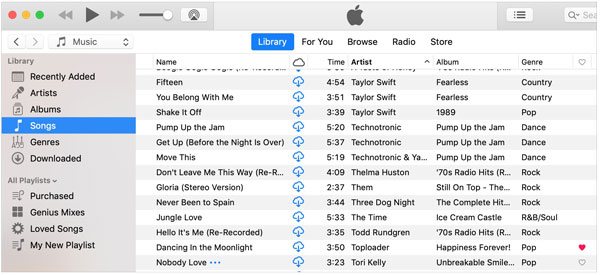
iPhone'unuzda sevdiğiniz tüm şarkıları bulmak bazen zor olabilir, özellikle Apple'ın beğenilen parçaları ele alma şeklini değiştirmesinden sonra. Ancak, Apple Music uygulaması yüklü bir Mac varsa, daha önce sevdiğiniz veya favori olarak işaretlediğiniz şarkıları, bu şarkılar Apple Music kitaplığınıza eklenmiş olduğu sürece kolayca görüntüleyebilirsiniz.
macOS sürümünüze bağlı olarak, eski "Sevgiler" özelliği kalp simgesi olarak görünebilirken, daha yeni sürümlerde "Favoriler" seçeneği kullanılabilir. Mac kullanarak Apple Music'te sevdiğiniz şarkıları bulmak için aşağıdaki adımları izleyin:
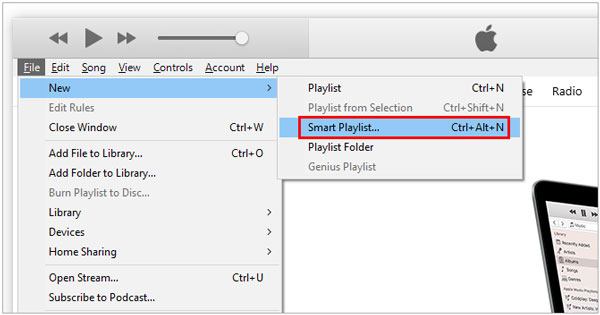
Bilgisayarınızda hala iTunes kullanıyorsanız, Akıllı Çalma Listesi oluşturmak, sevdiğiniz şarkıları tek bir yerde toplamanın kullanışlı bir yoludur. Normal bir çalma listesinin aksine, Akıllı Çalma Listesi belirlediğiniz kurallara göre otomatik olarak güncellenir. Bu, sevilen veya favori olarak işaretlenen herhangi bir şarkının otomatik olarak çalma listesine eklenebileceği anlamına gelir.
iTunes'da sevdiğiniz şarkılar için Akıllı Çalma Listesi oluşturmak için şu adımları izleyin:
Sevdiğiniz şarkılar Akıllı Çalma Listesi'nde görünmüyorsa, iTunes kitaplığınıza eklenmiş olduklarından emin olun. Yalnızca Apple Music üzerinden dinlenen ancak kitaplığınıza kaydedilmeyen şarkılar çalma listesinde görünmeyebilir. (Ayrıca Okuyun: iPhone'dan Yalnızca Favori Fotoğrafları Nasıl Aktarabilirsiniz ?)
Apple Music'te sevdiğiniz şarkıları bulduktan sonra, onları daha iyi düzenlemek, favori parçalarınızı takip etmek veya müzik koleksiyonunuzu ileride kullanmak üzere kaydetmek isteyebilirsiniz. İster bir çalma listesi oluşturmak, ister Apple Music geçmişinizi kontrol etmek veya iPhone müziğinizi yedeklemek isteyin, aşağıdaki yöntemler sevdiğiniz şarkıları daha verimli bir şekilde yönetmenize yardımcı olabilir.
Özel bir çalma listesi oluşturmak, en sevdiğiniz şarkıları düzenlemenin en kolay yollarından biridir. Her seferinde sevdiğiniz şarkıları aramak yerine, hepsini tek bir yere koyabilir ve istediğiniz zaman hızlıca erişebilirsiniz.
Apple Music'te çalma listesi oluşturmak için:
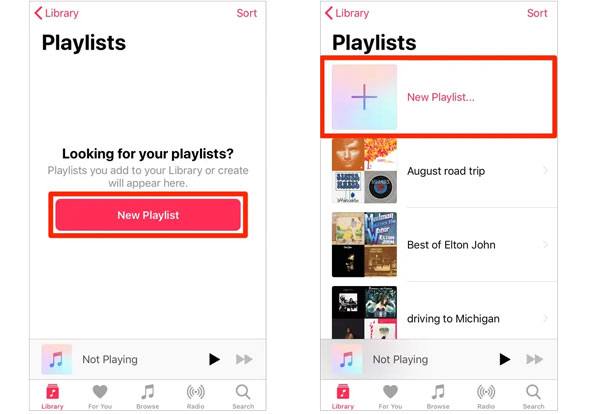
Çalma listesini oluşturduktan sonra, tüm müzik kütüphanenizde arama yapmanıza gerek kalmadan en sevdiğiniz şarkıları kolayca bulabilir ve çalabilirsiniz. ( iTunes kullanmadan Mac iPhone'a müzik nasıl aktarılır ?)
Daha önce beğendiğiniz şarkılardan bazılarını bulamıyorsanız, Apple'dan Apple Music verilerinizi talep edebilirsiniz. Apple, kullanıcıların beğendikleri ve beğenmedikleri şarkıların kayıtlarını içerebilecek Apple Media Services verileri de dahil olmak üzere hesap bilgilerinin bir kopyasını indirmelerine olanak tanır.
Şu adımları izleyin:
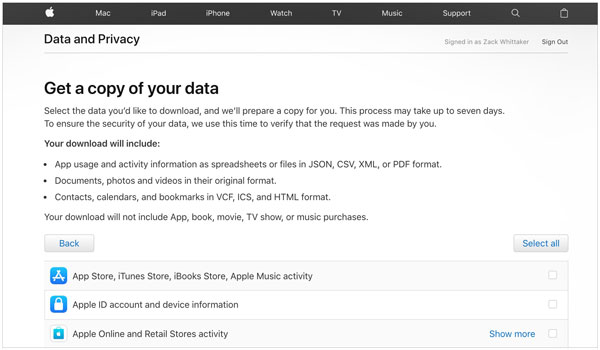
Bu yöntem, özellikle bazı şarkılar artık Apple Music kitaplığınızda görünmüyorsa, önceki beğenilerinizi ve beğenmediklerinizi gözden geçirmek istediğinizde kullanışlıdır.
Birden fazla cihazda Apple Music kullanıyorsanız, Kitaplığı Senkronizasyonunu etkinleştirmek, favori şarkılarınızın, çalma listelerinizin ve müzik kitaplığınızın iPhone, iPad ve Mac güncel kalmasına yardımcı olabilir.
Kütüphane Senkronizasyonunu etkinleştirmek için:
Bu özelliği etkinleştirdikten sonra, aynı Apple Kimliğiyle oturum açtığınız sürece Apple Music kitaplığınız senkronize kalacaktır.
iPhone'unuzdaki müziklerin yerel bir kopyasını saklamak veya şarkıları daha esnek bir şekilde yönetmek istiyorsanız, profesyonel bir iOS veri yönetim aracı faydalı olabilir. Coolmuster iOS Assistant, iPhone'unuzdan bilgisayarınıza müzik aktarmanıza, önemli iOS verilerinizi yedeklemenize ve iTunes'a bağımlı kalmadan dosyaları yönetmenize olanak tanır.
Coolmuster iOS Asistanı ile şunları yapabilirsiniz:
iPhone müziklerinizi Coolmuster iOS Assistant ile yedeklemek ve yönetmek için:
01. Coolmuster iOS Assistant'ı bilgisayarınıza indirip kurun, ardından iPhone'unuzu bir USB kablosuyla bağlayın. İstenirse iPhone'unuzda "Güven" seçeneğine dokunun.

02 Programı başlatın ve iPhone'unuzda kayıtlı şarkıları görüntülemek için sol kenar çubuğundan "Müzik"i seçin.

03 Yedeklemek veya yönetmek istediğiniz şarkıları seçin, ardından bunları bilgisayarınıza aktarmak için "Dışa Aktar"ı tıklayın.
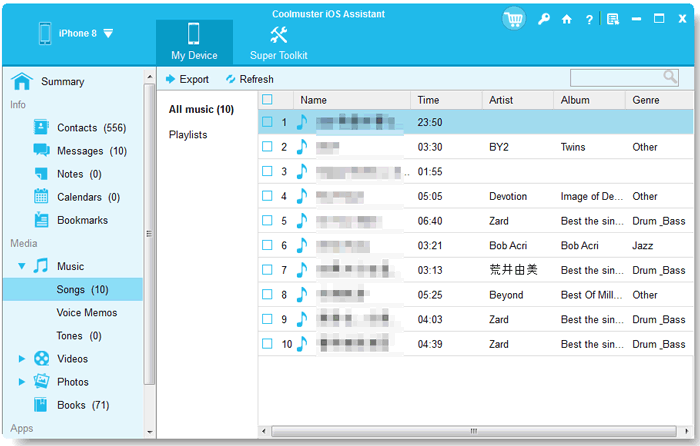
Aktarım tamamlandıktan sonra, iPhone müzik dosyalarınıza doğrudan bilgisayarınızdan erişebilir ve bunları yönetebilirsiniz. Çalma listelerini düzenleyerek, Apple Music geçmişinizi kontrol ederek, kütüphanenizi senkronize ederek ve yedeklemeler oluşturarak, sevdiğiniz şarkıları güvende tutabilir ve ihtiyaç duyduğunuz her an daha kolay erişebilirsiniz.
Video Rehberi:
S1. Sevdiğim şarkıları Apple Music'te neden bulamıyorum?
Apple Music'te sevdiğiniz şarkıları bulamıyorsanız, bunun nedeni Apple'ın beğenilen parçaları yönetme şeklini değiştirmiş olması olabilir. Eski "Beğenilenler" özelliği, Apple Music'in daha yeni sürümlerinde "Favoriler" ile değiştirilmiştir. Doğru Apple Kimliğiyle oturum açtığınızdan emin olun, "Kitaplığı Senkronize Et" özelliğini etkinleştirin ve "Beğenilen Şarkılar" adlı bir çalma listesi aramak yerine Kitaplığınızı kontrol edin.
S2. Apple Music'te Favori Şarkılar çalma listesi var mı?
Hayır. Apple Music otomatik olarak "Sevilen Şarkılar" adlı bir çalma listesi oluşturmaz. Sevilen veya favori olarak işaretlediğiniz şarkılar genellikle müzik kitaplığınızda Favori şarkılar olarak saklanır. Daha kolay erişim istiyorsanız, manuel olarak bir çalma listesi oluşturabilir ve favori parçalarınızı bu listeye ekleyebilirsiniz.
S3. Apple Music'te En Sevdiğim Şarkılar Nerede Saklanıyor?
En sevdiğiniz şarkılar Apple Music kitaplığınızda saklanır ve Apple Kimliğinizle bağlantılıdır. iPhone veya iPad'inizde bunları Kitaplık bölümünden kontrol edebilirsiniz, Mac kullanıcıları ise Müzik uygulamasında Sevilen/Favoriler sütununu kullanarak görüntüleyebilirler. Aynı şarkılara birden fazla cihazda erişmek istiyorsanız Kitaplığı Senkronizasyonunun etkinleştirildiğinden emin olun.
S4. Apple Music'teki beğeni geçmişimi görüntüleyebilir miyim?
Evet. Apple'ın Veri ve Gizlilik web sitesi üzerinden Apple hesabınızın verilerinin bir kopyasını talep edebilirsiniz. Apple Medya Hizmetleri bilgilerinizi indirdikten sonra, Apple Music'teki beğenileriniz ve beğenmediklerinizle ilgili kayıtları bulabilirsiniz. Bu, mevcut kütüphanenizde artık görünmeyen eski beğendiğiniz şarkıları incelemek istediğinizde faydalı olacaktır.
S5. Apple Music'te Silinen Sevdiğim Şarkıları Kurtarabilir miyim?
Şarkılara ne olduğuna bağlı. Eğer sadece kütüphanenizden sildiyseniz, Apple Music'te tekrar arayabilir ve Favorilerinize ekleyebilirsiniz. Ancak, şarkılar artık Apple Music'te mevcut değilse veya hesabınızdan silindiyse, kurtarılamayabilirler. Coolmuster iOS Assistant gibi bir araçla iPhone müzik kütüphanenizin yedeğini almak, önemli müzik verilerinizi gelecekte kullanmak üzere korumanıza yardımcı olabilir.
Apple Music'te sevdiğiniz şarkıları bulmak, özellikle Apple'ın beğenilen parçaları ele alma şeklini değiştirmesinden sonra kafa karıştırıcı olabilir. Ancak doğru yöntemle, iPhone, Mac veya iTunes'da en sevdiğiniz şarkıları kolayca bulabilirsiniz. İster çalma listeleri oluşturmak, ister Apple Music geçmişinizi kontrol etmek veya müzik koleksiyonunuzu yedeklemek isteyin, bu kılavuzdaki ipuçları sevdiğiniz şarkıları daha verimli bir şekilde yönetmenize yardımcı olabilir.
İlgili Makaleler:
iTunes Kullanmadan Bilgisayardan iPhone'a Video Aktarımı Nasıl Yapılır?
iTunes Kullanmadan iPhone'dan Bilgisayara Müzik Aktarmanın 3 Yolu
iPhone'a Müzik Ekleyemiyorsanız Ne Yapmalısınız? [9 Faydalı Çözüm]
Dizüstü Bilgisayardan iPhone'a Müzik Aktarımı Nasıl Yapılır (Kanıtlanmış Yöntemler)




 PC için Ücretsiz İndirin
 Mac için Ücretsiz İndirin


