"Merhaba, iPhone 15 Pro Max cihazımı iOS 27 beta sürümüne yükselttikten sonra ciddi ısınma sorunları ve pilin çok hızlı tükenmesiyle karşılaşıyorum. Ayrıca, telefonun şarj hızının da çok düşük olduğunu görüyorum. Sorunu çözmek için herhangi bir öneriniz var mı? Telefonu eski sürüme döndüremiyorum çünkü eski sürüme döndükten sonra mevcut eSIM'lerimi kaybetme ihtimalim yüksek."
- Geliştirici Forumlarından
iOS 27/26 güncellemesi kullanıcılara birçok yeni özellik ve performans iyileştirmesi getiriyor, ancak bazı kullanıcılar güncellemeden sonra iOS 27/26'da aşırı ısınma sorunları yaşadıklarını bildirdi. Bu aşırı ısınma, cihaz performansını etkileyebilir ve iPhone'un pil ömrünü ve diğer donanım bileşenlerini olumsuz yönde etkileyebilir. iPhone'unuz iOS 27/26'ya yükselttikten sonra sık sık aşırı ısınıyorsa endişelenmeyin; bunun nedenlerini inceleyeceğiz ve sorunu çözmenize yardımcı olacak çeşitli çözümler sunacağız.
iOS 27/26'da ısınma sorunu var mı? Eğer varsa, iOS 27/26 güncellemesinden sonra iPhone'un aşırı ısınmasının nedenleri şunlar olabilir:
iPhone'larda iOS aşırı ısınma sorununu gidermek için işte bazı etkili çözümler. iOS 27/26 güncellemesinden sonra aşırı ısınan bir iPhone'u nasıl düzelteceğimize birlikte bakalım.
Kılıf, özellikle yoğun kullanım sırasında cihazın ısı dağılımını engelleyebilir. iPhone'unuzun ısı dağılımı için daha fazla alan sağlamak ve sıcaklığı düşürmeye yardımcı olmak için kılıfı çıkarmayı deneyebilirsiniz.

iPhone'unuzu uygun bir sıcaklık aralığında kullandığınızdan emin olun. Apple, iPhone'u 0°C ile 35°C arasındaki sıcaklıklarda kullanmanızı önerir. Aşırı ısınma sorunlarını etkili bir şekilde önlemek için cihazı doğrudan güneş ışığına veya aşırı yüksek sıcaklıklara maruz bırakmaktan kaçının.
Arka planda aynı anda çok fazla uygulama çalıştığında, cihazın işlemcisi ve pili daha fazla zorlanır ve bu da aşırı ısınmaya yol açar. Gereksiz uygulamaları kapatarak iPhone'unuzun yükünü hafifletebilir ve soğumasına yardımcı olabilirsiniz.
İşte nasıl yapılacağı:
Adım 1. Uygulama değiştiriciyi açmak için ekranın altından yukarı kaydırın veya "Ana Ekran" düğmesine çift tıklayın.
Adım 2. İstenmeyen uygulamaların her birini kapatmak için yukarı kaydırın.

İpucu: iPhone'unuzdan uygulamaları zahmetsizce nasıl sileceğinizi öğrenmek için bu makaleyi okuyun.
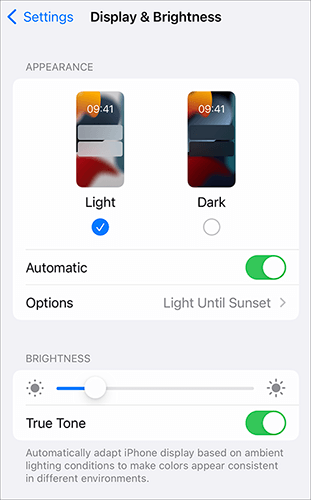
Yüksek parlaklık, ekranın güç tüketimini artırarak cihazın aşırı ısınmasına yol açar. Ekran parlaklığını düşürerek hem pil ömrünü uzatabilir hem de ısı oluşumunu azaltabilirsiniz.
İşte çalışma şekli:
1. Adım. "Ayarlar" uygulamasını açın.
Adım 2. "Ekran ve Parlaklık"ı seçin.
3. Adım. Ekran parlaklığını gözleriniz için rahat bir seviyeye düşürmek için parlaklık kaydırıcısını ayarlayın.
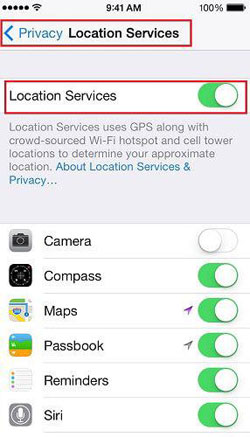
Konum servisleri, cihazın GPS modülünü ve diğer sensörlerini etkinleştirerek cihaz üzerindeki yükü sürekli artırır ve bu da aşırı ısınmaya yol açabilir. Konum servislerinin devre dışı bırakılması veya kullanımının sınırlandırılması, sıcaklık artışını etkili bir şekilde azaltabilir.
İşte adımlar:
1. Adım. iPhone'unuzda "Ayarlar"ı açın.
Adım 2. "Gizlilik ve Güvenlik"i seçin, ardından "Konum Servisleri"ne dokunun.
3. Adım. Konum Servislerini kapatın veya yalnızca gerekli uygulamalar için etkinleştirin.
Düşük Güç Modu, arka planda uygulama yenileme ve otomatik indirmeler gibi pil tüketen özelliklerin kullanımını azaltarak cihazın kaynak tüketimini düşürür ve sıcaklığın kontrol edilmesine yardımcı olur. Özellikle pil seviyesi düşük olduğunda etkili bir geçici önlemdir.
Düşük Güç Modunu etkinleştirmek için aşağıdaki adımları izleyin:
Adım 1. "Ayarlar"a gidin > "Pil"e dokunun.
Adım 2. Cihaz üzerindeki genel yükü azaltmak için "Düşük Güç Modu"nu açın.

Yetersiz depolama alanı, cihazın performansını ve ısı dağılımını etkileyebilir. iPhone'unuzun depolama alanını boşaltmak, performansı artırmaya ve aşırı ısınma olasılığını azaltmaya yardımcı olabilir. Depolama durumunuzu aşağıdaki adımlarla kontrol edebilirsiniz:
Adım 1. "Ayarlar" > "Genel" bölümüne gidin.
2. Adım. Gereksiz dosyaları, uygulamaları ve fotoğrafları temizlemek için "iPhone Depolama Alanı"nı seçin.

Tüm uygulamaların en son sürümlere güncellendiğinden emin olun, çünkü bazı eski uygulamalar iOS 27/26 ile uyumsuz olabilir ve performans sorunlarına ve aşırı ısınmaya yol açabilir.
iPhone uzun süre çalıştığında, sistemde geçici aksaklıklar veya aşırı kaynak tüketimi yaşanabilir ve bu da aşırı ısınmaya yol açabilir. Cihazı yeniden başlatmak, geçici önbelleği temizleyerek normal çalışma koşullarını geri yükleyebilir.
iPhone'unuzu yeniden başlatmak için aşağıdaki adımları izleyin:
Adım 1. "Ses" düğmelerinden herhangi birine basın, ardından "Güç" düğmesine basılı tutun.
Adım 2. Cihazı kapatmak için kaydırıcıyı sürükleyin ve birkaç saniye bekleyin.
3. Adım. Cihaz tamamen kapandıktan sonra, yeniden başlatmak için "Güç" düğmesini basılı tutun.

iPhone'unuz şarj olurken aşırı ısınıyorsa, bu sorunu nasıl çözeceğinizi öğrenmek için bu makaleyi okuyabilirsiniz.
iPhone'unuz Şarj Olurken Aşırı Isınıyor mu? Sebepleri ve Nasıl Çözülür?iOS 27/26'nın yayınlanmasının ardından Apple, aşırı ısınma sorunlarını gidermek için sonraki sistem yamalarını yayınlayabilir. Sistemden kaynaklanan ısınma sorunlarını çözmek için sistemi düzenli olarak kontrol etmek ve güncellemek faydalı olabilir.
"Ayarlar"ı açın > "Genel"e dokunun > "Yazılım Güncellemesi"ne giderek mevcut yamaları kontrol edin. ( iPhone'unuz yazılım güncellemesinde mi takılı kaldı ?)

iOS 27/26 güncellemesinden sonra iPhone'unuz hala aşırı ısınıyorsa, tüm ayarları sıfırlamak sistem yapılandırmalarından kaynaklanan sorunları ortadan kaldırmaya yardımcı olabilir. Bu işlem hiçbir veriyi silmeyecek, ancak tüm ayarları varsayılan durumlarına geri döndürecektir.
İşte nasıl yapılacağı:
1. Adım. iPhone'unuzda "Ayarlar"ı açın.
Adım 2. "Genel"i seçin, ardından "iPhone'u Aktar veya Sıfırla"ya dokunun.
3. Adım. "Tüm Ayarları Sıfırla"yı seçin ve işlemi onaylamak için parolanızı girin.

Eğer manuel çözümler iOS 27/26'daki aşırı ısınma sorununu gidermezse, iOS Sistem Kurtarma gibi profesyonel bir araç kullanmayı deneyebilirsiniz. Bu araç, çeşitli iOS sistem sorunlarını giderebilir ve veri kaybı olmadan aşırı ısınma sorununu kolayca çözmenize yardımcı olabilir. Kullanımı kolaydır ve teknik uzmanlık gerektirmez.
iOS Sistem Kurtarma İşleminin Öne Çıkan Noktaları:
İşte iOS Sistem Kurtarma özelliğini kullanarak iOS 27/26 güncellemesinden sonra iPhone'un aşırı ısınmasını düzeltmenin yolu:
01 Programı bilgisayarınıza indirip kurun ve ardından çalıştırın. Ana arayüzden " iOS Sistem Kurtarma" seçeneğini seçin ve iPhone'unuzu USB üzerinden bağlayın.

02 Açılan pencerede aracın düzeltebileceği çeşitli sorunlar görüntülenecektir. Devam etmek için "Başlat" düğmesine tıklayın.

03 "Standart Mod" veya "Gelişmiş Mod" seçeneklerinden birini seçin. Araç, iPhone'unuzun temel bilgilerini algılayacaktır; devam etmek için "Onayla"ya tıklayın.

04 Son olarak, aygıt yazılımı paketini indirmeye ve iPhone'unuzu onarmaya başlamak için "Onar" düğmesine tıklayın.

iOS 27/26 güncellemesinden sonra iPhone'un aşırı ısınması, iPhone kullanıcıları için yaygın bir sorundur, ancak çoğu kişi bunu bazı basit ayar değişiklikleri ve sistem optimizasyonlarıyla çözebilir. Manuel yöntemler işe yaramazsa, iOS Sistem Kurtarma hızlı ve etkili bir çözümdür. iOS cihazınızdaki sistem sorunlarını düzeltmek için denemeniz önerilir.
İlgili Makaleler:
[ iOS ve Android ] Telefonum Neden Çok Isınıyor ve Pil Tükeniyor? Nasıl Düzeltirim?
[2026 Kılavuzu] iOS 27/26 Güncellemesinin Duraklatılmasını Düzeltmek İçin 8 Etkili Yöntem
iPhone'unuzun Çalışmaması Durumunu Nasıl Düzeltirsiniz? İşte 7 Faydalı Çözüm
iPhone'unuzda Fotoğraf Paylaşmakta Sorun mu Yaşıyorsunuz? İşte 7 Çözüm




 PC için Ücretsiz İndirin
 Mac için Ücretsiz İndirin


