Özetle:
iPhone ekranınız beklenmedik şekilde titriyor veya yanıp sönüyor mu? Bu kılavuz, olası nedenleri açıklıyor ve sorunu hızlıca çözmek için etkili çözümler sunuyor.
iPhone, sorunsuz performansı ve yüksek kaliteli ekranıyla bilinir. Ancak bazı kullanıcılar, ekranın yanıp sönmesi, parlaklığın rastgele değişmesi veya ekranın kararsız hale gelmesi gibi iPhone ekran titreme sorunlarıyla karşılaşabilir. Bu sorun, iOS hataları, yanlış ayarlar, yetersiz depolama alanı, sorunlu uygulamalar veya donanım hasarı gibi çeşitli nedenlerden kaynaklanabilir.
iPhone ekranınız sürekli yanıp sönüyorsa veya titriyorsa endişelenmenize gerek yok. Bu kılavuz, bu sorunun neden kaynaklandığını açıklayacak ve iPhone ekran titremesi sorununu hızlı ve kolay bir şekilde çözmenize yardımcı olacak etkili çözümler sunacaktır.
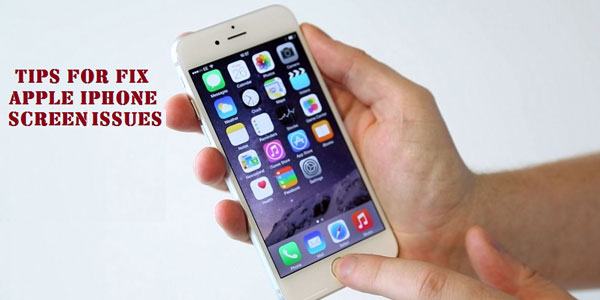
iPhone ekranının titremesi sorunu sebepsiz yere ortaya çıkmaz. Yazılım hataları, ekran ayarları, depolama sorunları veya donanım hasarı buna neden olabilir. İşte iPhone ekranınızın sürekli yanıp sönmesinin yaygın nedenleri:
iPhone ekranınız iOS sistem aksaklıkları, başarısız güncellemeler, yazılım çakışmaları veya bilinmeyen sistem hataları nedeniyle titremeye başlarsa, profesyonel bir iOS onarım aracı kullanmak etkili bir çözüm olabilir. iOS Sistem Kurtarma, mevcut verilerinizi silmeden çeşitli iPhone sistem sorunlarını teşhis etmek ve onarmak için tasarlanmıştır.
iPhone'unuzu fabrika ayarlarına sıfırlamanın aksine, bu araç fotoğraflarınızı, kişilerinizi, mesajlarınızı ve diğer kişisel dosyalarınızı güvende tutarken sistemle ilgili sorunları da çözebilir. Teknik işlemlere aşina olmasanız bile, ekrandaki basit talimatlarla onarım işlemini tamamlayabilirsiniz.
iOS Sistem Kurtarma Özelliğinin Başlıca Özellikleri:
iOS Sistem Kurtarma Yöntemiyle iPhone Ekran Titremesi Nasıl Düzeltilir?
01 Bilgisayarınıza iOS Sistem Kurtarma programını kurun ve açın, ardından iPhone'unuzu bir USB kablosu kullanarak bilgisayara bağlayın. Ana arayüzden " iOS Sistem Kurtarma"yı seçin.

02 "Başlat" düğmesine tıklayın ve iPhone'unuzu Kurtarma Moduna veya DFU Moduna geçirmek için ekranda görüntülenen talimatları izleyin. Bu, programın iOS sistemini doğru şekilde algılamasına ve onarmasına olanak tanır.

03 Cihazınız algılandıktan sonra, iPhone bilgilerini doğrulayın ve uygun aygıt yazılımı paketini indirin. Ardından sistemi onarmaya başlamak için "Onar" seçeneğine tıklayın. İşlem tamamlandıktan sonra, iPhone'unuz normal şekilde yeniden başlatılmalı ve ekran titreme sorunu çözülmelidir.

iPhone'unuzda neden yeşil çizgiler var? iPhone ekranındaki yeşil çizgileri nasıl düzeltebilirsiniz? İstediğiniz cevabı bu makalede bulabilirsiniz.
iPhone Ekranındaki Yeşil Çizgiler Nasıl Düzeltilir? Kanıtlanmış Çözümler Burada
Eğer iPhone'unuz sürekli titriyorsa, zorla yeniden başlatmayı deneyin. Bu, sorunu çözmeye ve telefonun normal şekilde çalışmasına yardımcı olabilir. İşte bunu yapmak için adımlar:
iPhone 8/SE 2. Nesil ve sonrası:
Adım 1. "Ses Açma" tuşuna basın ve hızlıca bırakın. Aynı işlemi "Ses Kısma" tuşuyla da yapın.
2. Adım. "Yan" tuşuna basın ve Apple logosunu gördüğünüzde bırakın.
iPhone 7/7 Plus:
Adım 1. "Ses Kısma" ve "Yan" tuşlarına aynı anda uzun süre basın.
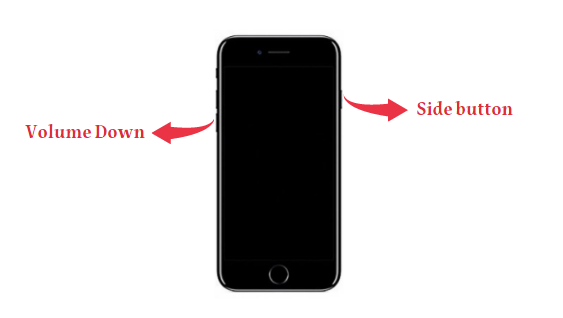
2. Adım. Telefonunuzda Apple logosunu gördüğünüzde düğmeleri bırakın.
iPhone 6s/SE 1. Nesil:
Adım 1. "Yan" tuşuna ve "Ana Sayfa" tuşuna aynı anda uzun süre basın.
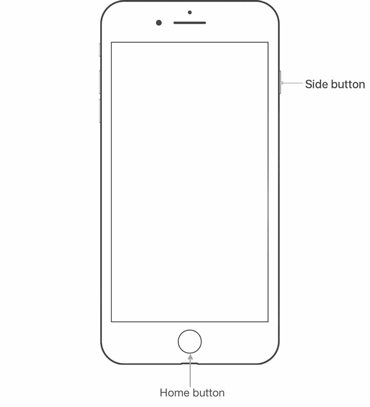
2. Adım. Ekranda Apple logosu göründüğünde tuşları bırakın.
Ayrıca bakınız: iPhone'unuz su hasarı mı gördü? Endişelenmeyin, su hasarı görmüş iPhone'dan (yedeklemeli veya yedeklemesiz) veri kurtarma yöntemlerini inceleyebilirsiniz.
Ekranın yeşil renkte titrediğini fark ederseniz, bu iPhone'unuzun belleğiyle ilgili bir performans sorunu olarak değerlendirilebilir. Yeni bir iPhone'da, kullanıcılar genellikle yeterli depolama alanı olduğunu söyler. Bu durumda, indirilen bir uygulamanın çok fazla depolama alanı kullanarak soruna neden olduğu anlamına gelir. iPhone'unuzdaki belleği ve depolama alanını kontrol ettiğinizden emin olun. İşte adımlar:
Adım 1. iPhone'unuzda "Ayarlar" uygulamasını açın, ardından "Genel" > "iPhone Depolama Alanı" seçeneğine tıklayın.
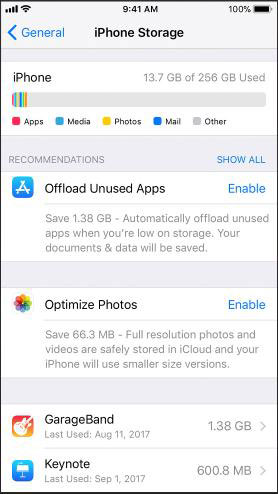
2. Adım. Uygulamaların kullandığı depolama alanı ve kullanılabilir bellek hakkında daha fazla bilgi edinmek için seçeneğe tıklayın. Depolama alanı yeterli değilse, kullanmadığınız uygulamayı kaldırabilirsiniz.
iPhone ekranının yanıp sönmesi sorununa bir diğer çözüm de otomatik parlaklık özelliğini devre dışı bırakmaktır. Bu, çoğu kullanıcı için işe yaradığı kanıtlanmış bir ayar değişikliğidir. Bu nedenle, denemeniz ideal olacaktır. İşte adımlar:
Adım 1. iPhone'unuzun "Ayarlar" menüsünü açın ve "Genel" > "Erişilebilirlik" > "Ekran Uyarlamaları" bölümüne gidin.
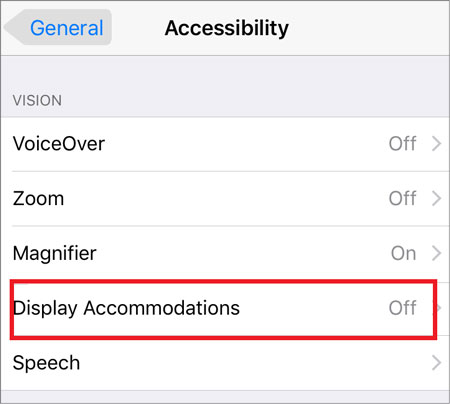
2. Adım. "Otomatik Parlaklık" seçeneğini kapatmak için kaydırıcıyı hareket ettirin. Ayrıca, ekranınızın parlaklığını artırmak/azaltmak için kontrol merkezindeki bu kaydırıcıyı sürükleyebilirsiniz.
Daha Fazla Bilgi: Ekranı kırık iPhone mu? Kırık ekranlı iPhone'u zahmetsizce nasıl kontrol edeceğinizi öğrenmeniz gerekebilir.
Bazen telefonunuzun arka planı, ekranın titremesine ve sorunlara yol açabilir. Bunu çözmek için cihazınızın ayarlarında şeffaflığı azaltma özelliğini etkinleştirmeyi deneyin. İşte adımlar:
Adım 1. "Ayarlar"a gidin ve "Erişilebilirlik" seçeneğine dokunun.
2. Adım. Oradan "Ekran ve Metin Boyutu"na gidin.
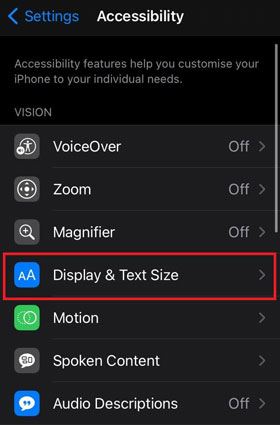
3. Adım. "Şeffaflığı Azalt" seçeneğine dokunun.
iPhone ekranında titreme sorununa neden olan bir diğer sebep de güncel olmayan bir iOS sürümüdür. Güncelleme mevcut olduğunda telefonunuzun yazılımını güncellediğinizden emin olun. İşte bunu nasıl yapacağınız:
Adım 1. "Ayarlar" menüsüne gidin ve "Genel"e tıklayın.
2. Adım. "Yazılım Güncellemesi"ne dokunun ve "Otomatik Güncellemeler"e tıklayın. " iOS Güncellemelerini İndir" seçeneğini etkinleştirin.

3. Adım. " iOS Güncellemelerini Yükle" seçeneğine tıklayın; en son iOS sürümü telefonunuza otomatik olarak güncellenecektir.
Bazen belirli bir uygulama iOS ile çakışabilir ve iPhone ekranınızın titremesine, donmasına veya anormal davranmasına neden olabilir. Bu genellikle eski, uyumsuz veya yakın zamanda yüklenmiş uygulamalarda olur. Öncelikle uygulamayı güncellemeyi deneyebilirsiniz. Sorun devam ederse, uygulamayı kaldırmak ekran titremesi sorununu çözmeye yardımcı olabilir.
Adım 1. Ana ekranda uygulamayı bulun.
Adım 2. Uygulama simgesine dokunup basılı tutun.
3. Adım. Açılan menüden "Uygulamayı Kaldır" seçeneğine dokunun.
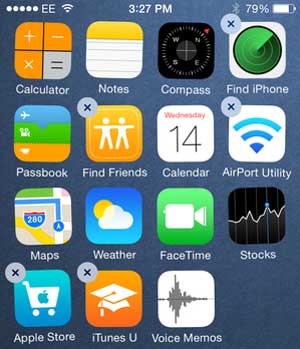
4. Adım. "Uygulamayı Sil" seçeneğini seçin ve silme işlemini onaylayın.
DFU modu, diğer adıyla Aygıt Yazılım Güncellemesi, iPhone'unuzu mor ekran , beyaz ekran, mavi ekran, siyah ekran, gri ekran vb. sorunlar için sorun giderme moduna alabileceğiniz bir durumdur. Ayrıca, aygıt yazılımınızı en son sürüme yükseltebilir/düşürebilir.
Bu özellik, iPhone'unuzun iTunes ile doğrudan arayüz oluşturmasını sağlayarak onarım özelliklerine kolayca erişmenizi mümkün kılar. Bu mod, teknik uzmanlar için tasarlanmış bir işlev olsa da kullanımı oldukça kolaydır. iPhone'unuzu DFU moduna geçirmek için şu adımları izleyin:
1. Adım. Bilgisayarınızda iTunes uygulamasını başlatın ve iPhone'unuzu kapatın.
2. Adım. iPhone'u DFU Moduna almak için "Ses Açma" + "Ses Kısma" düğmelerini basılı tutun. Ardından "Yan" düğmeye basın. Telefonunuzun ekranı kararıncaya kadar bu üç düğmeyi yaklaşık 10 saniye basılı tutun.

3. Adım. Şimdi "Yan" düğmesini 5 saniye basılı tutarken yalnızca "Ses Kısma" tuşuna basın.
4. Adım. "Yan" düğmesini bırakın ve "Ses Kısma" tuşuna 10 saniye boyunca basılı tutun.
iPhone X ekranınızın titremesi ve tepkisiz kalması sorununun nedeni, iPhone'un donanımıyla ilgili de olabilir. Özellikle yeni çıkan bir cihazı bir süre kullandıktan sonra donanım sorunu yaşamak yaygın olsa da, yine de nadirdir.
Apple'ın odak noktası her zaman kaliteli cep telefonları üretmektir. Ancak, iPhone'unuzda ekran titremeleri ve aksaklıklar yaşıyorsanız ve bunun yazılımsal bir sorun olmadığından eminseniz, sorun cihazın donanımındadır. Apple desteğine veya cihazı satın aldığınız perakende mağazasına başvurabilirsiniz. iPhone'unuzun onarımı konusunda size yardımcı olacaklardır.
iPhone ekran titremesi, yazılım hataları, yanlış ayarlar, depolama sorunları veya donanım hasarı gibi çeşitli nedenlerden kaynaklanabilir. Neyse ki, yukarıda belirtilen çözümler bu sorunu etkili bir şekilde gidermenize ve düzeltmenize yardımcı olabilir. Sorun iOS sistem hatalarıyla ilgiliyse, iOS Sistem Kurtarma, karmaşık işlemler olmadan iPhone'unuzu onarmanın basit ve güvenilir bir yolunu sunar. Durumunuza uygun yöntemi deneyin ve iPhone ekranınızı normale döndürün.
İlgili Makaleler:
iPhone Sürekli Çöküyorsa Nasıl Çözülür? 9 Kolay Yöntem
iPhone'un Acil Durum SOS Modunda Takılı Kalması Sorunu Nasıl Çözülür?
iPhone Sistem Sorunlarının Tamamını Kolayca Gideren En İyi 9 iPhone Onarım Yazılımı
iPhone Ekranı Sürekli Kararıyor | Faydalı İpuçları Sorunu Çözmenize Yardımcı Oluyor




 PC için Ücretsiz İndirin
 Mac için Ücretsiz İndirin


