"Dün gece (17/09/24) iOS 18 güncellemesini yükledim, ancak bu sabah telefonu kullanmaya başladığımda pilim çok hızlı tükendi - benzer sorunlar yaşayan oldu mu? Herhangi bir çözüm önerisi olan var mı?"
- Apple Topluluğu'ndan
iOS 18/26'nın yayınlanmasından bu yana birçok kullanıcı iPhone pillerinin eskisinden daha hızlı tükendiğini fark etti. Yeni sistem birçok özellik ve iyileştirme getirirken, iOS 18/26 pil ömrü sorunu bazı kullanıcıları hayal kırıklığına uğrattı. Bu makalede, iOS 18/26'nın gerçekten pil tüketimini hızlandırıp hızlandırmadığını ve iOS 18/26'nın pil tüketimini neden hızlandırdığını inceleyeceğiz. En önemlisi, pil ömrünüzü uzatmanıza yardımcı olacak bazı çözümleri paylaşacağız.
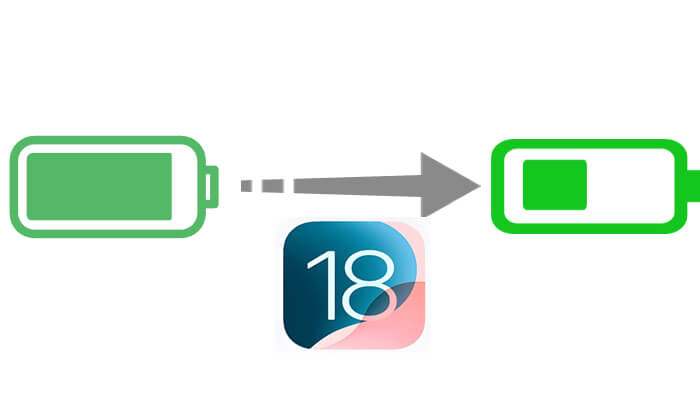
iOS 18/26 güncellemesinden sonra iPhone'unuz arka planda optimizasyon işlemleri gerçekleştirir; bu da bazı uygulamaların yeniden ayarlanmasını gerektirebilir ve geçici olarak güç tüketiminde artışa yol açabilir. Bu normaldir. Ancak, önceki sürüme kıyasla pil kullanımında sürekli ve önemli bir artış yaşıyorsanız, bunun nedeni iOS 18/26 hataları veya diğer sorunlar olabilir. Bu durumlarda, daha fazla araştırma ve çözüm gereklidir.
iOS 18/26 güncellemesinden sonra iPhone'unuzun pil ömrünün azalmasının birkaç nedeni olabilir. İşte bazı önemli faktörler:
iOS 18/26'da pil tüketiminin yüksek olduğunu fark ederseniz endişelenmeyin. İşte pil performansını kolayca optimize etmenize yardımcı olacak bazı etkili çözümler.
Basit bir yeniden başlatma, iOS 18/26'da küçük yazılım hataları veya takılı kalan işlemlerden kaynaklanan pil tüketimi sorunlarını genellikle çözebilir. iPhone'unuzu yeniden başlatmak, ona yeni bir başlangıç sağlar ve pili aşırı derecede tüketen hatalı kodları temizler.
iPhone'unuzu yeniden başlatmak için aşağıdaki adımları izleyin:
Adım 1. "Güç" düğmesini ve "Ses" düğmelerinden birini aynı anda basılı tutun.
2. Adım. "Kapatmak için kaydırın" kaydırıcısı göründüğünde, iPhone'unuzu kapatmak için kaydırıcıyı kaydırın.

3. Adım. Kapandıktan sonra, tekrar açmak için "Güç" düğmesini tekrar basılı tutun.
Arka planda sürekli çalışan uygulamalar, pilin hızlı tükenmesinin nedenlerinden biri olabilir. Arka plan uygulama yenileme ayarlarını düzenleyerek gereksiz güç tüketimini azaltabilirsiniz.
İşte nasıl yapılacağı:
Adım 1. "Ayarlar uygulamasını" açın ve "Pil" seçeneğini seçerek hangi uygulamaların en çok güç tükettiğini kontrol edin.
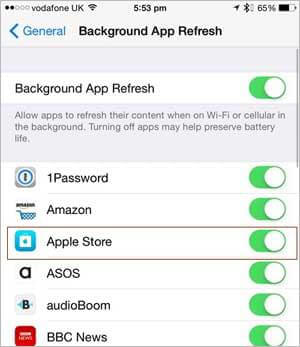
2. Adım. Ardından, "Ayarlar" > "Genel" > "Arka Plan Uygulama Yenileme" bölümüne gidin ve gereksiz uygulamalar için arka plan yenilemeyi devre dışı bırakın.
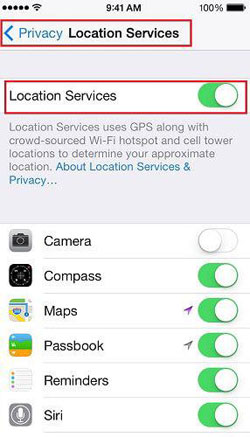
Konum servislerinin ve anlık bildirimlerin sık kullanımı pil tüketimini artırabilir. Gereksiz servisleri kapatarak pil ömrünü önemli ölçüde uzatabilirsiniz.
İşte adımlar:
Konum servislerini kapatmak için "Ayarlar" > "Gizlilik" > "Konum Servisleri" bölümüne gidin ve gereksiz uygulamalar için konum erişimini devre dışı bırakın.
Bildirimleri kapatmak için "Ayarlar" > "Bildirimler" bölümüne gidin ve bazı gereksiz uygulamalar için anlık bildirimleri kapatın. ( iOS 18/26 bildirimleri kilit ekranında görünmüyor mu ?)

iOS 18/26 güncellemesinden sonra iPhone pili hızla tükeniyorsa, Düşük Güç Modu'nu etkinleştirmek pil ömrünü önemli ölçüde uzatabilir. Düşük Güç Modu, e-posta alma ve uygulama yenileme gibi arka plan etkinliklerini azaltarak enerji tasarrufuna yardımcı olur.
Bunu yapmak için aşağıdaki adımları izleyin:
Adım 1. "Ayarlar" > "Pil" bölümüne gidin.
2. Adım. "Düşük Güç Modu"nu etkinleştirin; ekranın sağ üst köşesinde sarı bir pil simgesi görünecek ve bu da Düşük Güç Modu'nun etkinleştirildiğini gösterecektir.

Bu basit ipucu, pil ömrünü uzatmak isteyen her iPhone kullanıcısı için çok önemlidir. Ekran parlaklığını sürekli yüksek tutmak, cihazınızın pilini önemli ölçüde tüketebilir. iOS 18/26'nın neden olduğu pil tüketimini gidermek için ekran parlaklığını düşürmeyi veya otomatik parlaklık özelliğini etkinleştirmeyi deneyin.
İşte nasıl yapılacağı:
Adım 1. Kontrol Merkezi'ni açmak için ekranın sağ üst köşesinden aşağı doğru kaydırın.
Adım 2. Ekran parlaklığını uygun bir seviyeye düşürmek için parlaklık kaydırıcısını kullanın.
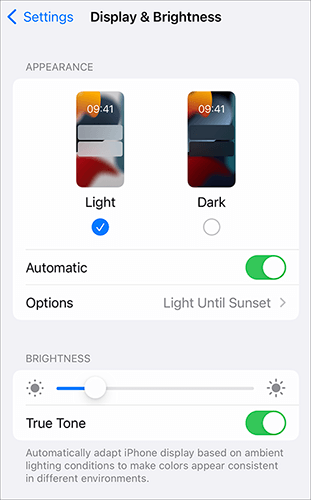
Alternatif olarak, "Ayarlar" > "Ekran ve Parlaklık" bölümüne giderek de parlaklığı gerektiği gibi ayarlayabilirsiniz.
Uygulama geliştiricileri, yeni bir iOS sürümünün yayınlanmasından kısa bir süre sonra pil ömrünü iyileştiren ve hataları düzelten güncellemeler yayınlarlar. En son uygulama sürümlerine sahip olmak, iOS 18/26'da eski yazılımların pil tüketimini önlemeye yardımcı olabilir. iOS 18/26'da pil tüketimi sorunu yaşıyorsanız aşağıdaki adımları izleyin:
Adım 1. App Store'u açın ve sağ üst köşedeki profil simgenize dokunun.
2. Adım. Uygulama güncellemeleri olup olmadığını görmek için aşağı kaydırın.
3. Adım. Tüm uygulamaların iOS 18/26 ile uyumlu olduğundan emin olmak için "Tümünü Güncelle"ye dokunun.

iPhone'unuzun pilinin sağlığı, iOS 18/26 pil ömrünü etkileyebilir. Pil sağlığını kontrol ederek, pil değişimi gerekip gerekmediğini belirleyebilirsiniz.
iPhone pilinizin durumunu kontrol etmek için aşağıdaki adımları izleyin:
Adım 1. "Ayarlar" > "Pil" > "Pil Sağlığı" bölümünü açın.
2. Adım. Maksimum kapasitenin önemli ölçüde azalıp azalmadığını kontrol edin; %80'in altındaysa, pili değiştirmek için Apple Yetkili Servis Sağlayıcısını ziyaret etmeniz önerilir.

Eğer iOS 18/26'nın pil ömrü ihtiyaçlarınızı karşılamadığını düşünüyorsanız, iOS 18/26'dan önceki bir sürüme geçmeyi düşünebilirsiniz. iOS 18/26'dan önceki bir sürüme geçmenin basit bir yolu iTunes üzerinden yapılır. Ancak, bu yöntemin veri kaybına yol açabileceğini lütfen unutmayın, bu nedenle iPhone'unuzu önceden iCloud'a veya bilgisayarınıza yedeklediğinizden emin olun.
iTunes kullanarak iOS 26'yı iOS 18'e nasıl düşüreceğiniz aşağıda açıklanmıştır:
Adım 1. Bilgisayarınızda iTunes'un en son sürümünü açın ve iPhone'unuzu uyumlu bir kabloyla bağlayın.
2. Adım. iPhone'unuzda kurtarma moduna girin ve iTunes'un cihazı tanımasını bekleyin.

3. Adım. Tespit edildiğinde, "Geri Yükle" ve "Güncelle" olmak üzere iki seçenek göreceksiniz.

4. Adım. "Geri Yükle" seçeneğini seçin ve daha önce indirdiğiniz iOS 18 IPSW dosyasını seçin.
5. Adım. Geri yükleme işlemini tamamlamak için ekrandaki yönergeleri izleyin. Bu işlem, cihazınıza iOS 18'i yükleyecektir.
Adım 6. İşlem tamamlandıktan sonra, cihazınızı sıfırdan kurabilir veya yedeklemenizden geri yükleyebilirsiniz .
Not: Apple yalnızca belirli iOS sürümlerini imzalar. iOS 18'in hala Apple tarafından imzalandığından emin olun; aksi takdirde sürümü düşüremezsiniz.
Bazen pil sorunları kullanıcı ayarlarından değil, sistemin kendisindeki hatalardan kaynaklanır. Apple genellikle bu sorunları sonraki sistem güncellemeleriyle giderir. Sistem güncellemelerini takip edebilir ve Apple'dan pil sorunlarını çözecek yamaları bekleyebilirsiniz.
Yukarıdaki yöntemler önemli sonuçlar vermezse, iOS Sistem Kurtarma yazılımını deneyebilirsiniz. Bu yazılım, hızlı pil tüketimi sorunları da dahil olmak üzere iOS sistemindeki çeşitli sorunları gidermeye yardımcı olabilir. Kullanıcı dostudur ve tek tıklamayla onarımı destekler; cihazınızı bağlayın, yazılımı başlatın ve iOS 18/26 pil sorunlarını kolayca çözmek için talimatları izleyin.
iOS Sistem Kurtarma özelliğinin temel özellikleri:
İşte iOS 18/26 güncellemesinden sonra iPhone pilinin hızlı tükenmesi sorununu iOS Sistem Kurtarma yöntemiyle nasıl çözeceğiniz:
01 Programı bilgisayarınıza indirip kurun, ardından açın. Ana arayüzden " iOS Sistem Kurtarma" seçeneğini seçin ve iPhone'unuzu USB üzerinden bağlayın.

02 Açılan pencerede aracın çözebileceği çeşitli sorunlar gösterilecektir. Devam etmek için "Başlat" düğmesine tıklayın.

03 "Standart Mod" veya "Gelişmiş Mod" seçeneklerinden birini seçin. Araç, iPhone'unuzun temel bilgilerini algılayacaktır; devam etmek için "Onayla"ya tıklayın.

04 Son olarak, aygıt yazılımı paketini indirmeye ve iPhone'unuzu onarmaya başlamak için "Onar" düğmesine tıklayın.

iOS 18/26 güncellemesi kullanıcılara birçok yeni özellik getirdi, ancak aynı zamanda pil ömrü sorunlarını da beraberinde getirdi. Bu makalede özetlenen çözümlerle, hızlı pil tüketimi sorununu etkili bir şekilde çözebilirsiniz. Sorun devam ederse, iPhone'unuzu en iyi duruma geri yüklemenize yardımcı olacak tek tıklamalı düzeltmeler için iOS Sistem Kurtarma aracını kullanmanızı öneririz.
İlgili Makaleler:
[Çözüldü] Samsung Pilinin Hızlı Tükenmesi: Sebepleri ve Çözümleri
[ iOS ve Android ] Telefonum Neden Çok Isınıyor ve Pil Tükeniyor? Nasıl Düzeltirim?
iPhone'unuzun Çalışmaması Durumunu Nasıl Düzeltirsiniz? İşte 7 Faydalı Çözüm
iPhone'unuz Şarj Olurken Aşırı Isınıyor mu? Sebepleri ve Nasıl Çözülür?




 PC için Ücretsiz İndirin
 Mac için Ücretsiz İndirin


