"Son iOS 26 güncellemesinden sonra telefonumun inanılmaz derecede yavaşladığını fark ettim, bu durum özellikle ekran yenileme hızında ve sosyal medyada gezinirken daha belirgin. Başka hisseden var mı?"
- Reddit'ten
Apple her yeni iOS güncellemesi yayınladığında, birçok kullanıcı yeni özellikler ve iyileştirmeler deneyimlemeyi dört gözle bekler. Ancak, birçok kullanıcı iOS 26 güncellemesinden sonra iPhone'larının yavaşladığını fark ediyor. Uygulamaları açmak, ekranlar arasında gezinmek veya günlük görevleri yerine getirmek olsun, kullanıcılar sıklıkla gecikmeyle karşılaşıyor. Bu durum, kullanıcı deneyimini önemli ölçüde etkileyebilir ve hatta sinir bozucu olabilir. iOS 26 neden bu kadar yavaş? iPhone'un sorunsuz performansını geri kazanmak için bu sorunlar nasıl çözülebilir? Bu makale, kapsamlı bir açıklama ve çözümler sunacaktır.
iOS güncellemesinden sonra iPhone'un yavaşlaması sorunu çeşitli nedenlerden kaynaklanabilir. Bu nedenleri anlamak, gecikmeyi daha iyi ele almanıza ve çözmenize yardımcı olabilir. İşte olası nedenler:
iOS 26 güncellemesinden sonra telefonum neden bu kadar yavaşladı? Olası nedenleri artık bildiğinize göre, bu sorunu çözmek için deneyebileceğiniz bazı çözümler şunlardır.
Zayıf ağ bağlantısı, özellikle internet desteği gerektiren uygulamaları veya özellikleri kullanırken cihazınızı yavaşlatabilir. İstikrarlı bir Wi-Fi veya mobil veri bağlantısı sağlamak, sistemin yanıt verme hızını önemli ölçüde artırabilir.
İşte adımlar:
Adım 1. "Ayarlar" > "Wi-Fi" veya "Ayarlar" > "Hücresel" bölümüne gidin.
Adım 2. Ağ bağlantısının stabil olup olmadığını kontrol edin ve gerekirse ağ değiştirmeyi deneyin.
3. Adım. Sorunlar devam ederse, ağ ayarlarınızı sıfırlayın: "Ayarlar" > "Genel" > "iPhone'u Aktar veya Sıfırla" > "Ağ Ayarlarını Sıfırla" bölümüne gidin, parolanızı girin ve sıfırlamayı onaylayın.

Uzun süre çalıştıktan sonra, bazı önbellek ve geçici dosyalar cihazın performansını etkileyebilir. iPhone'unuzu yeniden başlatmak, sistemi yenilemenin ve hızı artırmanın basit ve etkili bir yoludur.
iPhone'unuzu yeniden başlatmak için aşağıdaki adımları izleyin:
Adım 1. "Güç" düğmesini ve "Ses" düğmelerinden birini basılı tutun, "Kapatmak için kaydırın" seçeneği görünene kadar bekleyin.
2. Adım. iPhone'u kapatmak için ekranı kaydırın.
3. Adım. Birkaç saniye sonra, cihazı yeniden başlatmak için "Güç" düğmesine tekrar basılı tutun.

Arka planda çalışan birçok uygulama, cihazın bellek ve işlemci kaynaklarını tüketerek genel performansı etkileyebilir. Gereksiz arka plan uygulamalarını kapatmak bu kaynakları serbest bırakabilir.
İşte nasıl yapılacağı:
Adım 1. Cihazınızda "Ana Ekran" düğmesi varsa, çift tıklayın; yoksa, alttan yukarı doğru kaydırın ve uygulama değiştiriciyi açmak için kısa bir süre bekleyin.
Adım 2. İhtiyacınız olmayan uygulamaları kapatmak için yukarı kaydırın.

Arka planda uygulama yenileme, uygulamaların siz aktif olarak kullanmadığınız zamanlarda bile içeriği arka planda güncellemesine olanak tanır. Bu kullanışlı olsa da performansı da etkileyebilir; bu özelliği kapatmak cihaz hızını artırabilir.
Bunu yapmak için aşağıdaki adımları izleyin:
Adım 1. iPhone'unuzda "Ayarlar" > "Genel" bölümüne gidin.
2. Adım. "Arka Plan Uygulama Yenileme"yi seçin ve gereksiz uygulamaları kapatın.

iOS güncellemesinden sonra bazı uygulamalar yeni sistemle uyumsuz hale gelebilir ve bu da performans düşüşüne yol açabilir. Bu uygulamaları hemen güncellemek, uyumluluk sorunlarını çözebilir ve hızı artırabilir.
İşte çalışma şekli:
1. Adım. App Store'u açın.
Adım 2. Hesabınıza erişmek için sağ üst köşedeki profil simgenize dokunun.
3. Adım. Güncellenebilecek uygulama olup olmadığını görmek için aşağı kaydırın, ardından "Tümünü Güncelle"ye dokunun veya ihtiyacınız olan belirli uygulamaları güncelleyin.

Bu sorunu çözmek için iPhone'unuzdaki çöken uygulamaları da kaldırabilirsiniz. iPhone'unuzdan uygulamaları nasıl sileceğinizi bilmiyorsanız, aşağıdaki makaleyi okuyabilirsiniz.
[Tam Kılavuz] iPhone Uygulamalarını Kalıcı Olarak Silmenin 6 Yolu?Safari tarayıcısının biriktirdiği önbellek, geçmiş ve çerezler sistemi yavaşlatabilir. Bu verilerin düzenli olarak temizlenmesi, tarama hızını ve genel sistem yanıt verme hızını artırabilir.
İşte nasıl yapılacağı:
Adım 1. "Ayarlar" > "Safari" bölümüne gidin.
2. Adım. Aşağı kaydırın ve "Geçmişi ve Web Sitesi Verilerini Temizle" seçeneğine dokunun.
3. Adım. Temizleme işlemini onaylayın ve işlemin tamamlanmasını bekleyin.

Pil sağlığı durumunu kontrol edin; düşükse pili değiştirmeyi düşünün. Ayrıca, Düşük Güç Modunu etkinleştirmek performans sorunlarını hafifletmeye yardımcı olabilir.
İşte adımlar:
Adım 1. "Ayarlar"ı açın ve "Pil"e dokunun.
2. Adım. "Pil Sağlığı"nı kontrol edin; performans düşükse, pil değişimi için Apple ile iletişime geçebilirsiniz.
3. Adım. Pil ömrünü uzatmak ve arka plandaki etkinlikleri azaltmak için "Düşük Güç Modu"nu da etkinleştirebilirsiniz.

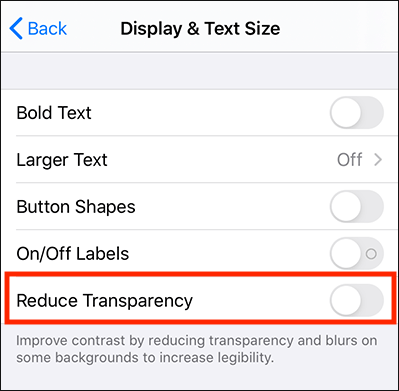
iOS dinamik ve şeffaflık efektleri görsel olarak çekici olsa da cihazın işlem yükünü artırabilir. Bu efektleri azaltmak, cihazın akıcılığını artırabilir.
Bunu yapmak için aşağıdaki adımları izleyin:
Adım 1. "Ayarlar" > "Erişilebilirlik" > "Hareket" bölümüne gidin ve "Hareket Azalt" seçeneğini açın.

2. Adım. "Erişilebilirlik" > "Ekran ve Metin Boyutu" bölümüne geri dönün ve "Şeffaflığı Azalt" seçeneğini etkinleştirin.
Yetersiz depolama alanı, iOS 26'nın yavaş çalışmasının yaygın nedenlerinden biridir. Bu sorunu çözmek için iPhone'unuzda yer açabilirsiniz .
iPhone'unuzun depolama alanını kontrol etmek için aşağıdaki adımları izleyin:
Adım 1. "Ayarlar"ı açın ve "Genel"i seçin.
Adım 2. Depolama ayrıntılarını görüntülemek için "iPhone Depolama Alanı"na dokunun.

3. Adım. Artık ihtiyacınız olmayan dosyaları, fotoğrafları veya videoları silin ya da depolama alanını boşaltmak için çok yer kaplayan uygulamaları kaldırın.
Sistem sorunları devam ederse, tüm ayarları sıfırlamayı deneyebilirsiniz. Bu işlem verilerinizi silmeyecek, ancak sistem ayarlarını varsayılan değerlere geri döndürecektir; bu da sorunları etkili bir şekilde çözebilir.
İşte nasıl yapılacağı:
Adım 1. "Ayarlar" > "Genel" > "Sıfırla" > "Tüm Ayarları Sıfırla" yolunu izleyin.
Adım 2. Parolanızı girin ve işlemi onaylayın, ardından cihazın sıfırlama işlemini tamamlamasını bekleyin.

Diğer tüm yöntemler iOS 26'daki yavaşlık sorununu çözemezse, fabrika ayarlarına geri döndürmek son çare olabilir. Bu işlem her şeyi sileceği için lütfen verilerinizi önceden yedekleyin .
İşte çalışma şekli:
Adım 1. "Ayarlar" > "Genel" > "Sıfırla" > "Tüm İçeriği ve Ayarları Sil" seçeneğine gidin.
2. Adım. Parolanızı girin ve onaylayın, ardından cihazın fabrika ayarlarına sıfırlanmasını bekleyin.

Eğer manuel olarak müdahale etmek istemiyorsanız veya veri kaybından endişe ediyorsanız, iOS Sistem Kurtarma önerilir. Cihazınızda yaşanan yavaşlama, güncelleme hataları veya sistem çökmeleri gibi iOS sistem sorunlarını veri kaybı olmadan kolayca çözmenize yardımcı olabilir. Sadece birkaç basit adımla iPhone'unuz sorunsuz çalışmaya geri dönebilir.
iOS Sistem Kurtarma özelliğinin temel özellikleri:
İşte iOS Sistem Kurtarma özelliğini kullanarak iOS 26 güncellemesinden sonra iPhone'unuzun yavaşlamasını düzeltmenin yolu:
01 Aşağıdaki indirme düğmesine tıklayarak aracı indirin. Çalıştırın ve " iOS Sistem Kurtarma"yı seçin.
02 iPhone'unuzu bilgisayara bağlayın ve bilgisayara güvenin. "Başlat" düğmesine tıklayın, ardından cihazı kurtarma moduna alın.

03 "Standart Mod"u seçin. Devam etmek için "Onayla"ya tıklayın ve iOS aygıt yazılımı indirilmeye başlayacaktır.

04 Yazılım indirme işlemi tamamlandıktan sonra "Onar" düğmesine tıklayın. Araç, iOS güncellemesinden sonra iPhone'un yavaşlaması sorununu çözmek için cihazı onarmaya başlayacaktır.

iOS güncellemesinden sonra iPhone'unuz yavaşlıyorsa çok endişelenmeyin. Yukarıda belirtilen yöntemleri kullanarak cihazınızın performansını hızla artırabilirsiniz. iPhone'daki yavaşlama sorunları için hızlı ve etkili bir çözüm istiyorsanız, iOS Sistem Kurtarma, iOS sorunlarını düzeltmek için en iyi seçenektir.
İlgili Makaleler:
13 Muhteşem İpucuyla Android Telefonunuzu Kolayca Nasıl Hızlandırabilirsiniz?
[ÇÖZÜLDÜ] iCloud Yedeklemesi Çok Uzun mu Sürüyor? 7 Kolay Yöntemle Düzeltin
iPhone'da iCloud'dan Mesaj İndirme İşlemi Takılı Kaldı (Sebepleri ve Çözümleri)
iPhone veya iPad'iniz Güncelleme Kontrolü Yapamıyor mu? [ %100 Faydalı İpuçları]

 iPhone Kurtarma
iOS 26 Güncellemesinden Sonra iPhone Yavaşlaması Nasıl Düzeltilir? - 12 Etkili Düzeltme
iPhone Kurtarma
iOS 26 Güncellemesinden Sonra iPhone Yavaşlaması Nasıl Düzeltilir? - 12 Etkili Düzeltme




 PC için Ücretsiz İndirin
 Mac için Ücretsiz İndirin
