Özetle: iPhone yazılım güncellemeleri "Yazılım Güncellemesi Başarısız" gibi hatalarla mı sonuçlanıyor? Bu kılavuz, ağ sorunları, depolama sınırları veya bozuk güncelleme dosyaları gibi yaygın nedenleri açıklıyor. Ayrıca, güncellemeyi başarıyla tamamlamanıza yardımcı olmak için temel sorun gidermeden iTunes üzerinden güncellemeye veya gelişmiş onarım araçlarına kadar hızlı çözümler sunuyor.
"iPhone 14'ümle ilgili bir sorun yaşıyorum. iOS 16.5.1'e güncelleme yapmaya çalıştığımda sürekli olarak "Yazılım Güncellemesi Başarısız - iOS 16.5.1 indirilirken bir hata oluştu" hatası alıyorum."
- Reddit'ten
iPhone yazılımını güncellerken birçok kullanıcı "iPhone Yazılım Güncellemesi Başarısız" sorunuyla karşılaşabilir. Bu durum, özellikle yeni özelliklerden yararlanmak veya hataları düzeltmek için en son iOS 26/27 sürümüne güncelleme yapmaya çalışırken kafa karıştırıcı ve sinir bozucu olabilir. Bu makale, iPhone yazılım güncellemesi başarısızlıklarının yaygın nedenlerini inceleyecek ve kullanıcıların yazılım güncellemelerini başarıyla tamamlamalarına yardımcı olacak çözümler sunacaktır.
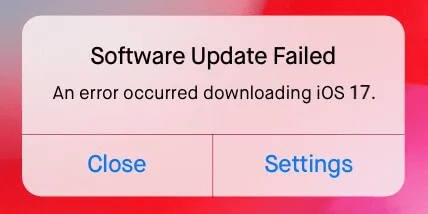
iPhone'umu güncellemeye çalıştığımda hata veriyor. Peki, yazılım güncellemem neden başarısız oldu? iPhone yazılım güncelleme hataları çeşitli faktörlerden kaynaklanabilir. İşte bazı yaygın nedenler:
iPhone güncellemeniz indirilmese bile endişelenmenize gerek yok. Bu kalıcı bir sorun değil ve basit çözümlerle halledilebilir. iPhone'unuzdaki yazılımı güncellemenize yardımcı olabilecek şu adımlara bir göz atın.
Zayıf ağ bağlantısı, iPhone güncellemelerinin sürekli başarısız olmasının ana nedenlerinden biridir. iOS güncellerken internet bağlantınızın iyi bir hıza sahip olduğundan emin olun.
Aşağıdaki adımları izleyerek ağ bağlantınızı kontrol edebilirsiniz:
1. Adım. iPhone'unuzun hücresel veri yerine Wi-Fi ağına bağlı olduğundan emin olun.
2. Adım. "Ayarlar" > "Wi-Fi" bölümüne gidin ve istikrarlı bir ağa bağlı olduğunuzdan emin olun.
3. Adım. Sorun devam ederse, ağ ayarlarınızı sıfırlamayı deneyin:

Bazen Apple sunucularında sorunlar yaşanabilir ve bu da güncelleme başarısızlıklarına yol açabilir. Apple'ın Sistem Durumu sayfasını ziyaret ederek sunucu durumunu kontrol edebilirsiniz. Apple sunucularında bir sorun varsa, güncellemeyi daha sonra tekrar denemeniz önerilir.

İndirilen yazılım paketi bozuksa, güncelleme başarısız olur. İndirilen yazılım güncelleme paketini silip tekrar indirmeyi deneyebilirsiniz.
İşte nasıl yapılacağı:
Adım 1. "Ayarlar" > "Genel" > "iPhone Depolama Alanı" yolunu izleyin.
Adım 2. Uygulamalar listesinde güncellemeyi bulun.
3. Adım. Güncellemeyi seçin ve "Güncellemeyi Sil"e dokunun.

4. Adım. "Ayarlar" > "Genel" > "Yazılım Güncellemesi" bölümüne geri dönün ve en son güncellemeyi indirin.

Yazılım güncellemesinin yüklenmesi başarısız oldu hatası, cihazda yeterli alan olmaması durumunda ortaya çıkabilir. Bu nedenle, istenmeyen uygulamaları, videoları, önbelleği, gereksiz dosyaları vb. silerek depolama alanını boşaltmalısınız .
Bunu yapmak için aşağıdaki adımları izleyin:
Adım 1. Her uygulamanın kullandığı alanı görüntülemek için "Ayarlar" > "Genel" > "iPhone Depolama Alanı" bölümünü açın.

Adım 2. Güncellemenin indirilmesi için yeterli alan olduğundan emin olmak için artık kullanmadığınız tüm uygulamaları ve verileri silin .
iPhone'u yeniden başlatmak, iOS 26/27 güncelleme hatası da dahil olmak üzere bazı geçici yazılım sorunlarını çözebilir. Yeniden başlatmak için basmanız gereken düğmeler modele göre değişiklik gösterebilir.

Ayarlar uygulamasından Apple yazılım güncellemesi hala başarısız olursa, iTunes üzerinden güncellemeyi deneyebilirsiniz. İşte adımlar:
Adım 1. Bilgisayarınıza iTunes'un en son sürümünü yükleyin.
Adım 2. Cihazı bilgisayara bağlayın, iTunes'u açın ve iPhone'unuzu seçin.
3. Adım. "Özet" > "Güncellemeyi Kontrol Et" > "İndir ve Güncelle" seçeneklerine dokunun.
4. Adım. Ardından, iOS 26/27 güncellemesini başlatmak için parolayı girin.

iTunes kullanmadan iPhone'unuzu nasıl güncelleyeceğinizi öğrenmek için aşağıdaki makaleyi okuyun.
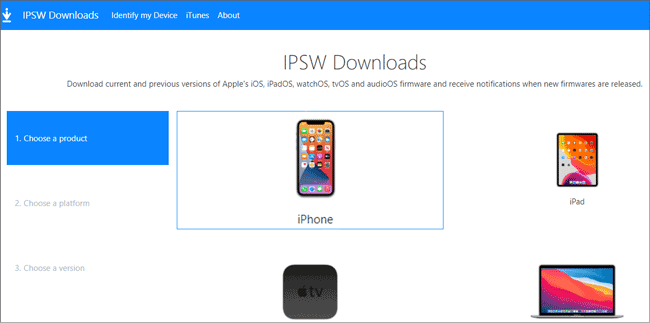
iTunes Kullanmadan iPhone Nasıl Güncellenir: 3 Güvenli ve Kolay YöntemiPhone'unuzu IPSW dosyasını indirerek de güncelleyebilirsiniz. IPSW dosyaları, belirli iOS sürümleri için yazılım indirme dosyalarıdır. Bunları kullanarak iOS manuel olarak güncelleyebilirsiniz.
İşte nasıl yapılacağı:
Adım 1. https://ipsw.me/ adresine gidin ve IPSW dosyasını bilgisayarınıza/ Mac indirin.
2. Adım. iTunes'u açın ve iPhone'unuzu bilgisayara bağlayın.
3. Adım. "Özet" sekmesinde, "iPhone'u Geri Yükle" düğmesini bulun ve tıklayın.
4. Adım. "Shift" tuşunu basılı tutun ve ardından "iPhone'u Geri Yükle" seçeneğine tıklayın. ( iPhone geri yüklenmiyor mu ?)
5. Adım. İndirdiğiniz IPSW dosyasını seçin. iTunes, seçtiğiniz iOS sürümünü iPhone'unuza yükleyecektir.
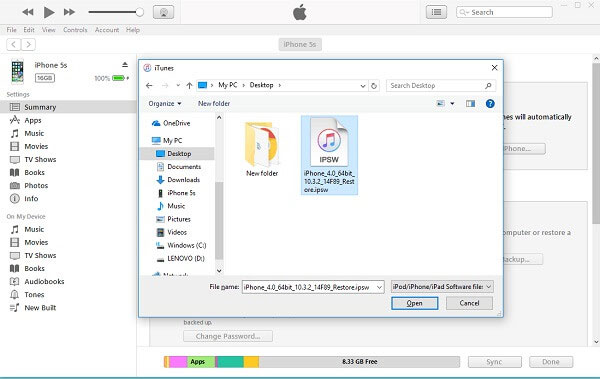
Adım 6. Kurulum tamamlandıktan sonra, tüm verilerinizi geri yüklemek için oluşturduğunuz yedeklemeden geri yükleme yapın.
Yukarıdaki tüm adımları denedikten sonra iPhone yazılım güncelleme sorunu hala çözülmediyse, profesyonel bir iOS sistem onarım aracı kullanmak en iyi seçenek olabilir. iOS Sistem Kurtarma, bu tür araçlardan biridir. Veri kaybı olmadan cihazınızı normal çalışır duruma getirmek için güncelleme hataları, önyükleme döngüleri, iPhone'un Apple logosunda takılı kalması gibi çeşitli iOS sistem sorunlarını çözmenize yardımcı olabilir.
iOS Sistem Kurtarma İşleminin Öne Çıkan Noktaları:
İşte iPhone yazılım güncellemesinin başarısız olması sorununu gidermek için iOS Sistem Kurtarma'yı kullanmanın yolu:
01. iOS Sistem Kurtarma yazılımını bilgisayarınıza indirin ve kurun. Yazılımı açın ve iOS cihazınızı bir USB kablosu kullanarak bilgisayarınıza bağlayın. Ana arayüzde, " iOS Sistem Kurtarma" seçeneğini seçin.

02 Veri kaybını önlemek için cihaz onarımı için "Standart Mod"u seçin. Devam etmek için "Onayla"ya tıklayın.

03 Cihazınızın ayrıntılarını kontrol edin, ardından aygıt yazılımı paketini indirmek ve iOS 26/27 güncelleme hatasını gidermek için "Onar" düğmesine tıklayın.

iPhone yazılım güncelleme hataları can sıkıcı olabilir, ancak bu makalede özetlenen çeşitli onarım yöntemleri sorunu çözmenize yardımcı olabilir. iPhone'unuzu onarırken veri kaybı yaşanmamasını sağlayan daha güvenli bir çözüm tercih ediyorsanız, iOS Sistem Kurtarma'yı kullanmanızı şiddetle tavsiye ederiz. Bu, verilerinizi güvende ve sağlam tutarken cihazınızı başarıyla güncellemenize yardımcı olabilir.
İlgili Makaleler:
iPhone'un Güncelleme Doğrulama Aşamasında Takılı Kalması Nasıl Düzeltilir? 2026 İçin 15 Çözüm
iPhone 17/16/15/14/13'te Güncelleme Nasıl Geri Alınır? (Kanıtlanmış İpuçları)
iPhone veya iPad'iniz Güncelleme Kontrolü Yapamıyor mu? [ %100 Faydalı İpuçları]
iOS 26/27 Yüklenmiyor Sorunu Nasıl Çözülür? Hızlı Sonuç Veren 9 Kolay Çözüm

 iPhone Kurtarma
iPhone Yazılım Güncellemesi Başarısız Oldu: iOS 26/27'ye Sorunsuz Güncelleme Nasıl Yapılır?
iPhone Kurtarma
iPhone Yazılım Güncellemesi Başarısız Oldu: iOS 26/27'ye Sorunsuz Güncelleme Nasıl Yapılır?




 PC için Ücretsiz İndirin
 Mac için Ücretsiz İndirin
