Özetle: Bu makale, iOS 26/27'de iPhone güncellemelerinin neden başarısız olduğunu açıklıyor ve "iPhone güncellenmiyor" sorununa yönelik 10 kanıtlanmış çözüm sunuyor. Çözümler, ağ, depolama ve pil gibi temel kontrollerden iTunes/Finder güncellemeleri ve sistem onarım araçları gibi gelişmiş yöntemlere kadar uzanıyor. Kullanıcıların sorunun nedenini hızlı bir şekilde belirlemelerine ve iOS güncellemesini başarıyla tamamlamalarına yardımcı oluyor.
"Herkese merhaba, iPhone'umu güncellemekte sorun yaşıyorum ve umarım burada birileri bana yardımcı olabilir. Birkaç aydır, telefonumun kilidini her açtığımda 'Yeni bir iOS güncellemesi mevcut. Lütfen iOS 16 beta sürümünden güncelleyin.' yazan bir açılır pencere alıyorum. iPhone'umu güncellemek için ayarlara gittiğimde, 'Güncelleme kontrol edilemiyor. Yazılım güncellemesi kontrol edilirken bir hata oluştu.' yazan başka bir açılır pencere dışında yeni bir güncelleme ile ilgili hiçbir şey yok. Yeterli depolama alanım var, ağımı sıfırladım vb., ancak hiçbir şey işe yaramıyor. Ne yapabileceğim konusunda bilgisi olan var mı?"
- Apple Topluluğu'ndan
iPhone'unuzu en son iOS 26/27 sistemine yükseltmek için heyecanlanırken, güncellemenin takılıp kalması, indirilmemesi veya doğrudan güncelleme hatası mesajı göstermesi yaygın bir sorundur. "iPhone güncellenmiyor" hatası, indirme aşamasında, güncelleme doğrulama aşamasında veya yükleme işlemi sırasında ortaya çıkabilir. Basit bir sorun gibi görünen bu durum, aslında çeşitli faktörlerden kaynaklanabilir.
Merak etmeyin! Bu makale, iPhone'unuzun neden güncellenmediğine dair yaygın nedenleri analiz ederek başlayacak ve temel sorun giderme yöntemlerinden profesyonel onarım yöntemlerine kadar 10 kanıtlanmış çözüm sunarak sistem güncellemesini güvenli ve etkili bir şekilde tamamlamanıza yardımcı olacaktır.
Sorunu çözmeye çalışmadan önce, güncellemenin neden engellendiğini anlamak önemlidir. Bir iPhone iOS 26/27'ye güncellenmediğinde, yaygın nedenler şunlardır:
* iPhone modeliniz iOS 26/27'yi desteklemiyor.
* Pil seviyesi güncelleme işlemine devam etmek için çok düşük.
* Wi-Fi bağlantısı不稳定 veya kısıtlı.
* Cihazda yeterli boş depolama alanı yok .
* İndirilen iOS 26/27 güncelleme dosyası bozuk.
* Geçici sistem aksaklıkları veya arka plan çakışmaları.
* Apple'ın güncelleme sunucuları geçici olarak kullanılamıyor.
* iOS sistem hataları kurulumu engelliyor.
Olası nedeni belirledikten sonra, doğru çözümü uygulamak çok daha kolaylaşır.
iPhone'unuz güncellenmiyorsa ne yapmalısınız? Aşağıda, temel sorun gidermeden daha gelişmiş onarım seçeneklerine kadar sıralanmış 10 adım adım çözüm bulunmaktadır. Bunları sırayla denemeniz önerilir.
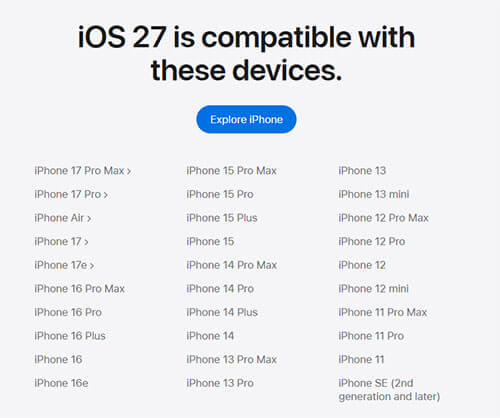
iPhone modeliniz iOS 27'yi desteklemiyorsa, güncelleme ya görünmeyecek ya da kurulum sırasında başarısız olacaktır. Bu, bir iPhone'un iOS 27'ye güncellenmemesinin en yaygın nedenlerinden biridir. iPhone modelinizin iOS 27'yi destekleyip desteklemediğini doğrulamak için Apple'ın resmi iOS uyumluluk listesini ziyaret edebilirsiniz.
Apple, güncelleme işlemi sırasında kesintileri önlemek için yeterli pil gücüne ihtiyaç duyar. Piliniz çok düşükse, güncelleme otomatik olarak duraklatılır veya başarısız olur. iPhone'unuzu en az %50'ye kadar şarj edin. En iyi sonuçlar için, şarj cihazına bağlı tutun. ( iPhone şarj olurken aşırı ısınıyor mu ?)

Zayıf veya istikrarsız bir Wi-Fi bağlantısı, indirme veya doğrulama sürecini kesintiye uğratarak iOS güncellemesinin başarısız olmasına neden olabilir.
Sorun devam ederse, ağ ayarlarını sıfırlamak için "Ayarlar" > "Genel" > "Sıfırla" > "Ağ Ayarlarını Sıfırla" yolunu izleyin.

iOS güncellemeleri genellikle birkaç GB kullanılabilir alan gerektirir. Depolama alanı yetersizse, ağ ve pil bağlantısı sorunsuz olsa bile güncelleme tamamlanamaz. Bu nedenle, iPhone'unuzda yeterli depolama alanı olduğundan emin olun.
iPhone'unuzun depolama alanını kontrol etmek için aşağıdaki adımları izleyin:
Adım 1. "Ayarlar" > "Genel" > "iPhone Depolama Alanı" bölümüne gidin. ( iPhone depolama alanı yüklenmiyor mu ?)
Adım 2. Mevcut depolama alanını kontrol edin.
3. Adım. En az 5-8 GB boş alan kaldığından emin olmak için kullanılmayan uygulamaları, büyük videoları veya eski fotoğrafları silin .

Not: iPhone'unuzda yer açma hakkında daha fazla bilgi edinmek isterseniz buraya tıklayabilirsiniz.
Güncelleme paketi eksik veya bozuksa, bu durum iPhone'unuzun güncellenmesini de engelleyebilir. Güncelleme dosyasını silip tekrar indirebilirsiniz.
Bunu yapmak için aşağıdaki adımları izleyin:
Adım 1. "Ayarlar" > "Genel" > "iPhone Depolama Alanı" bölümüne gidin.
2. Adım. iOS güncelleme dosyasını bulun.
3. Adım. Üzerine dokunun ve "Güncellemeyi Sil"i seçin.
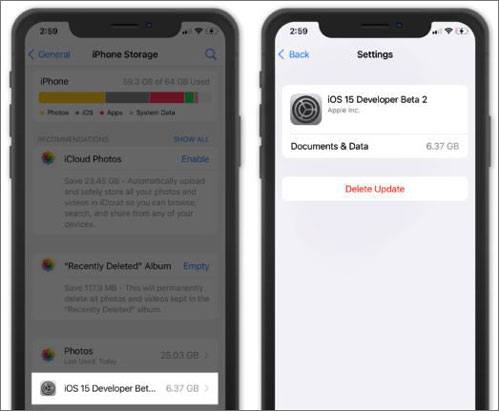
4. Adım. Ardından "Ayarlar" > "Genel" > "Yazılım Güncellemesi" bölümüne geri dönerek güncellemeyi yeniden indirin.
Geçici sistem aksaklıkları da iPhone'un güncellenmemesine neden olabilir ve cihazı yeniden başlatmak genellikle sorunu hızlı bir şekilde çözer. iPhone'u yeniden başlatmak için aşağıdaki adımları izleyin.
iPhone X, 11, 12, 13 veya daha yeni modeller için:
iPhone 6, 7, 8 veya SE (2. ve 3. nesil) için:
iPhone SE (1. nesil), 5 veya daha önceki modeller için:

Apple'ın güncelleme sunucularında sorun yaşanıyorsa, cihazınız düzgün çalışıyor olsa bile "iPhone güncellenmiyor" sorunuyla karşılaşabilirsiniz. iOS yazılım güncellemelerinin durumunu kontrol etmek için Apple'ın Sistem Durumu sayfasına gidebilirsiniz. Bir sorun varsa, Apple'ın hizmeti geri yüklemesini bekleyin.

iPhone'unuz üzerinden güncelleme yapamıyorsanız, yükseltme işlemini tamamlamak için bir bilgisayar kullanabilirsiniz.
Gerekli araçlar:
İşte adımlar:
Adım 1. iPhone'unuzu bir USB kablosu kullanarak bilgisayara bağlayın.
Adım 2. iTunes veya Finder'ı açın ve cihazınızı seçin.
3. Adım. "Güncellemeleri Kontrol Et" seçeneğine tıklayın. En son iOS sürümünü yüklemek için ekrandaki yönergeleri izleyin.

Yukarıdaki yöntemlerden hiçbiri "iPhone güncellenmiyor" sorununu çözmezse, bunun nedeni sistem dosyalarındaki anormallikler olabilir. Bu durumda, verilerinizi silmeden güncelleme hatasını düzeltmek için profesyonel bir iPhone sistem onarım aracı kullanmayı düşünebilirsiniz.
iOS Sistem Kurtarma, bu tür araçlardan biridir. Kurtarma modunda takılı kalan , Apple logosunda takılı kalan, 1/3/6/27/56 hata kodlarına sahip ve mavi/siyah/beyaz/ kırmızı ölüm ekranı gösteren iPhone'lar da dahil olmak üzere çeşitli sistem sorunlarını onarabilir.
iOS Sistem Kurtarma İşleminin Öne Çıkan Noktaları:
* iPhone'da veri kaybı olmadan güncelleme yapılmaması sorunu düzeltildi.
* iPhone'da gri/mavi/beyaz/kırmızı/ siyah ekran hatası , pil tüketimi, sürekli yeniden başlatma döngüsü, iTunes 4005/4013 hataları ve daha fazlası dahil olmak üzere tüm iOS sistem sorunlarını giderir.
* İki onarım modu sunar: Standart (veri kaybı yok) ve Gelişmiş mod.
* iOS cihazınızı desteklenen bir sürüme yükseltin veya düşürün .
* Kullanımı basit ve güvenli.
* iPhone 17/16/15/14/13/12/11 ve daha fazlası dahil olmak üzere tüm iPhone modelleriyle ( iOS 26/27 ve altı) uyumludur.
İşte iOS Sistem Kurtarma özelliğini kullanarak veri kaybı olmadan iPhone'unuzun iOS 26/27'ye güncellenmemesini nasıl düzelteceğiniz:
01 Programı bilgisayarınızda çalıştırın ve iPhone'unuzun USB kablosuyla bilgisayara bağlı olduğundan emin olun. Ardından, devam etmek için arayüzde "Daha fazla araç" > " iOS Sistem Kurtarma" seçeneğine tıklayın.

02 Ardından program, iPhone'unuzdaki sorunu tespit edebilir ve iPhone'unuzun sahip olabileceği olası sorunları gösterebilir. Örneğin, iPhone güncellenmiyor, Apple logosunda takılı kalıyor, Kurtarma modu, Hata 27 vb. Devam etmek için "Başlat" seçeneğine tıklamanız yeterlidir.

03 Bundan sonra, iPhone bilgilerinizi doğrulamanız istenecektir. Bilgiler doğruysa, onarım işlemine başlamak için "Onar" seçeneğine tıklayın. Değilse, doğru olanı seçin ve ardından iPhone'un güncellenmeme sorununu gidermek için "Onar" seçeneğine tıklayın.

Yazılım tabanlı tüm çözümleri denedikten sonra bile iPhone'unuz iOS 26/27'ye güncellenmiyorsa, sorun pil ömrünün kısalması veya dahili bileşen arızası gibi donanım sorunlarıyla ilgili olabilir. Bu durumda, Apple Destek ile iletişime geçmeniz veya yetkili bir servis sağlayıcısına başvurmanız önerilir; burada eğitimli teknisyenler cihazı teşhis edebilir ve uygun bir onarım veya değiştirme çözümü sunabilir.
"iPhone güncelleme yapmıyor" sorunuyla karşılaştığınızda panik yapmanıza gerek yok. Çoğu durumda, uyumluluk, pil, ağ veya depolama alanını kontrol etmek sorunu çözecektir. Sorun devam ederse, iOS Sistem Kurtarma'yı kullanmak, verilerinizin korunmasını sağlarken sistem hatalarını düzeltmenin etkili ve güvenli bir yoludur. Bu makalenin iPhone güncellemenizi başarıyla tamamlamanıza yardımcı olacağını umuyoruz. Herhangi bir sorunuz varsa, lütfen aşağıya yorum bırakmaktan çekinmeyin.
İlgili Makaleler:
iPhone Yazılım Güncellemesi Başarısız Oldu: iOS 26/27'ye Sorunsuz Güncelleme Nasıl Yapılır?
iPhone veya iPad'iniz Güncelleme Kontrolü Yapamıyor mu? [ %100 Faydalı İpuçları]
Yeni iPhone 15/16/17'niz Yazılım Güncellemesinde Takılı mı Kaldı? İşte Sorun Giderme Yöntemleri

 iPhone Kurtarma
iPhone'un iOS 26/27'ye Güncellenmemesi Sorununu Nasıl Çözersiniz - 10 Kanıtlanmış Çözüm
iPhone Kurtarma
iPhone'un iOS 26/27'ye Güncellenmemesi Sorununu Nasıl Çözersiniz - 10 Kanıtlanmış Çözüm







 PC için Ücretsiz İndirin
 Mac için Ücretsiz İndirin
