"Komşumdan ikinci el bir telefon aldım. iOS 17.1'den 17.4.1'e güncellemeye çalışıyorum. İndirme başarılı oldu, ancak şimdi güncellemeyi hazırlama aşamasında takılı kaldı... Ne yapmalıyım?"
- Apple Topluluğu'ndan
iPhone'unuza yeni bir iOS güncellemesi yüklemeye hazır olduğunuzda, genellikle "Güncelleme Hazırlanıyor" uyarısını görürsünüz. Normalde bu işlem sadece birkaç dakika sürer, ancak bazı kullanıcılar iPhone'larının güncelleme hazırlanma ekranında takılı kaldığını, ilerleme çubuğunun neredeyse hiç hareket etmediğini ve bazen on dakikalarca hatta daha uzun süre beklediğini fark etmişlerdir.
Eğer siz de iPhone'unuzun "güncelleme hazırlanıyor" aşamasında takılı kalması sorunuyla karşılaşıyorsanız, endişelenmeyin. Bu makale, iPhone'unuzun neden "güncelleme hazırlanıyor" aşamasında takılı kaldığını açıklayacak ve güncelleme işlemine hızlı bir şekilde devam etmenize yardımcı olacak 8 etkili çözüm sunacaktır.
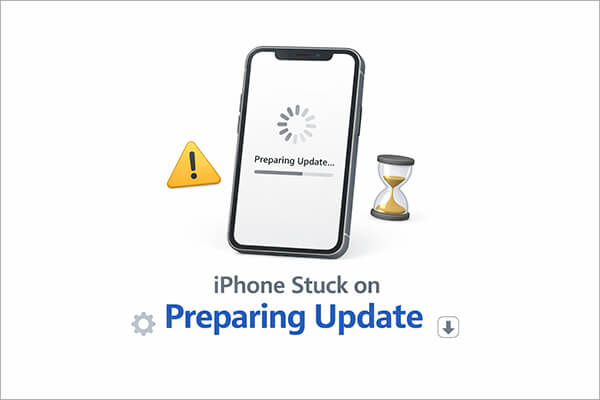
Yeni bir iOS sürümü yüklemeden önce, iPhone'unuz "Güncelleme Hazırlanıyor" adı verilen bir aşamadan geçer. Bu işlem sırasında, sistem güncellemenin doğru ve güvenli bir şekilde yüklenmesini sağlamak için çeşitli arka plan görevleri gerçekleştirir. Örneğin, iOS indirilen güncelleme dosyalarını doğrular, kurulum paketini açar, cihaz uyumluluğunu kontrol eder ve sistem ortamını yeni güncelleme için hazırlar. Bu adımlar, kurulum hatalarını veya sistem sorunlarını önlemek için çok önemlidir.
Normalde bu işlem birkaç dakika ile on dakika arasında sürer. Eğer süre bu aralığı önemli ölçüde aşarsa, örneğin 30 dakika veya daha uzun sürerse, güncellemenin takılıp kalmış olması muhtemeldir ve sorunu çözmek için harekete geçilmesi gerekir.
Sorun gidermeye başlamadan önce, iPhone'un güncelleme hazırlanırken takılı kalmasının yaygın nedenlerini anlamak, sorunu daha etkili bir şekilde çözmemize yardımcı olabilir. Yaygın nedenler şunlardır:
1. Kararsız Wi-Fi Ağı
Güncelleme işlemi istikrarlı bir ağ bağlantısı gerektirir. Wi-Fi sinyali zayıfsa veya sık sık bağlantı kesiliyorsa, sistem doğrulama işlemini tamamlayamayabilir.
2. Yetersiz iPhone Depolama Alanı
iOS güncellemeleri genellikle birkaç GB kullanılabilir alan gerektirir. Cihazda yeterli alan yoksa, güncelleme hazırlık süreci takılıp kalabilir.
3. Bozuk Güncelleme Dosyaları
İndirilen güncelleme dosyası eksik veya bozuk olabilir ve bu durum sistemin kurulumu tamamlamasını engelleyebilir.
4. Apple Sunucu Sorunları
Birçok kullanıcı aynı anda iOS güncellerse, Apple'ın sunucuları geçici olarak aşırı yüklenebilir ve bu da doğrulama sürecinin yavaşlamasına neden olabilir.
5. Geçici Sistem Arızaları
iPhone'daki sistem önbellekleri veya geçici hatalar da güncelleme işleminin durmasına neden olabilir.
iPhone'unuz iOS 26 güncellemesi hazırlanırken takılı kaldığında, işte bazı basit ve etkili çözümler. Bunları sırayla tek tek denemeniz önerilir.
iOS güncellemesinin tamamlanması için istikrarlı bir internet bağlantısı şarttır. Wi-Fi ağınız zayıf, yavaş veya kararsız ise, güncelleme doğrulama işlemi yarıda kalabilir ve iPhone'unuz "güncelleme hazırlanıyor" aşamasında takılı kalabilir.
Daha karmaşık çözümlere geçmeden önce, Wi-Fi bağlantınızı kontrol etmeniz ve iPhone'unuzun güvenilir bir ağa bağlı olduğundan emin olmanız önerilir.
Wi-Fi bağlantınızı kontrol etme adımları
1. Adım. iPhone'unuzda "Ayarlar"ı açın ve ardından "Wi-Fi"ye dokunun.
Adım 2. Cihazınızın istikrarlı bir ağa bağlı olduğundan emin olun.
3. Adım. Bağlı Wi-Fi ağına dokunun ve "Bu Ağı Unut" seçeneğini seçin.
4. Adım. Wi-Fi ağına yeniden bağlanın.

Geçici sistem aksaklıkları bazen iPhone güncelleme işleminin donmasına neden olabilir. iPhone'unuz iOS 26 güncellemesi hazırlanırken takılı kaldıysa, zorla yeniden başlatma işlemi sistemi yenileyebilir ve geçici hataları giderebilir.
Zorla yeniden başlatma hiçbir veriyi silmez ve küçük iOS sorunlarını çözmenin en hızlı yollarından biridir.
iPhone'u zorla yeniden başlatma adımları:
iPhone 8 veya sonraki modeller için:
iPhone 7 / 7 Plus için:
iPhone 6s ve önceki modeller için:

Cihazı yeniden başlattıktan sonra iPhone'unuzu tekrar güncellemeyi deneyin.
İndirilen güncelleme dosyası bozulursa veya eksikse, iPhone'unuz doğrulama işlemini gerçekleştiremeyebilir ve güncellemeyi hazırlama aşamasında takılı kalabilir. Bu durumda, güncelleme dosyasını silip tekrar indirmek sorunu çözebilir.
İşte adımlar:
1. Adım: "Ayarlar" > "Genel" > "iPhone Depolama Alanı" bölümüne gidin ve iOS güncelleme dosyasını bulun. ( iPhone depolama alanı yüklenmiyor mu ?)
Adım 2. Güncelleme dosyasına dokunun ve "Güncellemeyi Sil" seçeneğini seçin.

3. Adım. "Ayarlar" > "Genel" > "Yazılım Güncellemesi" bölümüne geri dönün, ardından güncellemeyi tekrar indirin ve yükleyin. ( iPhone yazılım güncellemesinde mi takılı kaldı ?)
iOS güncellemeleri, sistem dosyalarını açmak ve yüklemek için yeterli depolama alanına ihtiyaç duyar. iPhone depolama alanınız neredeyse doluysa, güncelleme hazırlık süreci durabilir ve iPhone'un "güncelleme hazırlanıyor" ekranında takılı kalmasına neden olabilir. Bu nedenle, gereksiz dosyaları veya uygulamaları temizlemek, güncelleme sürecinin sorunsuz bir şekilde devam etmesine yardımcı olabilir.
iPhone depolama alanını boşaltmak için adımlar:
Adım 1. "Ayarlar" > "Genel" > "iPhone Depolama Alanı" bölümüne gidin ve kullanılabilir alanı kontrol edin.

2. Adım. Depolama alanını boşaltmak için kullanılmayan uygulamaları, büyük dosyaları veya gereksiz fotoğraf ve mesajları silin.
3. Adım. En az 5 GB boş alanınız olduğundan emin olun, ardından güncellemeyi tekrar yüklemeyi deneyin.
Yanlış ağ yapılandırmaları veya önbelleğe alınmış ağ verileri, güncelleme doğrulama sürecini kesintiye uğratabilir. Ağ ayarlarını sıfırlamak, tüm ağ yapılandırmalarını varsayılan durumlarına geri döndürebilir ve iPhone'un güncelleme hazırlığında takılı kalması sorununu çözmeye yardımcı olabilir.
Not: Bu işlemin kaydedilmiş Wi-Fi şifrelerini ve ağ ayarlarını sileceğini unutmayın.
Adım 1. "Ayarlar" > "Genel" > "iPhone'u Aktar veya Sıfırla" bölümüne gidin.
2. Adım. "Ağ Ayarlarını Sıfırla"yı seçin ve onaylamak için parolanızı girin.

Bazen sorun cihazınızdan değil, Apple'ın sunucularından kaynaklanır. Apple yeni bir iOS sürümü yayınladığında, milyonlarca kullanıcı aynı anda güncelleme yapmaya çalışır ve bu da güncelleme doğrulama sürecini geçici olarak yavaşlatabilir. Apple Sistem Durumu sayfasını kontrol etmek, güncelleme hizmetinin düzgün çalışıp çalışmadığını doğrulamanıza yardımcı olabilir.
Apple sunucularını kontrol etme adımları:
Adım 1. Bir tarayıcı açın ve Apple Sistem Durumu web sayfasına gidin.
2. Adım. " iOS Yazılım Güncellemesi"ni bulun ve durum göstergesinin yeşil olup olmadığını kontrol edin. Yeşil değilse, bekleyin ve daha sonra tekrar deneyin.

Kablosuz güncelleme başarısız olmaya devam ederse, iPhone'unuzu bir bilgisayar kullanarak güncelleyebilirsiniz. iTunes veya Finder üzerinden güncelleme yapmak, iPhone'un güncelleme hazırlığı aşamasında takılı kalmasına neden olan bazı ağ veya önbellek sorunlarını ortadan kaldırabilir.
İşte nasıl yapılacağı:
1. Adım. iPhone'unuzu bir USB kablosu kullanarak bilgisayara bağlayın ve iTunes'u ( Windows veya daha eski macOS sürümleri) veya Finder'ı (macOS Catalina veya sonrası) açın.
2. Adım. Cihaz listesinden iPhone'unuzu seçin ve "Güncellemeleri Kontrol Et" seçeneğine tıklayın.

3. Adım. "İndir ve Güncelle" seçeneğini seçin ve ardından ekrandaki yönergeleri izleyin.
Yukarıdaki yöntemler iPhone'un güncelleme hazırlarken takılı kalması sorununu hala çözmezse, daha derin bir sistem arızası olabilir. Bu durumda, iOS Sistem Kurtarma gibi profesyonel bir iOS sistem onarım aracı kullanabilirsiniz. Bu araç, sistem donmaları, güncelleme hataları ve kurtarma modu döngüleri gibi çeşitli iOS sistem sorunlarını düzeltebilir ve Standart Mod, cihaz verilerini silmez, bu da onu sıradan kullanıcılar için ideal hale getirir.
iOS Sistem Kurtarma özelliğinin temel özellikleri:
İşte veri kaybı olmadan iPhone'unuzun güncelleme hazırlanırken takılı kalması sorununu çözmenin yolu:
01 Öncelikle bilgisayarınızda aracı başlatın ve "Daha Fazla Araç" > " iOS Sistem Kurtarma" seçeneğine tıklayın.

02 Şimdi sorunu seçin ve "Başlat" seçeneğine tıklayarak "hazırlık aşamasında takılı kalan güncelleme" sorununu düzeltin.

03 Cihaz bilgilerinizi onaylayın ve "Onar" seçeneğine tıklayın. Ardından aygıt yazılımı indirilmeye başlayacaktır. İndirme işlemi tamamlandığında, yazılım cihazınızı normale döndürecektir.

S1. Güncellemenin hazırlanması ne kadar sürer?
Güncelleme hazırlık süreci, güncelleme dosyasının boyutu, ağ hızınız ve arka plan işlemlerinden kaynaklanan sistem yükü gibi faktörlere bağlı olarak birkaç dakikadan daha uzun sürebilir.
S2. Güncelleme hazırlanırken iPhone'umu kullanabilir miyim?
Hazırlık aşamasında iPhone'unuzu her zamanki gibi kullanmaya devam edebilirsiniz. Cihaz kurulum için hazır olduğunda size bildirim gönderilecektir.
S3. Güncelleme hazırlığı verilerimi silecek mi?
Hayır. Güncelleme hazırlık işlemi yalnızca sistemi kurulum için hazırlar ve kişisel verilerinizi silmez. Ancak, sistem güncellemesi yapmadan önce iPhone'unuzun yedeğini almanız her zaman önerilir.
iPhone'unuz güncelleme hazırlarken takılı kaldığında genellikle endişelenmenize gerek yoktur, çünkü çoğu durum Wi-Fi'yi kontrol etmek, güncelleme dosyasını silmek veya cihazı yeniden başlatmak gibi basit adımlarla çözülebilir. Bu yöntemler işe yaramazsa, iOS Sistem Kurtarma daha etkili bir çözümdür. Çeşitli iOS sistem sorunlarını düzeltebilir ve cihazınızı veri kaybı olmadan normale döndürerek sistem güncellemesini başarıyla tamamlamanıza yardımcı olabilir.
İlgili Makaleler:
[Çözüldü] iPhone'un iOS 18/26 Güncellemesinin Çok Uzun Sürmesi Nasıl Düzeltilir?
iPhone veya iPad'iniz Güncelleme Kontrolü Yapamıyor mu? [ %100 Faydalı İpuçları]
[2026 Kılavuzu] iOS 18/26 Güncellemesinin Duraklatılmasını Düzeltmek İçin 8 Etkili Yöntem
iPhone'un iOS 26'ya Güncellenmemesi Sorununu Nasıl Çözersiniz - 10 Kanıtlanmış Çözüm

 iPhone Kurtarma
iPhone'unuz iOS 26/18 Güncellemesi Hazırlanıyor Aşamasında mı Takılı Kaldı? Hızlı Çözüm 9 Yöntem
iPhone Kurtarma
iPhone'unuz iOS 26/18 Güncellemesi Hazırlanıyor Aşamasında mı Takılı Kaldı? Hızlı Çözüm 9 Yöntem




 PC için Ücretsiz İndirin
 Mac için Ücretsiz İndirin
