Özetle:
SIM kartınızı yeni bir iPhone'a aktarmak sandığınızdan daha kolaydır, ancak doğru adımları bilmek uyumluluk sorunlarından ve veri kaybından kaçınmanıza yardımcı olabilir. Bu kılavuz bilmeniz gereken her şeyi kapsıyor:
Birçok kişi SIM kartlarını yeni iPhone'larına aktarırken sorunlarla karşılaşmıştır. SIM kart, cihazda ağ bağlantısı elde etmemizi sağlayan çok önemli bir öğe olduğundan, geçiş yapmaya karar verdiğinizde onu yeni iPhone'unuza aktarmanız gerekir. İşlem çok basittir ve kişilerinizi de SIM kartla birlikte taşıyabilirsiniz . SIM kartı yeni iPhone'a nasıl aktaracağınızı öğrenmek için bu makaleyi sonuna kadar okuyun.
SIM kartınızı yeni bir iPhone'a taşımadan önce, uyumluluk sorunları veya aktivasyon problemlerinden kaçınmak için birkaç önemli noktayı kontrol edin. İşte bilmeniz gereken temel noktalar:
SIM kart değiştirmeden önce iPhone'unuzun kilidinin açık olduğundan emin olun. Operatör kilidi olan bir iPhone yalnızca orijinal şebeke sağlayıcısıyla çalışır, bu da diğer operatörlerden gelen SIM kartlarını reddedebileceği anlamına gelir. Operatör kilidi durumunu kontrol etmek için:
Adım 1: iPhone'unuzda "Ayarlar"ı açın ve "Genel"e tıklayın. Ardından "Hakkında"yı seçin.
2. Adım. Hakkında sayfasında aşağı doğru kaydırarak "Ağ Sağlayıcı Kilidi" bölümüne ulaşın ve cihazın operatör ağ kilidi durumunu kontrol edin.
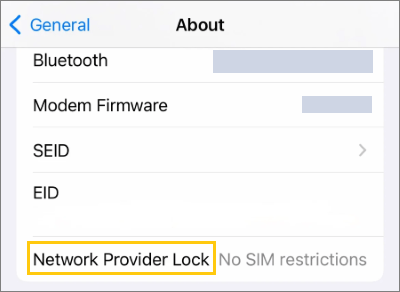
3. Adım: Durumu kontrol edin. "SIM kısıtlaması yok" yazıyorsa, iPhone'unuzun kilidi açılmıştır.
iPhone'unuz kilitliyse, farklı bir SIM kart kullanmadan önce kilidi açtırmak için operatörünüzle iletişime geçin.
Herhangi bir boyuttaki SIM kartı kullanabilir ve cihazınıza takabilirsiniz. Ancak cihazınızın modeliyle uyumlu olduğundan emin olun. Nano SIM kartları mikro SIM kartlara veya normal SIM kart yuvalarına takmaya yardımcı olacak adaptörler de mevcuttur.
Piyasada bulunan farklı SIM kart türleri mikro SIM, nano SIM ve eSIM'dir.
iOS cihazlar yalnızca nano SIM kartlarla uyumludur. Bu nedenle, nano SIM kart dışında bir SIM kart arıyorsanız, yeni iPhone'unuzda kullanamazsınız. Satın almadan önce SIM kartınızın türünü kontrol etmelisiniz.
SIM kart değiştirmek iPhone verilerinizi silmese de, cihaz değiştirmeden önce yedekleme yapılması önerilir. Yedekleme, beklenmedik sorunlar durumunda kişilerinizi, fotoğraflarınızı, mesajlarınızı, uygulamalarınızı ve ayarlarınızı korumaya yardımcı olur.
iPhone'unuzun yedeğini şu yollarla alabilirsiniz:
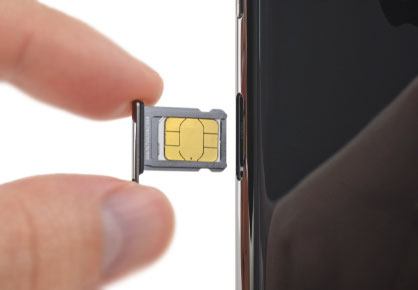
Fiziksel bir SIM kartı yeni bir iPhone'a aktarmak basit bir işlemdir. Başlamadan önce, her iki cihazı da kapatın ve SIM tepsisini çıkarmak için bir SIM çıkarma aleti (veya küçük bir iğne) hazırlayın. SIM kartınızı taşımak için şu adımları izleyin:
1. Adım. Öncelikle eski iPhone'unuzu kapatın. Cihazın yan tarafındaki SIM kart yuvasını bulun, ardından SIM kart çıkarma aletini küçük deliğe sokarak yuvayı açın. SIM kartı çıkarın ve gerekirse temiz, kuru bir bezle nazikçe silin.
Adım 2. Yeni iPhone'unuzdaki SIM kart yuvasını bulun ve çıkarma aletini kullanarak açın. SIM kartı, çentikli köşenin yuvanın şekline uyduğundan emin olarak, doğru şekilde yuvaya yerleştirin.

3. Adım. SIM kart tepsisini tekrar iPhone'a yerleştirin ve cihazın SIM kartı algılamasını bekleyin. Etkinleştirildikten sonra, ekranın üst kısmında operatör adı ve sinyal çubukları görünmelidir.
Daha önce de belirtildiği gibi, SIM kartı yeni bir iPhone'a takarken , SIM kartın yeni cihazla uyumlu olması gerekir. SIM kart tanınmıyorsa, iPhone'unuzu yeniden başlatın, SIM kartın uyumlu olup olmadığını kontrol edin veya aktivasyon desteği için operatörünüzle iletişime geçin.
Not : Fiziksel SIM kart desteği olan çoğu iPhone, Nano SIM kart kullanır. Eski SIM kartınız yeni iPhone'unuzla uyumlu değilse, kartı elle kesmek yerine operatörünüzden yedek bir SIM kart talep etmeniz daha güvenlidir.
Birçok yeni iPhone modeli, özellikle ABD'de satılan iPhone modelleri, fiziksel SIM kart yerine eSIM'i desteklemektedir. Yeni iPhone'unuzda SIM kart yuvası yoksa, Apple'ın eSIM Aktarım özelliğini kullanarak mevcut hücresel planınızı eski iPhone'unuzdan yeni iPhone'unuza aktarabilirsiniz.
Yöntem 1. iPhone Kurulumu Sırasında eSIM Aktarımı
Yeni iPhone'unuzu ilk kez kuruyorsanız, şu adımları izleyin:
1. Adım. Eski ve yeni iPhone'unuzu birbirine yakın yerleştirin ve yeni cihazınızı kurmaya başlamak için ekrandaki talimatları izleyin. "eSIM Kurulumu" ekranını gördüğünüzde, "Başka Bir iPhone'dan Aktar" seçeneğini seçin.
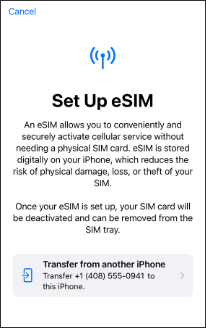
2. Adım. Eski iPhone'unuzda bir bildirim görünecektir. "SIM Kartı Aktar" seçeneğine dokunun. İstenirse, yeni iPhone'unuzda gösterilen doğrulama kodunu girin.
3. Adım. Aktarımı onaylamak için eski iPhone'unuzdaki yan düğmeye çift tıklayın. eSIM aktivasyonu tamamlanana kadar bekleyin, ardından yeni iPhone'unuzun kurulumuna devam edin.
Yöntem 2. Yeni iPhone'unuzu Kurduktan Sonra eSIM'i Aktarın
Yeni iPhone'unuzun kurulumunu zaten tamamladıysanız, eSIM'inizi Ayarlar üzerinden aktarabilirsiniz:
Adım 1. Yeni iPhone'unuzda "Ayarlar"ı açın ve "Hücresel" > "eSIM Ekle" bölümüne gidin.
Adım 2. "Yakındaki iPhone'dan Aktar" seçeneğini seçin veya mevcut hücresel planınızı seçin.
3. Adım. Her iki iPhone'daki talimatları izleyin ve eski cihazınızda aktarımı onaylayın.
4. Adım. Yeni iPhone'unuzda hücresel planın etkinleşmesini bekleyin.
Adım 5. İstenirse, "Operatörünüzün Hücresel Planını Kurmayı Tamamla" seçeneğine dokunun ve etkinleştirmeyi tamamlamak için operatörünüzün talimatlarını izleyin.
Not : eSIM aktarımı mümkün değilse, yardım için operatörünüzle iletişime geçmeniz gerekebilir. Bazı operatörler, telefon numaranızı yeni bir iPhone'a taşımak için QR kodu, operatör uygulaması veya çevrimiçi aktivasyon işlemi gerektirir.
SIM kartınızı yeni bir iPhone'a aktarmak, tüm rehberinizdeki kişilerin de aktarılacağını garanti etmez. Böyle bir durumda, Coolmuster Mobile Transfer imdadınıza yetişir. Bu, farklı platformlarda çalışan cihazlar arasında kişileri kolayca taşıyabilen en iyi yazılımdır.
Kişilerinizi cihazlar arasında paylaşmak basit ve hızlıdır. Telefonlar arası aktarımlar için en iyi çözümdür. Eski telefonunuz Android olsa bile, çeşitli dosya türlerini zahmetsizce iPhone'unuza aktarabilirsiniz.
Mobil Transferin temel özellikleri:
Kişilerinizi yeni iPhone'unuza taşımak için şu adımları izleyin:
01 Programı bilgisayarınıza kurun. Çalıştırın ve ana arayüzünü göreceksiniz.

02 Cihazları USB kablolarıyla bilgisayara bağlayın. iPhone'da "Güven"e tıklayın ve Android USB hata ayıklamayı etkinleştirin. Bundan sonra, her iki cihazınız da araç tarafından algılanacak ve ekranda görünecektir. Yeni iPhone'un "Hedef" konumunda olduğundan emin olun. Değilse, cihazları değiştirmek için "Çevir"e tıklayın.

03 Ekrandaki dosya listesinden "Kişiler" seçeneğini seçin ve kişi dosyalarınızı yeni iPhone cihazınıza aktarmaya başlamak için "Kopyalamayı Başlat" sekmesine tıklayın. Aktarım işleminin tamamlanmasını bekleyin; dosya boyutuna bağlı olarak birkaç dakika sürebilir.

Video Eğitimi:
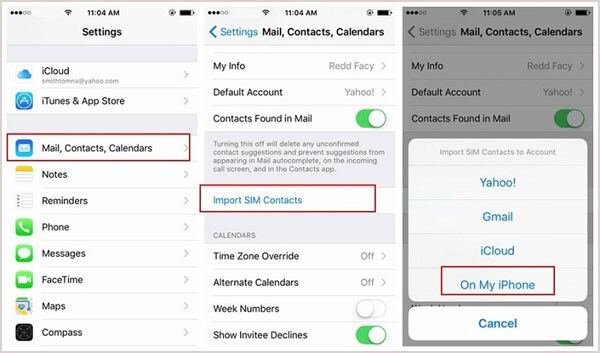
Kişi listesini yeni bir iPhone'a aktarmanın alternatif bir yöntemi de SIM kartınızı kullanmaktır. Kartın türüne ve kapasitesine bağlı olarak, SIM kartınız 250 kişiye kadar kişi bilgisi depolayabilir. Bu kullanışlı yöntem, önemli kişilerinizi bir iPhone'dan diğerine zahmetsizce taşımanıza olanak tanıyarak zamandan ve emekten tasarruf etmenizi sağlar.
İşte nasıl yapılacağı:
1. Adım. Eski iPhone'unuzdan SIM kartınızı çıkarın ve yeni iPhone'unuza takın.
2. Adım. "Ayarlar" > "Posta, Kişiler, Takvimler" bölümüne gidin ve "SIM Kişilerini İçe Aktar" seçeneğine dokunun.
3. Adım. Açılan penceredeki listeden "iPhone'umda" seçeneğini seçin.
S1. SIM kartımı yeni bir iPhone'a taşıyabilir miyim?
Evet, genellikle eski iPhone'unuzdaki fiziksel SIM kartınızı yeni iPhone'unuza taşıyabilirsiniz, yeter ki her iki cihaz da aynı SIM türünü desteklesin ve yeni iPhone'unuzun kilidi açık olsun. SIM kartı taktıktan sonra, cihazın ağı tanımasını ve hücresel hizmeti etkinleştirmesini bekleyin.
eSIM kullanan iPhone'lar için, hücresel planınızı eSIM transfer özelliği aracılığıyla dijital olarak aktarmanız veya aktivasyon için operatörünüzle iletişime geçmeniz gerekmektedir.
S2. SIM kart değiştirmek her şeyi yeni iPhone'a aktarır mı?
Hayır. SIM kart transferi yalnızca hücresel bağlantınızı ve telefon numaranızı taşır. Fotoğrafları, videoları, uygulamaları, mesajları veya çoğu kişisel veriyi aktarmaz.
Verilerinizi yeni bir iPhone'a taşımak için iCloud yedekleme, Hızlı Başlangıç, Finder/iTunes yedekleme veya Coolmuster Mobile Transfer gibi profesyonel bir telefon transfer aracı gibi yöntemler kullanmanız gerekir.
S3. Yeni iPhone'umda SIM kartım neden çalışmıyor?
SIM kartınızı yeni bir iPhone'a taktıktan sonra hala çalışmıyorsa, şu çözümleri deneyin:
SIM kartınız hasar görmüşse veya uyumsuzsa, operatörünüzden yenisini talep etmeniz gerekebilir.
S4. Telefon numaramı SIM kart olmadan yeni bir iPhone'a aktarabilir miyim?
Evet. eSIM kullanarak fiziksel bir SIM kart olmadan telefon numaranızı aktarabilirsiniz. Yeni iPhone'ların çoğu eSIM aktarımını destekler ve bu sayede kurulum sırasında veya Hücresel ayarları aracılığıyla hücresel planınızı eski iPhone'unuzdan yeni iPhone'unuza taşıyabilirsiniz.
Eğer operatörünüz eSIM transferini desteklemiyorsa, numaranızı yeni cihazda etkinleştirmek için onlarla iletişime geçmeniz gerekebilir.
S5. SIM kartımı değiştirdiğimde rehberimdeki kişileri kaybeder miyim?
Kişilerinizin nerede saklandığına bağlıdır. Kişileriniz SIM kartınızda kayıtlıysa, "SIM Karttan Kişileri İçe Aktar" seçeneğini kullanarak bunları yeni iPhone'unuza aktarabilirsiniz. Ancak, çoğu modern iPhone kişileri iCloud'da veya cihaz hafızasında saklar, bu nedenle SIM kart değiştirmek genellikle kişileri etkilemez.
Kişilerinizin kaybolmasını önlemek için, cihazlar arasında geçiş yapmadan önce kişilerinizin iCloud ile senkronize edildiğinden veya yedeklendiğinden emin olun.
Eski SIM kartınızı yeni iPhone'unuza takmak işte bu kadar. Eski SIM kartınızın boyutunu biliyorsanız işlem karmaşık değil. Standart bir SIM kart ise, yeni iPhone'unuza sığması için nano boyutuna kesin.
Kişilerinizi yeni iPhone'unuza aktarmanın en iyi yolu Coolmuster Mobile Transfer kullanmaktır. Tüm kişilerinizin sorunsuz bir şekilde yeni iPhone'unuza güvenli bir şekilde aktarılacağından emin olabilirsiniz. İşlem sorunsuz, güvenli, hızlı ve güvenilirdir.
İlgili Makaleler:
iPhone'da SIM Kart Nasıl Kolayca Değiştirilir? [Adım Adım]
Android iPhone'a SIM Kartınızı Aktarmanın Nihai Kılavuzu
Yeni bir iPhone'a telefon numarası nasıl aktarılır? 4 kolay yöntemi öğrenin.






 PC için Ücretsiz İndirin
 Mac için Ücretsiz İndirin


