- Microsoft Topluluğundan Bir Soru
iPhone veya iPad'inizi iTunes ile senkronize ederken hiç iTunes 54 hatası aldınız mı? Panik yapmayın! Birçok Apple kullanıcısı da benzer tatsız anlar yaşadı. Bu kılavuz, iTunes senkronizasyonunda bilinmeyen hata oluşmasının nedenlerini ve çözümlerini ayrıntılı olarak ele alıyor.
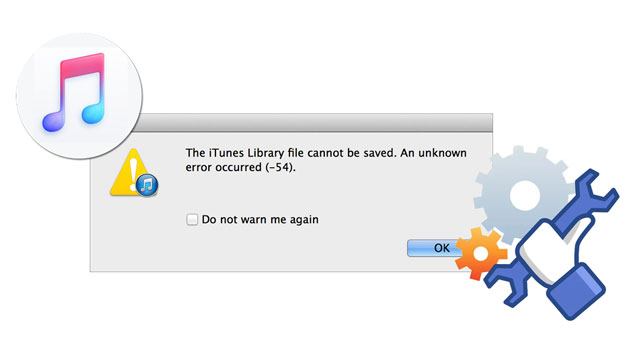
iTunes 54 hatası, genellikle iOS cihazınızın verilerini kilitli bir bilgisayardaki iTunes ile senkronize ettiğinizde veya iTunes içeriğine erişim yetkiniz olmadığında ortaya çıkan bir izin hatasıdır. iTunes 54 hatasının yanı sıra, iTunes 56 , iTunes 13014, iTunes 4005 gibi diğer yaygın hatalar da mevcuttur.
Apple iPhone senkronizasyon hatası 54'ün birçok nedeni vardır, örneğin:
Ayrıca bakınız: iPhone'unuz kilit ekranında donmuşsa veya iPhone'unuz hala iTunes ile senkronize olmuyorsa , bunu düzeltmek için bu basit yöntemleri kullanabilirsiniz.
Aşağıda iTunes senkronizasyon hatası 54'ü düzeltmek için on bir etkili çözüm bulunmaktadır.
Cihaz kullanımı sırasında karşılaştığınız herhangi bir hatayı düzeltmek için her zaman iPhone'unuzu ve bilgisayarınızı yeniden başlatabilirsiniz. Bundan sonra, iPhone'unuzu iTunes ile sorunsuz bir şekilde senkronize edip edemediğinizi kontrol edebilirsiniz. Hata hala devam ediyorsa, bir sonraki çözüme geçin.

Hem iPhone'unuzun hem de iTunes'un en son sürümlerini kullandığından emin olun.

İşte nasıl yapılacağı:
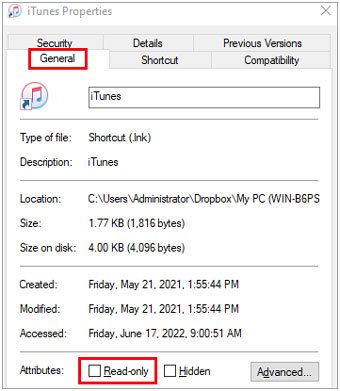
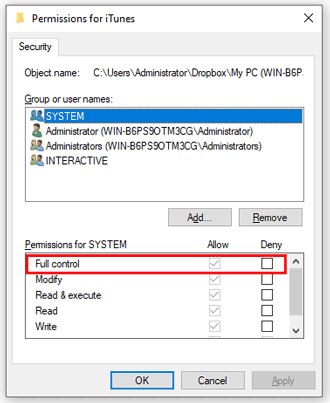
Çoğu durumda, bu işlem iTunes 54 hatasını düzeltmiş olmalıdır. Eğer işe yaramazsa, iTunes klasörünün kontrolünün tamamen sizde olduğundan emin olun.
Daha fazla bilgi için: iMessage'lar Mac neden senkronize olmuyor ? Bu kılavuzu takip ederek sorunu çözebilirsiniz.
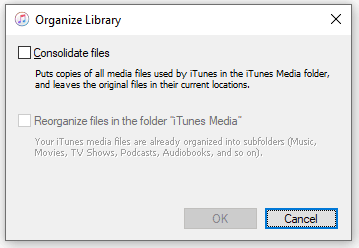
Müzik, fotoğraf ve filmler bilgisayarınızda çeşitli yerlerde saklanabilir. Bu nedenle, olası hataları önlemek için medya içeriklerinizi tek bir klasörde birleştirmeniz gerekir.
İhtiyacınız olabilir: iPhone'unuzdaki son silinenler klasöründen sildiğiniz fotoğrafları nasıl kurtarabilirsiniz ? Bunu başarmak için şu yöntemleri öğrenin.
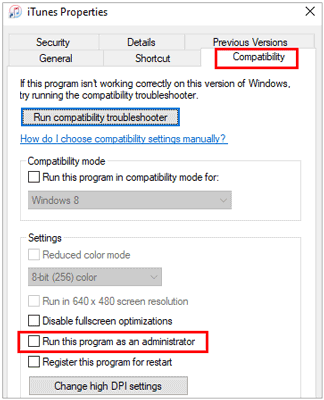
iTunes'u yönetici olarak çalıştırarak Windows 10'daki 54 numaralı iTunes senkronizasyon hatasını da düzeltebilirsiniz; bu size iTunes üzerinde tam kontrol sağlar.
Belki de hoşunuza gider: iTunes'un iPhone hazırlama aşamasında takılı kalması durumunda sorunu nasıl çözebilirsiniz ? Hadi birlikte inceleyelim.
Bazı üçüncü taraf güvenlik uygulamaları iTunes senkronizasyon işlemiyle çakışabilir. Bu nedenle, iTunes kullanırken bilgisayarınızdaki güvenlik/antivirüs yazılımını devre dışı bırakabilirsiniz.
Aynı anda çok fazla içerik senkronize etmek de iTunes 54 hatasına neden olabilir. Bu nedenle, aynı anda yalnızca az sayıda dosya senkronize edin ve miktarı kademeli olarak artırın. Miktarı artırırken hatayı tekrar görürseniz, iTunes 54 hatasının dosya miktarından kaynaklandığını anlayabilirsiniz.
iTunes Store'da iTunes 54 hatası oluşabilir. Bu durumda, uygulamayı veya müziği bilgisayarınızdan silip yeniden indirmeyi veya doğrudan iPhone, iPad veya iPod touch'ınıza yeniden içe aktarmayı deneyin.
iTunes 54 hatası, iTunes uygulamasını veya müzik satın alımlarınızı iPhone'unuzdan bilgisayarınıza aktarırken veya Apple Books ile senkronize ederken ortaya çıkabilir. Bunu çözmek için, Books uygulamasındaki Paylaş seçeneğini kullanarak PDF dosyasını kendinize e-posta olarak gönderebilirsiniz. Ardından, PDF dosyasını iPhone'unuzdan kaldırın.
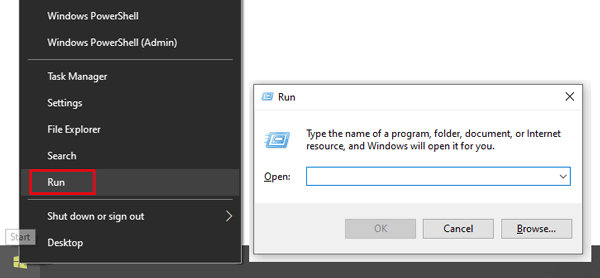
Windows işletim sistemli bir bilgisayar kullandığınızı varsayalım. iTunes 54 hatasını kolayca düzeltmek için Windows kayıt defterini düzenleyebilirsiniz.
Gerekirse açın: Videolarınız aniden iPhone'unuzdan mı kayboldu ? Panik yapmayın. Onları şu yöntemlerle bulabilirsiniz.
iPhone verilerinin iTunes ile senkronize edilmemesi dünyanın sonu değil. iTunes 54 hatası devam ettiğinde, iTunes alternatifi kullanarak iPhone ve bilgisayar arasında veri aktarımı yapabilirsiniz.
Coolmuster iOS Assistant , iPhone/iPad/iPod cihazları ile bilgisayar arasında tek tıklamayla veri senkronizasyonunu destekleyen profesyonel bir programdır. Ayrıca, iPhone'dan bilgisayara veya tam tersine dosya dışa aktarımını da seçici olarak yapmanıza olanak tanır. Desteklenen dosyalar arasında kişiler, mesajlar, müzik, videolar, fotoğraflar, iBooks, notlar, yer işaretleri, takvimler, uygulamalar vb. bulunur.
Ayrıca, iPhone 17/16/15/14/SE (3. nesil)/13 Pro Max/13 Pro/13/13 mini/12 Pro Max/12 Pro/12/12 mini gibi iOS 5'ten iOS 26'ya kadar olan sürümlerle geniş çapta uyumludur.


iTunes alternatifiyle iPhone verilerini nasıl senkronize edebilirim?
Adım 1. Programı bilgisayarınıza kurun ve çalıştırın.
2. Adım. iOS cihazınızı orijinal USB kablosunu kullanarak bilgisayara bağlayın ve istenirse iDevice'ınızda bilgisayara güvenin. Bağlantı kurulduktan sonra, ana arayüzde iDevice bilgileri görüntülenecektir.

3. Adım. Sol panelden bir veri türü seçin, sağ panelde istediğiniz öğeleri önizleyin ve işaretleyin, ardından üstteki Dışa Aktar düğmesine basarak bunları bilgisayarınıza senkronize edin.

Video Eğitimi:
Coolmuster iOS Assistant ile iPhone'dan bilgisayara veri aktarın.
S1: iTunes 54 hatası ne anlama geliyor?
Hata 54, bir izin hatasıdır - iTunes, salt okunur öznitelikler, yetersiz kullanıcı hakları veya antivirüs müdahalesi nedeniyle bilgisayarınızdaki iTunes klasörüne yazamıyor.
S2: iTunes'u üç kez yeniden yükledim ve hala 54 hatası alıyorum. Neden?
Yeniden yükleme, izin sorunlarını düzeltmez . iTunes klasörünüz ve Windows kullanıcı izinleriniz değişmeden kalır. Öncelikle Çözüm 5'i (Yönetici olarak çalıştır) ve Çözüm 3'ü (salt okunur izni kaldır) uygulayın.
S3: Hata 54 iPhone'uma zarar verebilir veya verilerimi silebilir mi?
Hayır. Hata 54 yalnızca senkronizasyonu engeller; cihazınıza zarar vermez veya verilerinizi silmez. Ancak, başarısız bir senkronizasyonu tekrar tekrar zorlamak geçici aksaklıklara neden olabilir.
S4: iCloud senkronizasyonunda 54 hatası oluşuyor mu?
Hayır. 54 numaralı hata , iTunes ile kablolu USB senkronizasyonuna özgüdür. Yedekleme ve senkronizasyon için iCloud kullanıyorsanız, bu hatayı asla görmezsiniz.
S5: Sorunun sebebi antivirüs programım. Antivirüs programını açık bırakıp yine de 54 numaralı hatayı düzeltebilir miyim?
Evet. iTunes klasörünü (C:\Users\YourName\Music\iTunes) ve iTunes yürütülebilir dosyasını (genellikle C:\Program Files\iTunes\iTunes.exe) antivirüs programınızın dışlama listesine ekleyin. Bu, iTunes'un gerçek zamanlı olarak taranmasını engellerken, diğer yerlerdeki korumayı aktif tutar.
S6: Apple Books'ta bir PDF dosyam var - gerçekten sorun bundan mı kaynaklanıyor?
Evet, Apple Discussions'taki birçok kullanıcı, tek bir sorunlu PDF dosyasının 54 numaralı hataya neden olduğunu doğruladı. PDF'leri senkronizasyon listesinden kaldırın (Kitaplar senkronizasyonunu devre dışı bırakın) veya PDF'yi iPhone'unuzdan geçici olarak silin.
S7: Coolmuster iOS Asistanı iPhone verilerimi silecek mi?
Hayır. Sadece seçili dosyaları dışa veya içe aktarır. Tam senkronizasyon yapmaz veya herhangi bir şeyi silmez. Ancak her zaman yedekleme yapın.
S8: iTunes'un en son sürümünde 54 numaralı hata hâlâ mevcut mu?
Evet. iTunes 12.13.4 (Mayıs 2026) sürümünde, 54 numaralı hata hala Windows meydana geliyor çünkü bu bir iTunes hatası değil, Windows izinleriyle ilgili bir sorun. Apple'ın iTunes'un dosya sistemine erişim şeklini değiştirme planı yok.
S9: 54 numaralı hatayı bilgisayar olmadan düzeltebilir miyim?
Hayır. Hata bilgisayar tarafında oluşuyor. Windows bilgisayarınızdaki izin ayarlarını değiştirmeniz gerekiyor.
İlginizi çekebilir:
iPhone'dan Bilgisayara Notları Kolayca Nasıl Aktarabilirsiniz? (En İyi 4 Yöntem)
Bunlar, iTunes 54 hatasını düzeltmenin on bir pratik yoludur. Verilen çözümlerle sorunu giderebilir veya iTunes alternatifi olan Coolmuster iOS Assistant aracılığıyla iPhone verilerinizi bilgisayarınıza senkronize edebilirsiniz. iTunes'a kıyasla, hedef cihazda veri kaybı olmadan kullanımı çok daha kararlı ve güvenlidir. Ayrıca, cihaz içeriğini görüntülemenizi sağlar ve ağ bağlantısı tüketmez. Yöntemlerden birini buna göre seçebilirsiniz.
Bu siteyi beğendiyseniz, buraya tıklayarak siteyi Google'da tercih edilen kaynaklar arasına ekleyebilirsiniz.
İlgili Makaleler:
iTunes'un Bu iPhone'a Bağlanılamaması Sorununu Nasıl Çözersiniz? (6 Etkili Çözüm)
iPhone Yedekleme Sorununu Nasıl Çözersiniz - Bilgisayarda Yeterli Alan Yok? (Kanıtlanmış İpuçları)
"Yazılım Çok Eski Olduğu İçin Yedeklemeyi Bu iPhone'a Geri Yükleyemiyorum" Sorununa Yönelik On Çözüm









 PC için İndir
 Mac için İndir

