Özetle:
iPhone'unuz iTunes ile senkronize olmuyor mu? iTunes'u 12.12.9 veya daha üst bir sürüme güncelleyin, her iki cihazı da yeniden başlatın ve Apple onaylı bir USB kablosu kullanın. iPhone'unuzun kilidini açın ve "Bu Bilgisayara Güven" seçeneğine dokunun. Windows , Apple Mobil Aygıt Hizmeti'ni ( services.msc ) yeniden başlatın ve USB sürücülerini güncelleyin. Mac (Catalina+), iTunes yerine Finder'ı kullanın. Müzik senkronizasyonu için, iPhone'unuzda Ayarlar > Uygulamalar > Müzik > Kitaplığı Senkronize Et seçeneğini kapatın. Hiçbir şey işe yaramazsa, iTunes alternatifi olarak Coolmuster iOS Assistant'ı deneyin.
iTunes ile senkronize olmayı reddeden bir iPhone ile karşılaşmak, yedekleme yapmanızı, müzik aktarmanızı veya cihazınızı yönetmenizi engelleyebilir. Bu kılavuz Windows PC veya Finder'lı bir Mac kullanıyor olsanız da, senkronizasyon hatalarını belirlemenize, düzeltmenize ve önlemenize yardımcı olacaktır. Bu yöntemler, iPod'un iTunes ile senkronize olmaması sorununu çözmek için de işe yarar.
Apple Destek verilerine ve Microsoft Soru-Cevap ve Reddit'teki kullanıcı tartışmalarına dayanarak, en yaygın nedenler şunlardır:
| Neden | Nasıl Belirlenir |
|---|---|
| 1. Güncel olmayan iTunes sürümü | iTunes'un 12.12.9'dan daha eski sürümleri, daha yeni iOS sürümlerini desteklemeyebilir. |
| 2. Arızalı USB kablosu veya bağlantı noktası | iPhone şarj oluyor ancak iTunes veya Dosya Gezgini'nde görünmüyor. |
| 3. "Bu Bilgisayara Güven" onaylanmadı. | Bağlantı kurulurken herhangi bir açılır pencere görünmüyor; iPhone kilitli kalıyor. |
| 4. Apple Mobil Cihaz Servisi çalışmıyor ( Windows ) | iTunes açılıyor ancak iPhone'u görmüyor. |
| 5. iCloud Müzik Kütüphanesi / Senkronizasyon Kütüphanesi etkinleştirildi. | Müzik senkronizasyon seçeneği gri renkte görünüyor veya iTunes senkronize edilemediğini söylüyor. |
| 6. Üçüncü taraf güvenlik yazılımlarının müdahalesi | iTunes'a bağlanılamıyor veya 4, 6, 1630-1641, 3000-3999 hata kodlarını görüyorsunuz. |
| 7. Windows veya iOS güncellemesinden sonra sürücüde bozulma | Aygıt Yöneticisi'nde iPhone sarı bir ünlem işaretiyle görünüyor. |
| 8. Bilgisayar yetkilendirilmemiş. | Senkronizasyon düğmesi gri renkte veya satın alınan içerik senkronize edilemiyor. |
Gelişmiş çözümlere geçmeden önce, şu 30 saniyelik kontrolleri tamamlayın:
iPhone'unuzu güncelleyin - Ayarlar > Genel > Yazılım Güncellemesi'ne gidin ( iOS 26.3 veya üzeri önerilir).
Windows iTunes'u güncelleyin - Microsoft Store'dan (Kitaplık > Güncelle) veya Apple'ın web sitesinden.
Her iki cihazı da yeniden başlatın - Tam bir yeniden başlatma, geçici sorunları giderir.
Apple onaylı bir USB kablosu kullanın - Sadece şarj amaçlı kablolar çalışmaz.
iPhone'unuzun kilidini açın - Şarj cihazına takmadan önce ana ekranda tutun.
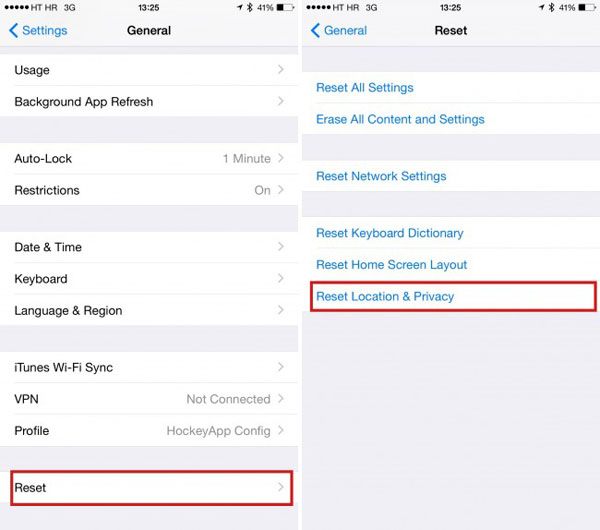
"Bu Bilgisayara Güven" seçeneğine dokunun - Eğer görünmüyorsa, Konum ve Gizlilik ayarlarını sıfırlayın: Ayarlar > Genel > Aktar veya Sıfırla > Sıfırla > Konum ve Gizlilik Ayarlarını Sıfırla
iTunes sürümünün güncel olmaması, senkronizasyon hatalarının en sık gözden kaçan nedenidir. Eski sürümler, yeni iOS sürümlerini tanımayabilir veya büyük dosya aktarımları sırasında çökebilir.
Windows iTunes'u nasıl güncelleyebilirsiniz (Microsoft Store sürümü):
Bilgisayarınızda Microsoft Store uygulamasını açın.
Kütüphane sekmesini seçin.
Listede iTunes'u bulun ve Güncelle'ye tıklayın.
Windows iTunes nasıl güncellenir (Apple'dan doğrudan indirme):
iTunes'u başlatın
Yardım > Güncellemeleri Kontrol Et seçeneğine tıklayın.
En son sürümü yüklemek için talimatları izleyin.
iOS 26 ve üzeri sürümlerle uyumluluk için iTunes sürümünüz v12.12.9 veya üzeri olmalıdır.

Ayrıca bakınız :
iPhone için düzeltmeler, iTunes'un daha yeni bir sürümünü gerektirdiği için kullanılamaz.
Yazılım Çok Eski Olduğu İçin Yedekleme Geri Yüklenemiyor - Nasıl Düzeltilir
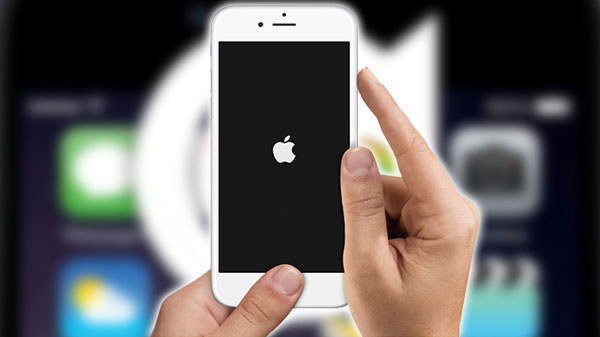
iPhone'un bilgisayarla senkronize olmaması sorununu çözmek için bir diğer ipucu da iPhone'unuzu ve bilgisayarınızı yeniden başlatmaktır. Bu, cihazlarınızı yenileyebilir ve bazı küçük teknik aksaklıkları giderebilir.
iPhone'unuzu yeniden başlatmak için:
Ayarlar > Genel > Kapat seçeneğine gidin.
30 saniye bekleyin, ardından Apple logosu görünene kadar yan düğmeyi basılı tutun.
Ana düğmesi olan eski iPhone'lar için: "Kapatmak için kaydırın" yazısı görünene kadar üstteki düğmeyi basılı tutun.
Bilgisayarınızı yeniden başlatmak için:
Başlat > Güç simgesi > Yeniden Başlat'a tıklayın.
Her iki cihaz da yeniden başlatıldıktan sonra iPhone'unuzu yeniden bağlayın ve iTunes'u açın.
Hasarlı veya sertifikasız bir USB kablosu, en yaygın fiziksel nedenlerden biridir. iPhone şarj olabilir ancak yine de veri aktarımı için tanınmayabilir ve bu da iPhone'un iTunes ile senkronize olmamasına neden olabilir.
Kontrol edilmesi gerekenler:
Orijinal Apple kablosunu veya MFi sertifikalı (iPhone için üretilmiş) bir kablo kullanın - Ucuz kablolar genellikle veri aktarımını desteklemez.
Farklı bir USB bağlantı noktası deneyin - Tercihen bilgisayarınızın anakartı üzerindeki bir bağlantı noktası (masaüstü bilgisayarlar için arka bağlantı noktaları).
USB hub'lardan kaçının - Bir hub, monitör veya bağlantı istasyonu üzerinden değil, doğrudan bilgisayara bağlayın.
Şarj portunu temizleyin - Toz veya kir olup olmadığını kontrol edin; kuru, metal olmayan bir aletle (örneğin, tahta kürdan) nazikçe temizleyin.
İpucu: iPhone'un iTunes'da kısa süreliğine görünüp sonra kaybolması genellikle bağlantının不稳定 olduğunu gösterir; USB kablosunu değiştirin.

iPhone'unuzu ilk kez bir bilgisayara bağladığınızda (veya fabrika ayarlarına sıfırladıktan sonra), iOS bu bilgisayara açıkça güvenmenizi gerektirir. Bu güven olmadan iTunes cihaza erişemez.
Düzeltmek için:
iPhone'unuzun kilidini açın
USB kablosu kullanarak bilgisayarınıza bağlayın.
iPhone'unuzda "Bu Bilgisayara Güvenilsin mi?" açılır penceresini arayın.
"Güven" e dokunun ve parolanızı girin.

Eğer açılır pencere görünmezse:
Ayarlar > Genel > iPhone'u Aktar veya Sıfırla > Sıfırla > Konum ve Gizlilik Ayarlarını Sıfırla
iPhone'u yeniden bağlayın; artık güven istemi görünmelidir.
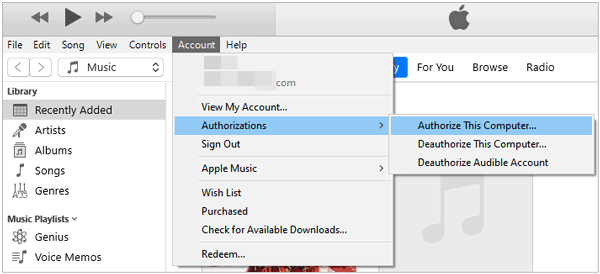
Senkronizasyon düğmesi gri renkteyse veya satın aldığınız içeriği senkronize edemiyorsanız, bilgisayarınız yetkilendirilmemiş olabilir.
Yeniden yetkilendirme nasıl yapılır:
iPhone'unuz bağlıyken iTunes'u açın.
Hesap > Yetkilendirmeler > Bu Bilgisayarı Yetkilendir seçeneğine tıklayın.
Apple ID şifrenizle giriş yapın.
Yetkilendir'e tıklayın ve onay bekleyin.
iTunes yetkilendirmesi, satın aldığınız uygulamaları, müzikleri ve medya dosyalarını iOS cihazlarınıza kopyalamanıza ve senkronize etmenize olanak tanır. iTunes'u yeniden yetkilendirmek, iPhone'un düzgün senkronize olmaması sorununu çözmeye yardımcı olabilir.
Windows , Apple Mobile Device Service adlı bir arka plan servisi iPhone'ları algılamaktan sorumludur. Bu servis durdurulmuşsa veya çalışmıyorsa, iTunes cihazınızı göremez.
Yeniden başlatma yöntemi:
Windows + R tuşlarına basın, services.msc yazın ve Enter tuşuna basın.
Aşağı kaydırarak Apple Mobil Cihaz Servisi'ni bulun.
Üzerine sağ tıklayın ve Yeniden Başlat'ı seçin.
Servis durdurulmuşsa, sağ tıklayın ve Başlat'ı seçin.
iPhone'unuzu yeniden bağlayın ve iTunes'u açın.
Servis başlatılamazsa, Başlangıç türünü Otomatik olarak ayarlayın, Uygula'ya ve ardından Başlat'a tıklayın.
Eğer bilgisayarınız Dosya Gezgini'nde iPhone'u tanıyor ancak iTunes'da tanımıyorsa, USB sürücüsü büyük olasılıkla bozulmuştur.
Sürücüyü manuel olarak nasıl güncelleyebilirsiniz:
iPhone'unuzun bağlantısını kesin.
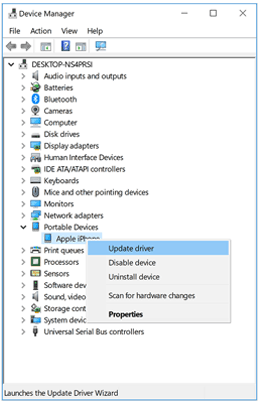
Başlat düğmesine sağ tıklayın ve Aygıt Yöneticisi'ni açın.
Taşınabilir Cihazları veya Evrensel Seri Veri Yolu denetleyicilerini genişletin.
Apple iPhone , iPad veya sarı ünlem işareti bulunan bir girişi arayın.
Üzerine sağ tıklayın ve Sürücüyü güncelle seçeneğini seçin.
Sürücüler için otomatik arama seçeneğini seçin.
Bu işe yaramazsa, Bilgisayarımda ara > Bana seçme izni ver > Apple Mobil Aygıt USB Sürücüsü'nü seçin.
iPhone'unuzu yeniden bağlayın.
Sürücü tamamen kayıp ise:
iTunes'u kaldırın, ardından en son 64 bit sürümünü doğrudan Apple'ın web sitesinden (Microsoft Store'dan değil) yeniden yükleyin.
Apple'ın doğrudan yükleyicisi sürücü paketini içerirken, Microsoft Store sürümü uyumluluk sorunlarına neden olabilir.
Bundan sonra, iPhone senkronizasyon sorununun çözülüp çözülmediğini görmek için iTunes'u açın.
Üçüncü taraf antivirüs veya güvenlik duvarı yazılımları (Norton, McAfee, Avast vb.) Apple hizmetlerini engelleyebilir ve iTunes'un iPhone'unuzu algılamasını önleyebilir.
Ne yapalım:
Antivirüs/güvenlik duvarınızı geçici olarak devre dışı bırakın.
Yalnızca Windows Defender'ı etkin bırakın.
Tekrar senkronize etmeyi deneyin.
Güvenlik yazılımlarıyla ilgili sık karşılaşılan hata kodları: 4, 6, 1630-1641, 3000-3999, 9000-9999
Yazılımı devre dışı bırakmak sorunu çözüyorsa, iTunes ve Apple Mobile Device Service'i güvenlik yazılımınızın beyaz listesine ekleyin.
Ayrıca bakınız:
Tam Kılavuz: iTunes Hata 54 Nasıl Düzeltilir?
iTunes 4005 Hatası veya iPhone 4005 Hatasını Nasıl Düzeltilir Hakkında Kapsamlı Kılavuz
Bozuk senkronizasyon geçmişi, iTunes'un doğru şekilde senkronize olmasını engelleyebilir.
Sıfırlama işlemi nasıl yapılır:
iTunes'ta Düzenle > Tercihler > Aygıtlar yolunu izleyin.
Senkronizasyon Geçmişini Sıfırla'ya tıklayın.
Tamam'a tıklayın ve iTunes'u yeniden başlatın.
iPhone'unuz USB kablosuyla bilgisayarınızla senkronize olmuyorsa, Wi-Fi üzerinden senkronize etmeyi de denemeniz önerilir. Hem bilgisayarınızın hem de iPhone'unuzun aynı Wi-Fi ağına bağlı olduğundan emin olun.
İşte adımlar: iTunes'da Özet bölümüne gidin > Seçenekler altında, "Bu iPhone ile Wi-Fi üzerinden senkronize et" seçeneğine tıklayın > Uygula'ya basın.
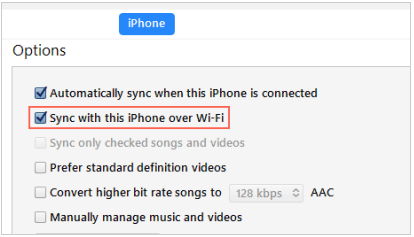
Bundan sonra iPhone'unuza geçin ve Ayarlar > Genel > iTunes Wi-Fi Senkronizasyonu > Şimdi Senkronize Et seçeneğine dokunun.

iPhone'unuzda iCloud Müzik Kütüphanesi (daha yeni iOS sürümlerinde Senkronizasyon Kütüphanesi olarak adlandırılır) etkinleştirilmişse, iTunes üzerinden manuel senkronizasyon çalışmaz çünkü Apple Music, müziği USB yerine bulut üzerinden senkronize etmeyi bekler.
Nasıl devre dışı bırakılır:
iPhone'unuzda Ayarlar > Uygulamalar > Müzik bölümüne gidin.
Kütüphane Senkronizasyonunu (veya eski iOS sürümlerinde iCloud Müzik Kütüphanesini ) kapatın.
iPhone'unuzu iTunes'a yeniden bağlayın, müzik senkronizasyonu artık normal şekilde çalışmalıdır.
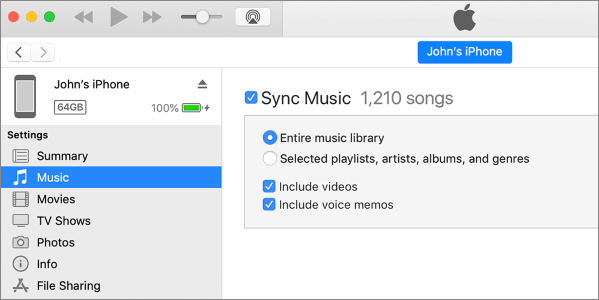
Şimdi iTunes'unuzda, "Müzikleri Senkronize Et" kutusunu işaretleyin > "Tüm müzik kitaplığını" seçin > "Uygula"ya tıklayın .
Bu özel sorunla ilgili ayrıntılı bir sorun giderme kılavuzu için Apple'ın resmi destek sayfasına bakın.
Daha fazla bilgi edinin : iPhone'dan Bilgisayara Müzik Aktarımının Etkili Yöntemleri
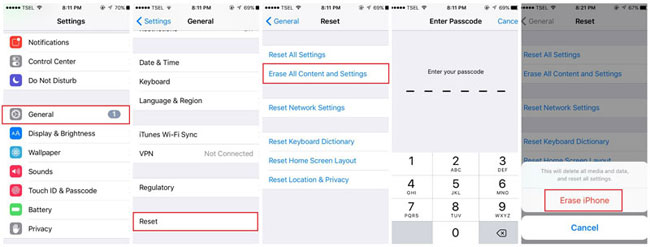
Deneyebileceğiniz son çare iPhone'unuzu sıfırlamaktır. Bu işlem iPhone'unuzdaki tüm ayarları ve verileri silecektir. Başlamadan önce, öncelikle iPhone'unuzun yedeğini almalısınız .
iPhone'u sıfırlamak için:
İpucu : iPhone'unuz Mac iTunes ile senkronize olmuyor mu? iPhone'unuzun Mac tarafından tanınmaması mümkün. Bu sorunu çözmek için "iPhone'un Mac Bağlanmaması Nasıl Düzeltilir" başlıklı makaleye başvurabilirsiniz.
Yukarıdaki tüm çözümleri denedikten sonra iPhone'unuz hala iTunes ile senkronize olmuyorsa endişelenmeyin, iPhone'unuzu iTunes ile senkronize etmek için iTunes alternatifi olan Coolmuster iOS Assistant'ı kullanabilirsiniz. Bu profesyonel iOS veri yönetim programı, size sorunsuz ve istikrarlı bir veri aktarım deneyimi sunmayı amaçlamaktadır. Onun yardımıyla, dosyalarınızı iPhone'unuzdan iTunes yedekleme konumuna sorunsuz ve hızlı bir şekilde yedekleyebilirsiniz.
Coolmuster iOS Asistanının başlıca özellikleri :
Coolmuster iOS Asistanı, iPhone 17/16/15/14/13/12/12 Pro/12 Pro Max/12 mini/11 gibi iOS 5'ten iOS 26'ya kadar olan sürümlerde çalışan iOS cihazlarıyla tamamen uyumludur. Bu nedenle uyumluluk sorunları konusunda endişelenmenize gerek yok.


iPhone'u Coolmuster iOS Asistanı ile nasıl senkronize edebilirsiniz:
1. iPhone'u bilgisayara bağlayın.
Coolmuster iOS Assistant'ı bilgisayarınıza indirdikten sonra açın ve iPhone'unuzu bir USB kablosu kullanarak bilgisayara bağlayın. iPhone'unuzda "Güven" seçeneğine dokunarak programla başarılı bir şekilde bağlantı kurun.

2. iPhone'unuzu tek tıklamayla iTunes/PC ile senkronize edin
Üst arayüzden Süper Araç Seti bölümüne tıklayın ve iTunes Yedekleme ve Geri Yükleme > Yedekleme seçeneğine tıklayın. Burada, yedeklemenin kaydedileceği konumu, varsayılan iTunes yedekleme konumuna veya bilgisayarınızdaki herhangi bir klasöre seçebilirsiniz. Seçiminizi yaptıktan sonra, iOS verilerini yedeklemeye başlamak için Tamam'a tıklayın.

3. iOS verilerinizi yedeklemek için isteğe iOS olarak bilgisayara aktarın.
iPhone'unuzdan bilgisayarınıza belirli bir dosyayı yedeklemek istiyorsanız, programın sol menüsünden veri türünü seçmeniz yeterlidir. Bilgisayarınızdan iPhone'unuzda depolanan dosyaları kolayca görüntüleyebilir, yedeklemek istediğiniz dosyaları işaretleyebilir ve ardından bunları bilgisayarınıza kaydetmek için Dışa Aktar düğmesine tıklayabilirsiniz.

Video Eğitimi:
Lütfen Coolmuster iOS Assistant ile iPhone yedekleme ve geri yükleme hakkında video rehberini izleyin.
S1: iTunes senkronizasyon düğmesi neden gri renkte?
Bilgisayarınız yetkilendirilmemiş olabilir. Hesap > Yetkilendirmeler > Bu Bilgisayarı Yetkilendir seçeneğine gidin. Ayrıca iPhone'unuzda iCloud Müzik Kitaplığı / Senkronizasyon Kitaplığı'nın kapalı olduğundan emin olun (Ayarlar > Uygulamalar > Müzik).
S2: iPhone'um şarj oluyor ama iTunes'da görünmüyor, sorun ne olabilir?
Bu neredeyse her zaman bir bağlantı veya sürücü sorunudur. Şunları yaparak başlayın:
Farklı bir Apple onaylı USB kablosu kullanmak
Farklı bir USB bağlantı noktası denemek (doğrudan bilgisayar üzerindeki, hub üzerinden değil)
Apple Mobil Aygıt Hizmetini yeniden başlatmak ( Windows ) veya Finder'ı yeniden başlatmak ( Mac )
S3: "Bu Bilgisayara Güven" açılır penceresinin tekrar görünmesini nasıl sağlayabilirim?
Ayarlar > Genel > iPhone'u Aktar veya Sıfırla > Sıfırla > Konum ve Gizlilik Sıfırla yolunu izleyin. iPhone'unuzu yeniden bağlayın; açılır pencere tekrar görünmelidir.
S4: iTunes neden iPhone'umun başka bir iTunes kütüphanesiyle senkronize edildiği gerekçesiyle senkronize edilemediğini söylüyor?
Bir iPhone aynı anda yalnızca bir iTunes kütüphanesiyle (veya Apple Music/TV kütüphanesiyle) senkronize edilebilir. "Sil ve Senkronize Et" mesajını görürseniz, yeni bilgisayarla senkronizasyon mevcut içeriğin yerini alacaktır.
S5: iPhone'um iTunes'da görünüyor ama müzik senkronize olmuyor. Bunu nasıl düzeltebilirim?
Büyük olasılıkla iCloud Müzik Kütüphanesi / Senkronizasyon Kütüphanesi etkinleştirilmiştir. iPhone'unuzda Ayarlar > Uygulamalar > Müzik bölümüne gidin, Senkronizasyon Kütüphanesini kapatın, iTunes'a yeniden bağlanın ve manuel müzik senkronizasyonunu etkinleştirin.
S6: Senkronizasyon için iTunes yerine iCloud kullanabilir miyim?
Evet. iCloud, USB kablosuna ihtiyaç duymadan fotoğraflar, kişiler, takvimler, mesajlar ve diğer verileri cihazlar arasında senkronize edebilir. Ancak, yerel yedeklemeler ve USB üzerinden manuel müzik yönetimi için iTunes ( Windows ) veya Finder ( Mac ) hala gereklidir.
S7: iTunes senkronizasyon sırasında sürekli çöküyor. Ne yapmalıyım?
Denemek:
iTunes'u en son sürüme güncellemek
Senkronizasyon geçmişini sıfırlama (Düzenle > Tercihler > Cihazlar > Senkronizasyon Geçmişini Sıfırla)
Aynı anda senkronize edilen veri miktarını azaltmak (müzik veya fotoğrafların daha küçük gruplar halinde senkronize edilmesi)
Büyük veri aktarımları için Coolmuster iOS Assistant gibi iTunes alternatiflerini kullanmak
S8: macOS Catalina veya sonraki sürümlerle birlikte iTunes'u Mac tutmam gerekiyor mu?
Hayır. iTunes, Catalina (10.15) ile birlikte macOS'ta kullanımdan kaldırıldı. iPhone'unuzu yönetmek ve senkronize etmek için Finder'ı kullanın.
S9: iPhone'um Wi-Fi üzerinden senkronize olmuyor. Bunu nasıl düzeltebilirim?
Emin olmak:
Her iki cihaz da aynı Wi-Fi ağına bağlı.
"Bu iPhone ile Wi-Fi üzerinden senkronize et" özelliği etkinleştirildi ( Windows iTunes'da veya Mac Finder'da).
iPhone'unuz bir güç kaynağına bağlı (Wi-Fi senkronizasyonu yalnızca şarj sırasında çalışır).
Bağlantıyı engelleyen herhangi bir güvenlik duvarı veya VPN yok.
S10: Her şeyi denedim. Son çare ne olabilir?
iPhone'unuzu iCloud veya iTunes alternatifi bir uygulama üzerinden yedekleyin , ardından iPhone'unuzda Konum ve Gizlilik ayarlarını sıfırlayın , iTunes'u (Apple'ın kendi sürümü, Microsoft Store değil) kaldırıp yeniden yükleyin ve tüm bunlar işe yaramazsa Apple Destek ile iletişime geçin.
Bu yazıda, iPhone'unuzun iTunes ile senkronizasyon sorunları için 12 ipucu listeledik. Yukarıdaki çözümler işe yaradı mı? iTunes senkronizasyonunuz normale döndü mü? Lütfen aşağıdaki yorumlar bölümünde bizimle paylaşın.
iTunes kullanmaktan sıkılırsanız, iOS verilerinizi yedeklemek veya geri yüklemek için Coolmuster iOS Assistant'ı indirebilirsiniz. Ayrıca, yedekleme için iPhone/iPod/iPad'inizden dosyaları seçerek aktarmanıza da olanak tanır. Verilerinizi yönetmek ve senkronize etmek için ideal bir iTunes alternatifidir.
İlgili Makaleler:
iTunes Hata 14 mü yoksa iPhone Hata 14 mü? İşte Tam Çözüm
iTunes 13014 Hatası Nasıl Düzeltilir? [9 Yöntem]
iPhone'da "Geri Yükleme Sorununu 6 Yöntemle Nasıl Çözersiniz?"









 PC için İndir
 Mac için İndir

