Özetle:
iPhone'unuz ve Mac arasında iMessage senkronize olmuyor mu? Bu kılavuz, olası nedenleri açıklıyor ve sorunu çözmek için etkili çözümler sunuyor:
iMessage, Apple cihaz kullanıcıları için kullanışlı bir mesajlaşma hizmetidir ve iPhone, iPad, Mac ve diğer cihazlar arasında sorunsuz bir şekilde mesaj gönderip almanızı sağlar. Ancak, zaman zaman iMessage'ın Mac senkronize olmaması sorunuyla karşılaşabilir ve bu da birden fazla cihazda mesajlarınızı kaçırmanıza neden olabilir. Mesajlarım neden Mac güncellenmiyor? Bu makale, bu sorunun ardındaki nedenleri açıklayacak ve düzeltmek için birkaç basit çözüm sunacaktır.
iPhone ve Mac arasında mesajlarım neden senkronize olmuyor? iMessage senkronizasyon sorunları, aşağıdakiler de dahil olmak üzere çeşitli nedenlerden kaynaklanabilir:
Sebepleri öğrendikten sonra, Mac iMessage'ın senkronize olmaması sorununu çözmenize yardımcı olacak bazı temel çözümler var.
Zayıf veya istikrarsız internet bağlantısı, iPhone'unuz ve Mac arasında iMessage'ların senkronize olmamasının yaygın nedenlerinden biridir. Her iki cihazın da istikrarlı bir ağa bağlı olduğundan emin olun. Ayrıca Wi-Fi'ye yeniden bağlanmayı veya yönlendiricinizi yeniden başlatmayı da deneyebilirsiniz.
Sorun devam ederse, iPhone'unuzdaki ağ ayarlarını sıfırlayın:
1. Adım. iPhone'unuzda "Ayarlar" uygulamasını açın.
Adım 2. "Genel" > "iPhone'u Aktar veya Sıfırla" seçeneğine dokunun.
3. Adım. "Sıfırla" > "Ağ Ayarlarını Sıfırla"yı seçin, ardından onaylamak için parolanızı girin.

Farklı bir Apple Kimliği kullanıyorsanız, Mac mesajların güncellenmemesi sorunuyla karşılaşabilirsiniz. Bu nedenle, iPhone'unuzun ve Mac aynı Apple Kimliği ile oturum açtığından emin olun. Aksi takdirde, mesajlar senkronize olmaz.
Apple ID'nizi kontrol etmek ve ayarlamak için şu adımları izleyin:
Mac Mesajlar uygulamasını açın, "Mesajlar" menüsüne tıklayın, "Tercihler"i seçin, "Hesaplar" sekmesine gidin ve aynı Apple Kimliğinin kullanılıp kullanılmadığını kontrol edin.
iPhone'unuzda Ayarlar uygulamasını açın. Ekranın üst kısmındaki adınıza dokunun ve "Apple Kimliği" altında listelenen e-posta adresinin Mesajlar'da kullanılan Apple Kimliği ile eşleştiğini doğrulayın.

Apple, mesajları ve diğer bulut tabanlı bilgileri depolamak için iCloud'u kullanır. iCloud devre dışı bırakılmışsa, iMessage Mac güncellenmez. Bu nedenle, bu hizmeti hem iPhone'unuzda hem de Mac kontrol etmelisiniz. ( iCloud'dan Mesajları Nasıl Silebilirim Ama iPhone'dan Silmeyebilirim ?)
Bunu yapmak için aşağıdaki adımları izleyin:
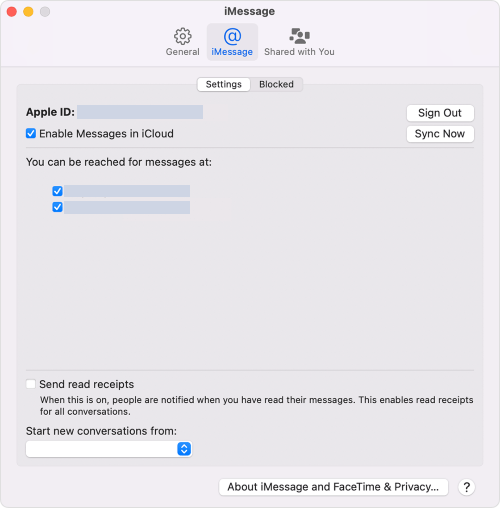
Mac :
Adım 1. Mesajlar uygulamasını açın, "Mesajlar" menüsüne tıklayın ve "Tercihler"i seçin.
2. Adım. "iMessage" sekmesine gidin ve "Mesajları iCloud'da Etkinleştir" seçeneğinin işaretli olduğundan emin olun.
iPhone'unuzda:
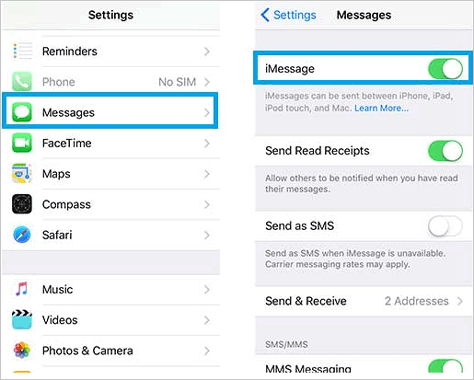
Adım 1. Ayarlar uygulamasını açın. "Mesajlar"ı seçin ve "iMessage"ın açık olduğundan emin olun.
2. Adım. "Gönder ve Al" seçeneğine dokunun ve listelenen adreslerin ve telefon numaralarının Mac Mesajlar Tercihleri'nin iMessage sekmesinde bulunanlarla eşleştiğini doğrulayın.
Yanlış iMessage ayarları, mesajların iPhone'unuz ve Mac arasında düzgün bir şekilde senkronize edilmesini engelleyebilir. Her iki cihazda da iMessage'ın etkinleştirildiğinden ve mesaj gönderip almak için aynı telefon numarasının veya e-posta adresinin seçildiğinden emin olun.
iMessage ayarlarınızı kontrol etmek için aşağıdaki adımları izleyin:
iPhone'da:
Adım 1. "Ayarlar" uygulamasını açın ve "Mesajlar"a dokunun.
Adım 2. "iMessage" seçeneğinin açık olduğundan emin olun.
3. Adım. "Gönder ve Al" seçeneğine dokunun ve telefon numaranızın ve Apple ID e-posta adresinizin seçili olduğundan emin olun.
Mac :
1. Adım. Mac "Mesajlar" uygulamasını açın.
Adım 2. Menü çubuğunda "Mesajlar"a tıklayın ve "Ayarlar"ı seçin.
3. Adım. "iMessage" sekmesine gidin ve iPhone'unuzla aynı Apple ID'ye giriş yaptığınızdan emin olun.
4. Adım. "Mesajlar için size şu adreslerden ulaşılabilir" başlığı altında aynı adreslerin seçili olduğundan emin olun.
Mac mesajlarınız ve iPhone'unuz senkronize olmuyorsa, iMessage hizmetini yeniden başlatmak bağlantı durumunu yenileyebilir ve senkronizasyon sorunlarını çözmeye yardımcı olabilir. İşte nasıl yapılacağı:
Mac "Mesajlar" > "Tercihler" > "Hesaplar" bölümüne gidin, "Çıkış Yap" seçeneğine tıklayın, birkaç saniye bekleyin ve ardından tekrar giriş yapın.
iPhone'unuzda "Ayarlar" > "Mesajlar" bölümüne gidin, "iMessage" özelliğini kapatın, birkaç saniye bekleyin ve ardından tekrar açın.
Mesajların yanı sıra, notlarınız iPhone'unuz ve Mac arasında senkronize olmuyorsa ne yapmalısınız? Bu sorunu nasıl çözeceğinizi öğrenmek için bu makaleyi okuyun.
iPhone ve Mac arasında notlar senkronize olmuyor mu? 6 çözüm burada!Bazen, Apple sunucularındaki sorunlar da iCloud mesajlarının Mac senkronize edilmemesine yol açabilir. iMessage hizmetinin durumunu Apple'ın Sistem Durumu sayfasını ziyaret ederek kontrol edebilirsiniz.

Bazen, Mac mesajların iPhone ile senkronize olmamasının nedeni yazılım hataları olabilir. Bu nedenle, hem iPhone'unuzda hem de Mac en son işletim sistemi güncellemelerinin yüklü olduğundan emin olun.
Mac güncellemek için:
Adım 1. "Sistem Ayarları" > "Genel" > "Yazılım Güncellemesi" yolunu izleyin.
2. Adım. "Şimdi Güncelle" veya "Şimdi Yükselt" seçeneğine tıklayın ve güncellemenin tamamlanmasını bekleyin.

iPhone'unuzu güncellemek için:
1. Adım: Mevcut güncellemeleri kontrol etmek için "Ayarlar" > "Genel" > "Yazılım Güncellemesi" bölümüne gidin. ( iPhone yazılım güncellemesi başarısız mı oldu ?)
Adım 2. Bir güncelleme mevcutsa, "İndir ve Yükle" seçeneğine dokunun.

Tüm yöntemleri denediyseniz ve iMessage hala Mac senkronize olmuyorsa, cihazlarınızı yeniden başlatmayı deneyebilirsiniz.
Mac yeniden başlatmak için:
Adım 1. Ekranın sol üst köşesindeki Apple logosuna tıklayın.
Adım 2. Açılır menüden "Yeniden Başlat..." seçeneğini seçin.
3. Adım. Açılan iletişim kutusunda, seçiminizi onaylamak için "Yeniden Başlat" seçeneğine tıklayın.

iPhone'u yeniden başlatmak için:
Adım 1. Ekranda kapatma kaydırıcısı görünene kadar "Güç" düğmesini ve "Ses" düğmesini aynı anda basılı tutun.
Adım 2. Cihazı kapatmak için kaydırın.
3. Adım. Birkaç saniye sonra, cihazı yeniden başlatmak için "Güç" düğmesine tekrar basın.

Yukarıdaki tüm yöntemleri denediyseniz ve hiçbiri işe yaramadıysa, sizin için daha iyi bir alternatif var. Coolmuster iOS Assistant, iPhone, iPad ve iPod touch'ınızdaki tüm mesajları Mac kolayca senkronize etmenizi sağlayan güçlü bir araçtır. Sadece iOS cihazları ve bilgisayarlar arasında kolay veri aktarımına izin vermekle kalmaz, aynı zamanda iPhone verilerinizi hem PC hem de Mac sorunsuz bir şekilde yönetmenizi sağlar.
Coolmuster iOS Asistanının Öne Çıkan Özellikleri:
İşte iOS Assistant kullanarak iMessage'ı Mac senkronize etme yöntemi :
01 Bu aracı Mac bilgisayarınıza kurun ve çalıştırın. Ardından, iPhone'unuzu bir USB kablosu kullanarak Mac bağlayın.
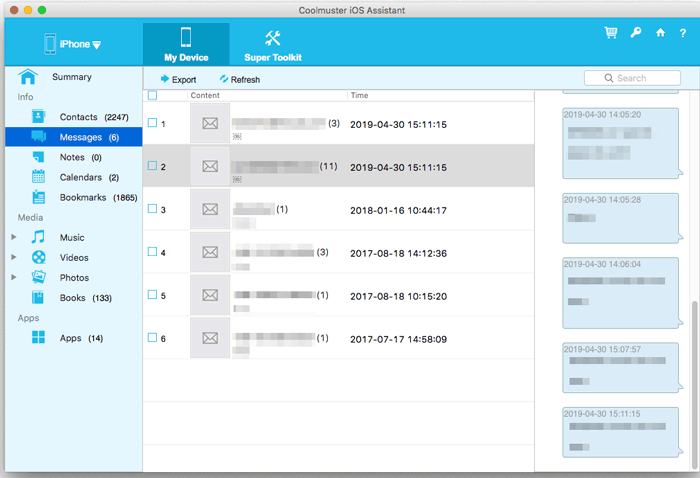
02 Cihaz bağlandıktan sonra, program cihazınızı otomatik olarak algılamaya başlayacak ve bilgisayarda bir açılır pencere görüntülenecektir. Cihazda "Güven" seçeneğine tıklayın ve ardından devam etmek için "Devam" düğmesine dokunun. Bundan sonra, şöyle bir arayüz göreceksiniz:

03 "Mesajlar" klasörüne girin, dosya bilgilerini önizleyin ve ardından Mac aktarmak istediğiniz mesajları seçin. İşlem tamamlandıktan sonra "Dışa Aktar" seçeneğine dokunun, dosyanızın doğru çıktısını seçin ve aktarım işlemine başlayın.
Video Eğitimi:
Mac iMessage'ın senkronize olmaması sorunu oldukça yaygın ve birçok iPhone kullanıcısı da aynı sorunla karşılaştığını bildirmiştir. Neyse ki, bu makalede verilen yöntemler genellikle sorunu çözmeyi kolaylaştırır. Hala sorun yaşıyorsanız, Coolmuster iOS Assistant, önemli mesajları ve diğer veri türlerini iCloud kullanmadan Mac manuel olarak aktarmanın güvenli ve etkili bir alternatif yoludur.
İlgili Makaleler:
[4 Yöntem] iPhone'dan Mac Mesajları Kolayca Nasıl Aktarabilirsiniz?
iOS 27/26/18'de iMessage Çalışmıyor [11 Temel İpucu ve 1 Nihai Çözüm]
iCloud'dan Mesajları Zahmetsizce İndirmenin 4 Kanıtlanmış Yöntemi
iPhone'dan iPad'e Mesajları Zahmetsizce Senkronize Etmenin 4 Yolu







 Mac için Ücretsiz İndirin
 PC için Ücretsiz İndirin


