Özetle: iPhone'unuzu fabrika ayarlarına sıfırladıktan sonra kişilerinizi kurtarmak istiyorsanız endişelenmeyin; kişileriniz kalıcı olarak kaybolmamış olabilir.
Gelecekte veri kaybını önlemek için iPhone'unuzun düzenli olarak yedeğini almanız önerilir.
iPhone'unuzda yanlışlıkla fabrika ayarlarına sıfırlama işlemi yaptınız ve aniden tüm kişi listenizin kaybolduğunu mu fark ettiniz? Yalnız değilsiniz ve ardından gelen panik gerçek. Aile ve arkadaşlardan iş ve işletme bağlantılarına kadar yüzlerce önemli telefon numarasını kaybetmek, her şeyin saniyeler içinde silindiği hissini verebilir.
İyi haber şu ki, fabrika ayarlarına sıfırlama her zaman kişilerinizin kalıcı olarak kaybolması anlamına gelmez. iPhone'unuzu fabrika ayarlarına sıfırladıktan sonra kişileri nasıl kurtaracağınızı arıyorsanız, doğru yerdesiniz. Bu kılavuz, kayıp kişilerinizi adım adım hızlı bir şekilde geri yüklemenize yardımcı olmak için tasarlanmıştır.
Evet, yedekleme mevcut olduğu sürece iPhone'unuzda fabrika ayarlarına sıfırlama işleminden sonra bile kişilerinizi kurtarabilirsiniz.
Fabrika ayarlarına sıfırlama cihazdaki tüm verileri silse de, kişileriniz genellikle kalıcı olarak kaybolmaz. Kişileriniz, iCloud yedeklemesinde veya bilgisayarınızda saklanan iTunes/Finder yedeklemesinde hâlâ mevcut olabilir. Daha önce iPhone'unuzun yedeğini aldıysanız , bu yedeği geri yüklemek kayıp kişilerinizi hızlı bir şekilde geri getirebilir.
Yakın tarihli bir yedeğiniz olmasa bile, bazı durumlarda silinen kişileri yedekleme olmadan kurtarmanıza yardımcı olabilecek iPhone veri kurtarma araçları hala mevcuttur.
Sonraki bölümde, iPhone'da fabrika ayarlarına sıfırlama işleminden sonra kişileri kurtarmak için denenmiş ve kanıtlanmış birkaç yöntemi ele alacağız.
Daha önce Kişiler özelliğini iCloud ile senkronize etmeyi etkinleştirdiyseniz, fabrika ayarlarına sıfırlama işleminden sonra kişilerinizi iCloud.com üzerinden kolayca geri yükleyebilirsiniz. İşte nasıl yapılacağı:
Adım 1. Bilgisayarınızda bir tarayıcı açın ve iCloud.com adresine gidin, ardından Apple Kimliğiniz ve şifrenizle giriş yapın.
2. Adım. "Ayarlar"a tıklayın. "Gelişmiş" bölümüne kadar aşağı kaydırın.
3. Adım. Kişi listenizin arşivlenmiş sürümlerini görüntülemek için "Kişileri Geri Yükle" seçeneğini belirleyin.
4. Adım. İstediğiniz kişi arşivini seçin, ardından yanındaki "Geri Yükle" düğmesine tıklayın.
5. Adım. Açılan pencerede tekrar "Geri Yükle"ye tıklayarak işleminizi onaylayın. iCloud'un işlemi tamamlamasını bekleyin.
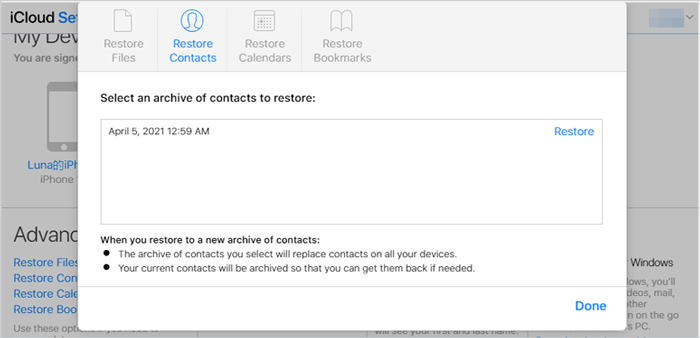
İşlem tamamlandığında, geri yüklenen kişileriniz otomatik olarak iPhone'unuza senkronize edilecek ve bunları Kişiler uygulamanızda kontrol edebilirsiniz.
Daha önce tam yedekleme özelliğini etkinleştirdiyseniz, tüm cihazı geri yükleyerek kişilerinizi kurtarabilirsiniz.
iPhone'umu fabrika ayarlarına sıfırladıktan sonra iCloud yedeklemesinden kişileri nasıl kurtarabilirim?
Adım 1. iPhone'unuzu açın ve "Ayarlar"a gidin, ardından "Genel"e dokunun, "iPhone'u Aktar veya Sıfırla"yı seçin ve "Tüm İçeriği ve Ayarları Sil"i seçin.

2. Adım. Cihaz yeniden başlatıldıktan sonra, dil seçimi ve Wi-Fi ağına bağlanma dahil olmak üzere iPhone'unuzu kurmak için ekrandaki yönergeleri izleyin.
3. Adım. Kurulum sırasında istendiğinde Apple Kimliğinizle oturum açın.
4. Adım. "Uygulamalar ve Veriler" ekranında, "iCloud Yedeklemesinden Geri Yükle" seçeneğini belirleyin.
Adım 5. Mevcut en güncel yedekleme dosyasını seçin.
6. Adım. Geri yükleme işleminin tamamlanmasını bekleyin; kişiler de dahil olmak üzere verileriniz iPhone'unuza geri yüklenecektir.

Daha önce iPhone verilerinizi bir bilgisayar kullanarak yedeklediyseniz , kişilerinizi geri yüklemek için iTunes veya Finder'ı kullanabilirsiniz. Lütfen iTunes üzerinden geri yüklemenin, cihazınızdaki tüm mevcut verileri yedekleme içeriğiyle değiştireceğini unutmayın.
iPhone'unuzu fabrika ayarlarına sıfırladıktan sonra iTunes yedeklemesinden kişileri şu şekilde kurtarabilirsiniz:
1. Adım. iPhone'unuzu bilgisayarınıza bağlayın ve iTunes'u açın.
Adım 2. iTunes penceresinin sol üst köşesindeki cihaz simgesine tıklayın.
3. Adım. "Yedeklemeler" bölümünde "Yedeklemeyi Geri Yükle" seçeneğini belirleyin.
4. Adım. İlgili yedekleme dosyasını seçin ve işlemi başlatmak için "Geri Yükle"ye tıklayın. Yedeklemeniz şifrelenmişse, istendiğinde şifreyi girin.

Yedekleme yapmadan fabrika ayarlarına sıfırlama işleminden sonra kişileri nasıl geri alabilirim? iCloud veya iTunes yedeğiniz yoksa, Coolmuster iPhone Data Recovery gibi profesyonel bir araç kullanarak kişilerinizi kurtarma şansınız hala var. Cihazınızı ve mevcut yedeklemeleri doğrudan tarayarak kayıp kişileri güvenli bir şekilde geri getirebilir. Kişilere ek olarak, fotoğraflar, videolar, mesajlar, arama kayıtları, notlar, WhatsApp sohbet geçmişi, sesli notlar ve daha fazlasını kurtarmayı da destekler.
Dahası, Apple'ın resmi yöntemleriyle karşılaştırıldığında, tüm yedeklemeyi geri yüklemek yerine iTunes veya iCloud yedeklemelerinden kişileri seçerek geri yüklemenize olanak tanır.
Coolmuster iPhone Data Recovery sizin için neler yapabilir?
Yedekleme yapmadan fabrika ayarlarına sıfırlama işleminden sonra kişilerimi nasıl geri alabilirim? Aşağıdaki adımları izleyin:
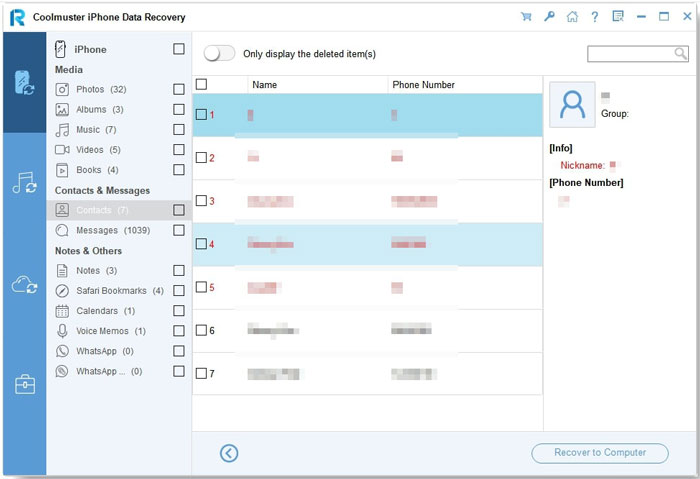
01 Programı bilgisayarınıza indirip kurduktan sonra, masaüstünden başlatın. Ardından iOS cihazınızı bir USB kablosu kullanarak bilgisayara bağlayın. Yazılım cihazınızı otomatik olarak algılamalıdır; istenirse, erişime izin vermek için iPhone'unuzda "Güven" seçeneğine dokunun.

02 Bağlantı kurulduktan sonra, arayüzden "Kişiler"i seçin ve taramayı başlatmak için "Taramayı Başlat"a tıklayın.

03 Tarama tamamlandıktan sonra, tespit edilen dosyaları ayrıntılı olarak önizleyebilirsiniz. Son olarak, silinen kişileri iPhone'unuzdan bilgisayarınıza geri yüklemek için "Bilgisayara Kurtar" seçeneğine tıklayın.
Video Eğitimi:
iPhone'unuzda fabrika ayarlarına sıfırlama işleminden sonra kişileri kurtarmak için durumunuza bağlı olarak çeşitli etkili yöntemler kullanabilirsiniz. Bunlar arasında Coolmuster iPhone Data Recovery mükemmel bir seçimdir. iOS cihazlarından, iTunes yedeklemelerinden ve iCloud yedeklemelerinden kişileri kurtarmayı destekler, kurtarma işleminden önce verileri önizlemenize olanak tanır ve yalnızca ihtiyacınız olan kişileri geri yüklemenizi sağlar; bu da onu iPhone'da fabrika ayarlarına sıfırlama işleminden sonra kişileri kurtarmanın en kullanışlı yollarından biri yapar.
Gelecekteki veri kayıplarını önlemek için, iPhone'unuzun düzenli olarak yedeğini almanız şiddetle tavsiye edilir; böylece önemli kişileriniz güvende kalır ve her zaman kolayca kurtarılabilir.
İlgili Makaleler:
iPhone'da Fabrika Ayarlarına Sıfırlama Sonrası Veri Kurtarma Nasıl Yapılır? 3 Yöntemle Çözüm
iPhone'unuz Kişileri Rastgele Sildi mi? 7 Etkili Yöntemle Çözüm
[Çözüldü] iCloud Yedeklemesi Olmadan iPhone'dan Kişileri/SMS'leri Nasıl Kurtarabilirim?
iCloud'dan Kişileri Nasıl Geri Yükleyebilirim? - 4 Kolay ve Etkili Yöntem

 iPhone Kurtarma
iPhone'da Fabrika Ayarlarına Sıfırlama Sonrasında Kişileri Kurtarmanın 4 Kanıtlanmış Yöntemi
iPhone Kurtarma
iPhone'da Fabrika Ayarlarına Sıfırlama Sonrasında Kişileri Kurtarmanın 4 Kanıtlanmış Yöntemi






 PC için Ücretsiz İndirin
 Mac için Ücretsiz İndirin
