Özetle: Bu kılavuz, Apple'ın resmi geri yükleme yöntemini ve profesyonel kurtarma araçlarını kullanarak iTunes yedeklerini nasıl kurtaracağınızı açıklar. iTunes tüm yedeği geri yükleyebilirken, Coolmuster iPhone Data Recovery ve Coolmuster iPhone Backup Extractor gibi araçlar, mevcut verilerin üzerine yazmadan belirli dosyaları önizlemenize, seçmenize ve kurtarmanıza olanak tanır.
Özellikle değerli fotoğraflarınızı, önemli kişilerinizi ve önemli mesajlarınızı içeriyorsa, iPhone verilerinizi kaybetmek bir kabus gibi gelebilir. Ancak korkmayın, iPhone'unuzu iTunes kullanarak bilgisayarınıza yedeklediyseniz , iTunes yedeklemesinden önemli verileri kurtarmak çok daha kolaydır.
Bu yazıda, iTunes yedekleme kurtarma sürecinde size rehberlik edecek ve sorunsuz ve başarılı bir geri yükleme sağlamak için değerli ipuçları ve püf noktaları sunacağız.
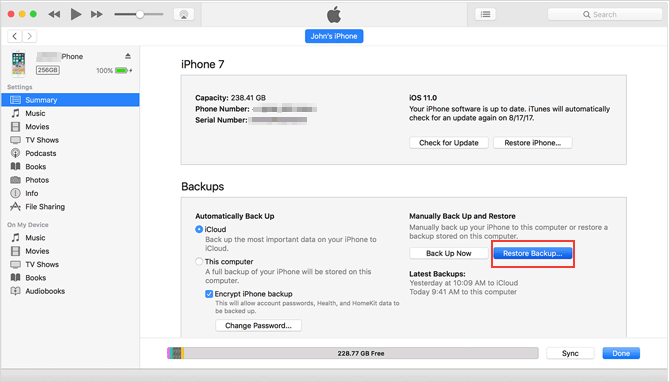
iTunes yedekleme kurtarma söz konusu olduğunda, insanların genellikle ilk kullandığı yöntem Apple'ın resmi yöntemidir. Bu oldukça basit bir işlemdir. İşte iTunes yedekleme kurtarma adımları:
Adım 1. iPhone, iPad veya iPod touch cihazınızı bir USB kablosu kullanarak bilgisayarınıza bağlayın. Bilgisayarınızda iTunes uygulamasını başlatın.
2. Adım. Cihazınızı bağladıktan sonra, iTunes onu tanımlayacak ve iTunes penceresinin sol üst köşesinde cihaz simgesini gösterecektir. Cihazın "Özet" sayfasına gitmek için cihaz simgesine tıklayın.
3. Adım. "Özet" sayfasında, "Yedeklemeler" bölümünde bulunan "Yedeklemeyi Geri Yükle" özelliğini seçin. Erişilebilir yedeklemelerin bir listesi görünecek ve kurtarmak istediğiniz verileri içeren yedekleme dosyasını seçmenize olanak tanıyacaktır.
4. Adım. Kurtarma işlemini başlatmak için "Geri Yükle" düğmesine tıklayın. iTunes, seçilen yedeklemeyi kullanarak cihazınızı geri yüklemeye başlayacaktır.
iTunes yedekleme konumunuzu bulmak istiyorsanız, bu makaleyi okuyabilirsiniz.
iTunes Store yedeklemeleri nereye yapılır ve yedekleme konumu nasıl değiştirilir?iTunes'tan doğrudan yedeklemeleri geri yükleyebilseniz de, iTunes geri yüklemeden önce yedeklemelerin önizlemesini yapmanıza izin vermez ve telefonunuzdaki orijinal verilerin üzerine yazar. Bu nedenle, bu sorunu çözmek için Coolmuster iPhone Data Recovery ve Coolmuster iPhone Backup Extractor gibi profesyonel araçlar kullanabilirsiniz. Bu araçlar, tüm yedekleme yerine belirli verileri önizlemenize ve geri yüklemenize olanak tanır.
Coolmuster iPhone Data Recovery kullanıcıların iPhone'larından kayıp veya silinmiş verileri kurtarmalarına yardımcı olmak için tasarlanmış güçlü bir uygulamadır. Bu aracın öne çıkan özelliklerinden biri, iTunes yedeklemelerinden veri kurtarma yeteneğidir; bu sayede kullanıcılar iTunes yedeklemelerinden seçici olarak veri kurtarabilirler.
Başlıca Özellikler:
iTunes'tan yedeklememi nasıl kurtarabilirim? Yazılımı bilgisayarınıza indirip kurun ve iTunes yedekleme kurtarma işlemini gerçekleştirmek için aşağıdaki adımları izleyin.
01 Coolmuster iPhone Data Recovery uygulamasını indirip başlatın, ardından sol tarafta bulunan "iTunes Yedekleme Dosyasından Kurtar" sekmesini seçin.
02 Başlangıçta, araç bilgisayarınızdaki varsayılan iTunes yedekleme konumunu tarayacaktır. Arayüzde görüntülenen listeden bir yedekleme dosyası seçin ve "Taramayı Başlat" düğmesine tıklayın. İstediğiniz dosyayı bulamıyorsanız, alternatif klasörlerden iTunes yedekleme dosyanızı seçmek için "Seç" simgesine tıklayın.

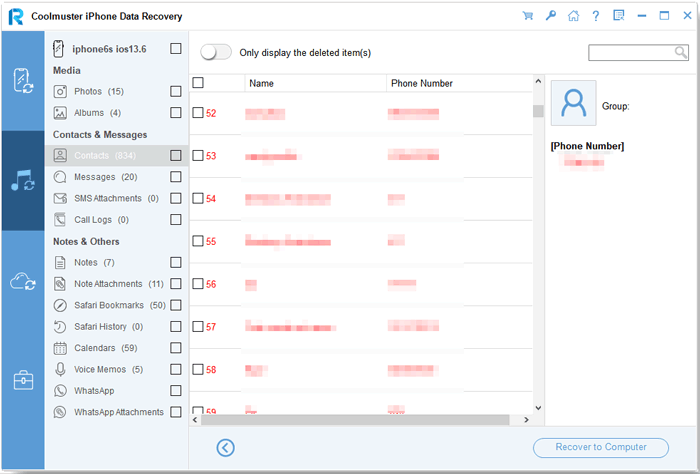
03 Kurtarmak istediğiniz veri türlerini seçin ve sağ alt köşede bulunan "Tarama Başlat" simgesine tıklayın. Ardından, iTunes yedekleme dosyalarını bilgisayarınızda önizleyebilirsiniz.

04 Bir kategori seçin, ardından sağ tarafta silinmiş ve mevcut dosyaları seçin. Son olarak, iTunes yedeklerinden dosyaların geri yüklenmesini başlatmak için "Bilgisayara Kurtar" simgesine tıklayın.
Video Eğitimi:
Coolmuster iPhone Backup Extractor iPhone yedeklemelerinden veri ayıklamak ve kurtarmak için kullanabileceğiniz başka bir araçtır. iPhone'unuzu PC/ Mac bağlamanıza gerek kalmadan iPhone iTunes yedekleme dosyasından veri alabilir. Bu yazılım ile iTunes yedeklemenizden kurtarmak istediğiniz verileri de seçebilirsiniz.
Başlıca Özellikler:
Coolmuster iPhone Backup Extractor indirin.
İşte Coolmuster iPhone Backup Extractor kullanarak iTunes yedekleme kurtarma işlemini gerçekleştirmenin yolu:
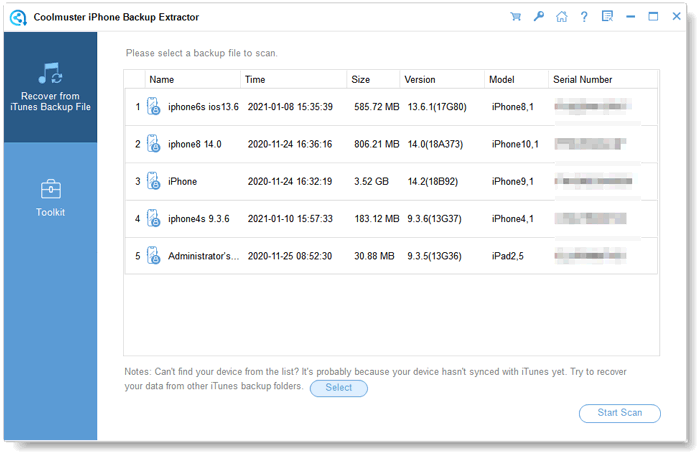
01 iPhone Yedekleme Çıkarma Aracını açın; bu araç bilgisayarınızdaki iTunes yedekleme dosyalarını otomatik olarak tanımlayacaktır. Daha önce bu bilgisayarla senkronize edilmiş cihazlara ait yedekleme kayıtlarını görüntüler. iPhone'unuz için uygun olanı seçin ve devam etmek için "Taramayı Başlat" düğmesine tıklayın.
02 Tercih ettiğiniz iTunes yedekleme seçeneğini belirledikten sonra, ihtiyacınız olan veri türlerini seçin ve daha ayrıntılı bilgi için daha kapsamlı bir tarama işlemi başlatmak üzere "Taramayı Başlat" düğmesine tıklayın.
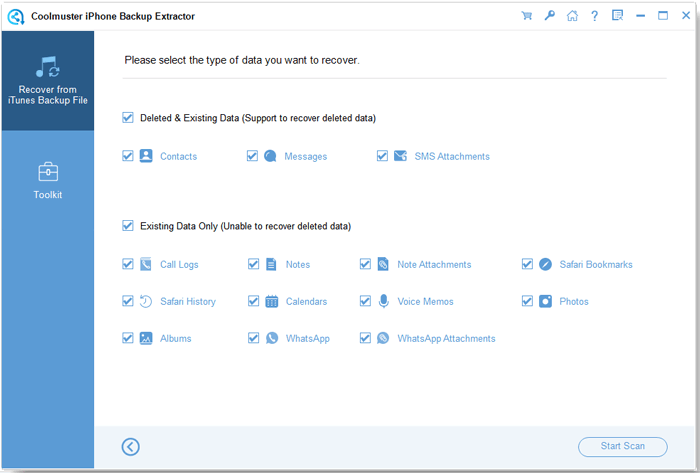
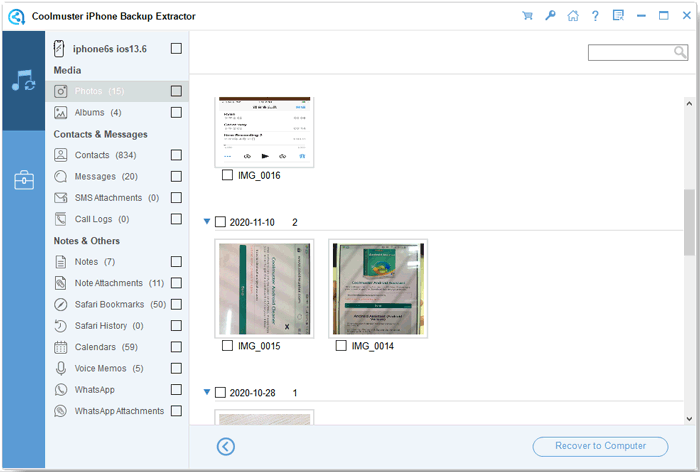
03 Hızlı bir tarama işleminden sonra, telefonunuzdaki tüm verileri göreceksiniz; kayıp dosyalar kırmızı, mevcut dosyalar ise siyah renkle vurgulanacaktır. İstediğiniz dosyaları inceleyin ve seçin, ardından kurtarma işlemini başlatmak için "Bilgisayara Kurtar" düğmesine tıklayın.
Video Eğitimi:
iTunes yedeklerini kurtarmak, her Apple cihaz kullanıcısının bilmesi gereken bir beceridir. Geleneksel iTunes yöntemini kullanabileceğiniz gibi, Coolmuster iPhone Data Recovery ve Coolmuster iPhone Backup Extractor yardımıyla iTunes yedeklerinizi seçerek de kurtarabilirsiniz. Bunları indirin ve kendiniz deneyin.
İlgili Makaleler:
Windows PC veya Mac iTunes Yedekleme Dosyalarını Nasıl Görüntüleyebilirim? (Çözüldü)
PC veya Mac iPhone Yedeklemelerini Nasıl Görüntüleyebilirsiniz? Deneyebileceğiniz 4 Yöntem






 PC için Ücretsiz İndirin
 Mac için Ücretsiz İndirin


