"iPhone 11'im bir gündür kilit ekranında donmuş durumda. Ekranda hiçbir şeye dokunamıyorum. Kamera logosu gri ve devre dışı; telefonum her donduğunda bu oluyor. Bu durum uzun zamandır böyle. Bu sorunu nasıl çözebilirim? Her zaman yeniden başlatıyorum veya ses açma ve kısma düğmeleriyle manuel olarak yapıyorum, ama yardımcı olmuyor. Ayrıca, telefonum donduğunda Wi-Fi logosu kayboluyor ve hiçbir bildirim gelmiyor."
- Apple Destek Topluluğu
iPhone gibi etkileyici cihazlarda da diğer birçok telefon markası gibi hatalar olabiliyor. Son zamanlarda birçok kullanıcı, iPhone'larının kilit ekranında donması ve hızlı özelliklere erişememeleri veya telefonu kilidini açamamaları nedeniyle çeşitli forumlarda yardım aradı.
Bu hatanın ardında çeşitli faktörler yatıyor. Bu yazıda, iPhone'un kilit ekranında donup kapanmamasının derin nedenleri analiz edilecek ve sorunu çözmek için beş pratik çözüm sunulacaktır.
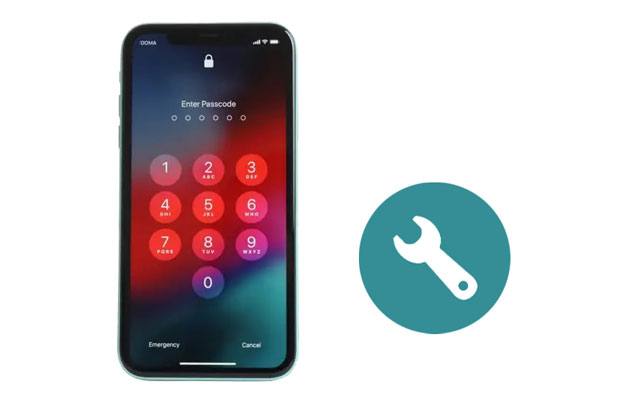
iPhone'unuzun parola ekranında donması sorununu gidermeye başlamadan önce, bunun neden iPhone'unuzda meydana geldiğini merak edebilirsiniz. Aşağıda olası nedenler yer almaktadır:
Aşağıdaki birkaç yöntem, iPhone 17'nin kilit ekranında donması sorununu çözecektir. En çok güvendiğiniz yöntemi seçip adım adım kılavuzu takip edebilirsiniz.
Eğer iPhone'unuz kilit ekranında takılı kalıyorsa ve Face ID'yi kullanamıyorsanız, parolanızı giremiyorsanız veya başka hiçbir şeyle etkileşim kuramıyorsanız, birinin sizi araması sorunu çözmenize yardımcı olabilir.
Gelen aramada iPhone'unuz arama ekranına geçecektir. Aramayı normal şekilde yanıtlayabiliyorsanız, sorun telefonu kapattığınız anda kendiliğinden düzelebilir.
Kilit ekranının donması durumunda en yaygın çözümlerden biri zorla yeniden başlatmaktır. Adımlar iPhone modelinize göre değişiklik gösterir:

Yukarıda belirtilen yöntemlere ek olarak, iPhone'unuzu dondurmaktan kurtarmak için iTunes kullanarak iPhone'unuzu fabrika ayarlarına geri yüklemeyi de deneyebilirsiniz. Bu yöntem, iPhone'unuzu kurtarma moduna almanızı gerektirir ve kurtarma modu, cihazınıza en son iOS sürümünü yükleyerek kilit ekranı sorununu çözecektir. Ancak bu, iPhone'unuzdaki tüm verileri silecektir. Verilerinizi önceden yedeklediyseniz, aşağıdaki adımları izleyebilirsiniz. ( iPhone'u bilgisayara nasıl yedekleyebilirim ?)
İşte iTunes üzerinden kapatılamayan ve kilit ekranında donmuş bir iPhone'u düzeltmenin yolu:
1. Adım. iPhone'unuzu bilgisayarınıza bağlayın ve iTunes'u açın.
2. Adım. Şu adımları izleyerek iPhone'unuzu kurtarma moduna alın:
3. Adım. Kurtarma modu ekranı görünene kadar düğmeleri basılı tutmaya devam edin.
4. Adım. Bilgisayarınızdaki iTunes penceresinde "Geri Yükle" veya "Güncelle" seçeneğini gördüğünüzde, "Geri Yükle"ye dokunun ve işlemi onaylayın.

Yukarıdaki yöntemler iPhone kilit ekranının dokunmaya yanıt vermemesi sorununu çözebilse de, bazıları veri kaybına neden olabilir veya daha düşük başarı oranına sahip olabilir. Bu nedenle, şu anda daha yüksek başarı oranına ve veri kaybını önleyen bir yönteme ihtiyaç duyulmaktadır. iOS Sistem Kurtarma, iPhone/iPad/iPod'daki onlarca iOS sistem hatasını veri kaybı olmadan ve yüksek hızda otomatik olarak algılayabilir ve onarabilir. Kullanıcı dostudur ve tüm kilit ekranı donma durumlarında çalışır.
iOS Sistem Kurtarma özelliğinin temel özellikleri:
İşte iOS Sistem Kurtarma özelliğini kullanarak kilit ekranında donmuş bir iPhone'u nasıl düzelteceğiniz:
01. Yazılımı bilgisayarınıza kurun ve açın. Ardından, iPhone'unuzu bir USB kablosuyla bilgisayara bağlayın ve arayüzde "Daha fazla araç" > " iOS Sistem Kurtarma" seçeneğine dokunarak işleme devam edin.

02 Program iPhone sorununuzu tespit edip ekranda gösterdikten sonra, devam etmek için "Başlat" düğmesine tıklayın.

03 iPhone bilgilerini doğrulayın. Gerekirse, açılır menüden doğru bilgileri seçin. Ardından, kilit ekranında donmuş iPhone 17'yi hemen onarmak için "Onar" seçeneğine dokunun.

iPhone'unuzun kilit ekranında donma sorunu, tüm yazılım tabanlı çözümleri denedikten sonra bile devam ediyorsa, büyük olasılıkla arızalı ekran, dokunmatik modül veya dahili bileşen gibi bir donanım sorunundan kaynaklanmaktadır. Bu durumda, bir Apple Mağazasına veya yetkili bir Apple servis sağlayıcısına gitmek en güvenli seçenektir. Apple teknisyenleri, sorunun temel nedenini belirlemek ve uygun onarımları gerçekleştirmek için profesyonel teşhisler yapabilirler. Garantinizi geçersiz kılmamak veya daha fazla hasara neden olmamak için, resmi olmayan onarımları denememeniz önerilir.
iOS zaman zaman aksaklıklar yaşanabileceği için, iPhone'unuzun kilit ekranında donması gibi sorunları nasıl önleyeceğinizi bilmek önemlidir.
iPhone'unuzun kilit ekranında donması can sıkıcı olabilir, ancak yukarıda belirtilen yöntemler kullanılarak çoğu sorun çözülebilir. Güvenli, etkili ve veri koruyucu bir çözüm için iOS Sistem Kurtarma'yı şiddetle tavsiye ediyoruz. Verilerinizi korurken kilit ekranı donmalarını, sistem çökmelerini ve diğer iOS sorunlarını düzeltir. Bunu önleyici alışkanlıklarla birleştirerek iPhone'unuzun sorunsuz çalışmaya devam etmesini sağlayabilirsiniz.
İlgili Makaleler:
iPhone'um Neden Sürekli Donuyor? Sebepler ve Çözümler İçeride!
[ %100 Faydalı] 2026'da iPhone'un Dönen Tekerlekte Takılı Kalması Nasıl Düzeltilir?
[ %100 Çalışıyor] iPhone Ekranının Yakınlaştırılmış Halde Takılı Kalması Nasıl Düzeltilir?




 PC için Ücretsiz İndirin
 Mac için Ücretsiz İndirin


