Özetle: iCloud'dan iPhone geri yüklemek, veri kurtarma, bilgileri yeni bir cihaza aktarma veya sıfırlama sonrasında geri yükleme için etkili bir yöntemdir. Bu kılavuz, kurulum sırasında, kurulum sonrasında ve iCloud.com üzerinden iCloud yedeklemesinden iPhone'u nasıl geri yükleyeceğinizi açıklar. iPhone'unuzu silmeden belirli dosyaları geri yüklemek istiyorsanız, Coolmuster iCloud Backup Recovery gibi araçlar, iCloud verilerini güvenli bir şekilde önizlemenize ve seçici olarak kurtarmanıza yardımcı olabilir.
iCloud'dan iPhone'unuzu geri yüklemek mi istiyorsunuz? Yeni bir cihaza geçiyor, kayıp verileri kurtarıyor veya telefonunuzu sıfırlıyor olsanız da, iCloud yedeklemesinden geri yükleme, her şeyi geri almanın hızlı ve güvenilir bir yoludur. Bu kılavuz, kurulum sırasında geri yüklemeden, kurulumdan sonra veya verileri silmeden iCloud yedeklemesinden iPhone'unuzu geri yüklemeye kadar bilmeniz gereken her şeyi kapsar. Durumunuza en uygun çözümü bulmak için okumaya devam edin.
Apple, iPhone'unuzu iCloud yedeklemesinden geri yüklemek için birden fazla resmi yöntem sunmaktadır. Yeni bir cihaz kuruyor olmanıza veya mevcut telefonunuzu kullanmanıza bağlı olarak işlem biraz farklılık gösterebilir. Her yöntemi ayrıntılı olarak inceleyelim.
Yeni bir iPhone kuruyorsanız veya cihazınızı yakın zamanda sildiyseniz, kurulum işlemi sırasında iCloud'dan iPhone'u geri yükleme seçeneğini göreceksiniz. Bu, verilerinizi geri getirmenin en kolay yoludur.
İşte adımlar:
1. Adım. iPhone'unuzu açın ve kurulum işlemine başlayın.
2. Adım. "Uygulamalar ve Veriler" ekranında, "iCloud Yedeklemesinden Geri Yükle" seçeneğini belirleyin.
3. Adım. Apple Kimliğinizle giriş yapın.
4. Adım. Geri yüklemek istediğiniz yedeklemeyi (tarih ve boyutuna göre) seçin.
5. Adım. Wi-Fi bağlantınızı koruyun ve işlemin tamamlanmasını bekleyin.

iPhone'unuzu zaten kullanıyorsunuz ancak iCloud yedeklemesinden geri yüklemek mi istiyorsunuz? Öncelikle tüm içeriği silmeniz, ardından kurulum sürecini tekrar baştan yapmanız gerekecek. Bu seçenek, kurulum sırasında geri yükleme yapmadıysanız ve şimdi yapmak istiyorsanız mükemmeldir.
İşte ilk kurulumdan sonra iPhone'unuzu iCloud'dan geri yüklemenin yolu:
Adım 1. "Ayarlar" > "Genel" > "iPhone'u Aktar veya Sıfırla" bölümüne gidin. ( iPhone silinmiyor mu ?)
2. Adım. "Tüm İçeriği ve Ayarları Sil" seçeneğine dokunun ve onaylayın.

3. Adım. iPhone'unuz yeniden başlatılacak ve kurulum ekranı görüntülenecektir.
4. Adım. Seçtiğiniz iCloud yedeklemesinden geri yüklemek için 1.1'deki adımları izleyin.
Not: Bu işlem mevcut verilerinizi silecektir. Kurulumdan sonra iPhone'unuzu iCloud yedeklemesinden geri yüklemeden önce önemli verilerinizi yedeklediğinizden emin olun.
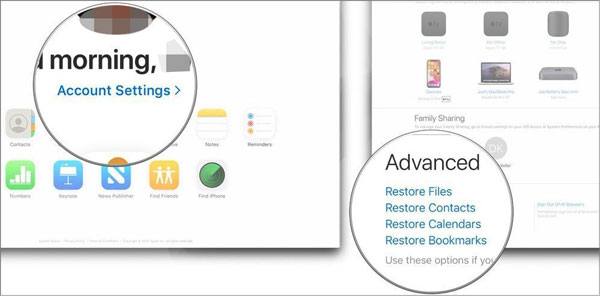
Kişiler, takvimler, Safari yer imleri ve dosyalar gibi belirli veri türlerini doğrudan iCloud web sitesinden de geri yükleyebilirsiniz. Bu yöntem, cihazın tamamen geri yüklenmesine izin vermez ancak silinen öğeleri kurtarmak için idealdir.
İşte iCloud web sitesinden iPhone'u geri yüklemenin yolu:
Adım 1. Bir tarayıcı açın ve iCloud.com adresine gidin.
2. Adım. Apple Kimliğinizle giriş yapın.
3. Adım. Hesap adınıza tıklayın > "Hesap Ayarları".
4. Adım. "Gelişmiş" bölümünde "Kişileri Geri Yükle", "Takvimleri Geri Yükle" veya "Dosyaları Geri Yükle" seçeneklerinden birini seçin.
Adım 5. Bir geri yükleme noktası seçin ve onaylayın.
Cihazınızı silmeden iCloud'dan iPhone'unuzu geri yüklemek mi istiyorsunuz? Birçok kullanıcı, tam geri yükleme sırasında mevcut verilerin kaybolmasından endişe duyuyor. Neyse ki, Coolmuster iCloud Backup Recovery gibi üçüncü taraf araçlar, iPhone'unuzu silmeden iCloud yedekleme verilerini seçici olarak geri yüklemenize olanak tanır.
iCloud Yedekleme Kurtarma'nın temel özellikleri:
İşte bilgisayar kullanarak iCloud yedeklemesinden iPhone'u geri yüklemenin yolu:
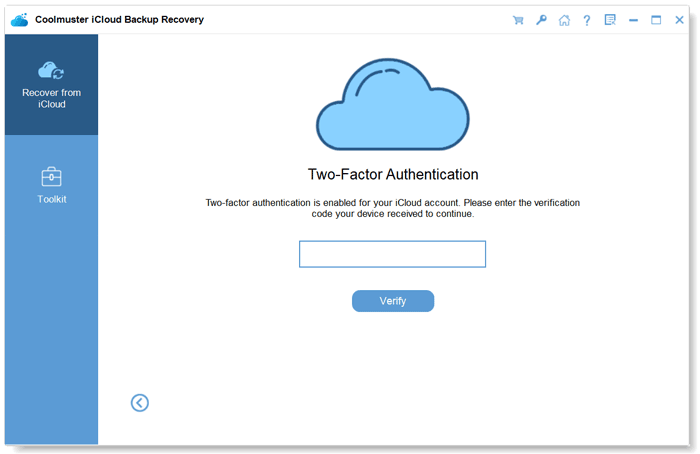
01 iCloud Yedekleme Kurtarma programını indirin ve bilgisayarınıza kurun. Programı açın ve hesabınıza giriş yapın. iPhone'unuzda aldığınız kodu girin ve devam etmek için "Doğrula"ya tıklayın.
02 Ardından, arayüzde kurtarmak istediğiniz dosya türlerini seçin ve "İleri" simgesine dokunun.

03 Geri yüklemek istediğiniz dosyaları seçin ve bunları bilgisayarınıza kaydetmek için "Bilgisayara Kurtar" düğmesine tıklayın.

Video Eğitimi:
S1. iCloud yedeklemesinden geri yükleme ne kadar sürer ?
iCloud yedeklemesinden iPhone'unuzun geri yüklenme süresi, yedekleme boyutu, internet hızınız ve Apple sunucularındaki yük gibi çeşitli faktörlere bağlıdır. Daha küçük yedeklemeler birkaç saat içinde geri yüklenebilirken, daha büyük yedeklemeler daha uzun sürebilir, bazen bir veya iki güne kadar uzayabilir.
S2. iCloud yedeklemesinden geri yükleme başarısız olursa ne yapılmalı?
Bazen kullanıcılar, "Yedekleme geri yüklenemedi" mesajını görmek veya "Kalan Süre Tahmini" ekranında takılı kalmak gibi, iCloud'dan başarılı bir şekilde geri yükleme yapamama sorunlarıyla karşılaşabilirler. İşte bazı yaygın çözümler:
S3. iCloud geri yükleme mevcut verilerin üzerine yazacak mı?
Evet, resmi yöntemle geri yükleme mevcut verilerin üzerine yazacaktır. Önceden mevcut verilerinizi yedeklemeniz önerilir. Verilerinizin üzerine yazılmasını istemiyorsanız, seçici kurtarma için Coolmuster aracını kullanmanız önerilir.
Artık iCloud'dan iPhone'u geri yüklemenin ne kadar kolay olduğunu görebilirsiniz. Açıklanan yöntemler arasında, Coolmuster iCloud Backup Recovery yazılımı, iCloud'dan iPhone'u geri yüklemek için en güçlü yöntemdir. Bu aracı kullanmanın avantajı, verilerinizi geri yüklerken veri kaybı yaşamayacak olmanız ve geri yüklemeden önce yedekleme dosyalarınızı görüntüleyebilmenizdir. Kullanımı kolaydır ve teknolojiye aşina olmayan kişiler için harika bir çözümdür.
İlgili Makaleler:
Kurulumdan Sonra iPhone'u Yedeklemeden Geri Yüklemenin 3 Uygulanabilir Yolu?
iCloud Yedeklemesi Nasıl Geri Yüklenir? 3 Etkili Yöntemle Çözüm
iCloud'u Yeni iPhone'a Nasıl Aktarabilirsiniz? [4 Etkili Yöntem]
iCloud'dan Geri Yükleme Duraklatıldı Sorunu Nasıl Çözersiniz? 9 Hızlı Çözüm

 iPhone Kurtarma
Kurulumdan Sonra veya Kurulum Yapmadan iPhone'u iCloud Yedeklemesinden Nasıl Geri Yüklerim?
iPhone Kurtarma
Kurulumdan Sonra veya Kurulum Yapmadan iPhone'u iCloud Yedeklemesinden Nasıl Geri Yüklerim?






 PC için Ücretsiz İndirin
 Mac için Ücretsiz İndirin
