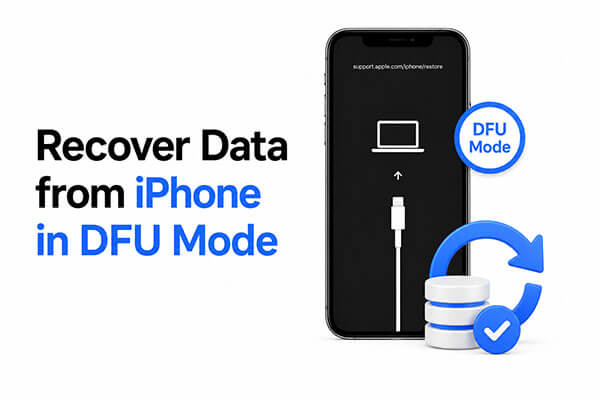
iPhone'unuz Apple logosunda takılı kaldığında , sürekli yeniden başlatma döngüsüne girdiğinde veya iOS güncellemesi sırasında başarısız olduğunda, sistemi onarmak için cihazı DFU moduna almanız gerekebilir. Ancak, DFU moduna girdikten sonra cihaz normal şekilde başlatılamayabilir ve hatta veri kaybına yol açabilir. Sonuç olarak, birçok kişi DFU modundaki bir iPhone'dan veri kurtarmanın yollarını araştırıyor.
Bu makale, DFU modundan iPhone verilerini kurtarmanın üç yöntemine dair ayrıntılı bir kılavuz sunarak fotoğraflar, kişiler, WeChat sohbetleri, mesajlar ve daha fazlası gibi önemli dosyaları kurtarmanıza yardımcı olacaktır.
DFU modundaki bir iPhone'dan veri kurtarmanın en kolay ve güvenli yolunu arıyorsanız, profesyonel bir iPhone veri kurtarma aracı kullanmanız şiddetle tavsiye edilir. Coolmuster iPhone Data Recovery kullanıcıların iPhone'dan, iTunes yedeklemelerinden ve iCloud yedeklemelerinden silinen veya kaybolan verileri kurtarmalarına yardımcı olmak için tasarlanmış güvenilir bir iOS kurtarma programıdır.
Cihaz DFU modunda olsa bile, bilgisayar onu hala tanıyabiliyorsa veya bir yedekleme dosyası mevcutsa, kayıp verileri kurtarma şansı vardır. Resmi yöntemlerle karşılaştırıldığında, bu araç seçici kurtarma sunar; yani tüm yedeklemeyi geri yüklemek yerine yalnızca gerçekten ihtiyacınız olan dosyaları önizleyebilir ve kurtarabilirsiniz.
Coolmuster iPhone Data Recovery programının temel özellikleri:
İşte iPhone Veri Kurtarma programı ile DFU modundaki bir iPhone'dan silinen dosyaları kurtarmanın yolu :
01 Bu iPhone veri kurtarma aracını bilgisayarınıza indirin ve kurun. Programı açtığınızda üç kurtarma seçeneği göreceksiniz: " iOS Cihazından Kurtarma", "iTunes Yedekleme Dosyasından Kurtarma" ve "iCloud'dan Kurtarma". Verileri doğrudan iPhone'unuzdan kurtarmak için " iOS Cihazından Kurtarma"yı seçin ve iPhone'unuzu bir USB kablosuyla bilgisayara bağlayın.

02 Cihazınız tanındıktan sonra, yazılım cihazı tarayacak ve algılanan dosyaları gösterecektir. Kurtarmak istediğiniz veri türlerini seçin, ardından başlamak için "Taramayı Başlat" düğmesine tıklayın.

03 Tarama tamamlandığında, sonuçları önizleyin ve ihtiyacınız olan dosyaları seçin. "Bilgisayara Kurtar" seçeneğine tıklayın, bir hedef klasör seçin ve verileriniz birkaç dakika içinde kaydedilecektir.

Video Eğitimi:
Daha önce iPhone'unuzda iCloud Yedeklemeyi etkinleştirdiyseniz, iCloud yedeğini geri yükleyerek DFU modundan iPhone verilerinizi kurtarabilirsiniz. Bu yöntem, cihazınız DFU moduna girdikten sonra sıfırlanmış veya geri yüklenmişse iyi sonuç verir.
Ancak, iCloud'dan geri yüklemenin, yedekleme verilerini indirmeden önce cihazınızdaki mevcut içeriği sileceğini anlamak önemlidir. Bu nedenle, kaydedilmemiş yeni dosyalarınız varsa, önce bunları yedeklemeniz gerekir. Ayrıca, geri yükleme işlemi internet hızınıza ve yedekleme boyutuna bağlı olarak biraz zaman alabilir.
DFU modundaki bir iPhone nasıl kurtarılır? Aşağıdaki adımları izleyin:
1. Adım. iPhone'unuzu açın ve ekrandaki kurulum yönergelerini izleyin.
Not: iPhone'unuz önceden ayarlanmışsa, önce "Ayarlar" > "Genel" > "Sıfırla" > "Tüm İçerik ve Ayarları Sil" seçeneğine giderek ayarları silin.
2. Adım. "Uygulamalar ve Veriler" ekranında, "iCloud Yedeklemesinden Geri Yükle" seçeneğini belirleyin ve Apple Kimliğinizle oturum açın.
3. Adım. En son yedeklemeyi seçin ve geri yükleme işleminin tamamlanmasını bekleyin.

iPhone'unuzun yedeğini daha önce bir bilgisayara aldıysanız, iTunes ( Windows /macOS Mojave ve öncesi) veya Finder (macOS Catalina ve sonrası) kullanarak da verilerinizi geri yükleyebilirsiniz. Ancak, iTunes ile geri yüklemenin önemli sınırlamaları vardır; örneğin veri önizlemesi yok, seçici kurtarma yok ve cihazınızdaki mevcut içeriğin üzerine yazacaktır. Bu nedenle, geri yüklemeden önce yedeklemenin ihtiyacınız olan verileri içerdiğinden emin olmanız önerilir.
İşte iTunes kullanarak DFU modundan iPhone verilerini kurtarma yöntemi:
Adım 1. iTunes'u açın ve iPhone'unuzu bilgisayara bağlayın.
2. Adım. Cihazınızı seçmek için iPhone simgesine tıklayın.
3. Adım. "Yedeklemeyi Geri Yükle" düğmesine tıklayın ve kurtarmak istediğiniz verileri içeren yedeklemeyi seçin.
4. Adım. Kayıp iPhone verilerinizi kurtarmak için "Geri Yükle"ye tıklayın.

Bazen kullanıcılar yanlışlıkla DFU moduna girer ve çıkamazlar. Başka durumlarda ise, başarısız bir güncelleme veya geri yükleme girişiminden sonra iPhone DFU modunda takılı kalabilir . Bu gibi durumlarda, profesyonel bir iOS onarım aracı kullanmak, verilerinizi kaybetmeden DFU modundan çıkmanıza yardımcı olabilir. iOS Sistem Kurtarma, verilerinizi korurken çeşitli sistem sorunlarını düzeltebilen güçlü bir iOS onarım programıdır.
iOS Sistem Kurtarma özelliğinin temel özellikleri:
İşte iPhone'da veri kaybı olmadan DFU modundan çıkmak için iOS Sistem Kurtarma'yı kullanmanın yolu:
01. Aracı bilgisayarınıza indirin ve çalıştırın, ardından iPhone'unuzu bir USB kablosuyla bağlayın. Karşılama ekranından " iOS Sistem Kurtarma" bölümüne gidin.

02 Yazılım, kurtarma modunda takılı kalan iPhone'unuzu otomatik olarak algılayacaktır. Algılandıktan sonra, devam etmek için "Başlat"ı tıklayın. Ardından onarım modunu seçin ve devam etmek için "Onayla"yı tıklayın.

03 iPhone'unuzun bilgilerini doğrulayın, ardından sorunu gidermeye başlamak için "Onar" seçeneğine tıklayın. İşlem tamamlandığında, iPhone'unuz yeniden başlatılacak ve DFU modundan başarıyla çıkacaktır.

Özetle, doğru yaklaşımla DFU modundaki bir iPhone'dan veri kurtarmak tamamen mümkündür. Coolmuster iPhone Data Recovery mevcut verilerin üzerine yazmadan iOS cihazlarından, iTunes'tan veya iCloud yedeklemelerinden seçici kurtarmaya olanak tanıyan en güvenli ve esnek seçeneği sunar. Sistem sorunlarını gidermesi veya DFU modundan güvenli bir şekilde çıkması gereken kullanıcılar için iOS System Recovery güvenilir bir tamamlayıcıdır.
İlgili Makaleler:
[Çözüldü] iTunes'a Bağlantısı Devre Dışı Bırakılmış iPhone'dan Veri Kurtarma Nasıl Yapılır?
Açılmayan iPhone'dan Veri Kurtarmanın 3 Kanıtlanmış Yöntemi (Sorun Giderme ile)
[100% Çalışıyor] iPhone'da "Veri Kurtarma Girişimi" Hatası Nasıl Düzeltilir?







 PC için Ücretsiz İndirin
 Mac için Ücretsiz İndirin


