"iPhone X'imde bilinmeyen bir 56 hatası alıyorum. Üç farklı bilgisayar kullandım. Telefonun ekranını değiştirdim, ancak aynı Ana Ekran düğmesini korudum. Telefon, 16'ya yükseltmeye çalışana kadar mükemmel çalışıyordu. Yardımlarınız için teşekkür ederim."
- Garry Anderson tarafından iFixit.com'da yayınlandı
iTunes'tan "iPhone güncellenemiyor, bilinmeyen bir 56 hatası oluştu" veya " Yazılım güncellemesi başarısız oldu , iOS 9.3.2 indirilirken bir hata oluştu" şeklinde bir mesaj mı alıyorsunuz? iPhone 56 hatası genellikle iTunes ile yapılan bir iOS güncellemesi sırasında ortaya çıkar. Cihazınızda iTunes 56 hatası oluşursa paniklemeyin. Sorunu hızlıca çözmek için aşağıdaki dokuz alternatif yönteme göz atın.
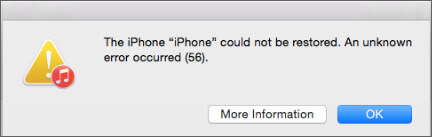
Paragrafın başında da belirttiğimiz gibi, iPhone 56 hatası genellikle iTunes kullanarak USB kablosuyla iOS cihazınızı güncellerken veya geri yüklerken ortaya çıkar. Hem iPhone hem de iPad'lerde görülebilir. Aşağıda iTunes 56 hata koduna neden olabilecek olası sebepler yer almaktadır.
iPhone 56 hatasıyla karşılaşıyorsanız, aşağıdaki etkili sorun giderme yöntemlerini deneyin.
Öncelikle, iTunes'un hala iPhone 56 hatası verip vermediğini kontrol etmek için iPhone'unuzu başka bir USB kablosu, bağlantı noktası veya konektör kullanarak bilgisayara bağlayabilirsiniz. Eğer hata devam ediyorsa, bir sonraki çözüme geçin.
İşte bunları nasıl kontrol edeceğiniz.

iPhone 56 hatasını düzeltmenin en etkili yollarından biri, cihazı zorla yeniden başlatmaktır. Ne yapacağınızı bilmiyorsanız, bu adımları tekrarlayın.
iPhone 8 ve üzeri modeller için:
iPhone 7/7 Plus için:
iPhone 6s ve altı modeller için:

Eğer kullandığınız bilgisayarda iPhone 56 hatası alıyorsanız, başka bir bilgisayar deneyerek sorunun olup olmadığını kontrol edin. Bazen bilgisayarın yapılandırması veya işletim sistemiyle ilgili sorunlar iTunes/iPhone 56 hatasına neden olabilir.
Bu yöntemin iPhone 56 hatasını nasıl çözdüğüne şaşırabilirsiniz. Sorun bilgisayarınızdaysa, iTunes'u yeniden başlatmak sorunu çözer. Bunun için,

Bu tür aksaklıkları önlemek için bilgisayarınızda iTunes'un en son sürümünü kullanmanız her zaman tavsiye edilir. iTunes'unuz daha eski bir sürüm kullanıyorsa, hemen güncellemek için aşağıdaki adımları izleyin.
Windows bilgisayarda:

Mac :

Windows bilgisayarınızın güvenlik yazılımı veya güvenlik duvarı, iTunes'u virüs olarak işaretleyerek beklenmedik iPhone 56 hatasına neden olur. Bunu çözmek için, bilgisayarınızda bu ayarları yeniden yapılandırmanız gerekir.

Yukarıdaki yöntemler sorunu çözmezse, iPhone'unuzu fabrika ayarlarına geri yüklemeyi deneyin. Bu işlem, iPhone'unuzdaki tüm içerik ve ayarları silecektir. Bu adımları uygulamadan önce, veri kaybını önlemek için iPhone'unuzun yedeğini alın .
iPhone'unuzu fabrika ayarlarına geri yüklemek için:
1. Adım. Bilgisayarınızda iTunes'un en son sürümünün yüklü olduğundan emin olun.
2. Adım. iPhone'unuzun "Ayarlar"ını açın > adınıza dokunun > "iCloud"a tıklayın > "iPhone'umu Bul" seçeneğini kapatın.
3. Adım. Bilgisayarınızda iTunes'u başlatın ve iPhone'unuzu bir USB kablosuyla bilgisayara bağlayın. Sorulduğunda, iPhone'unuzda "Güven" seçeneğine dokunun.
4. Adım. iTunes penceresinde göründüğünde iPhone simgesine tıklayın.
5. Adım. "Özet" sekmesinin altında bulunan "iPhone'u Geri Yükle" seçeneğine dokunun ve işlemi onaylamak için tekrar "Geri Yükle"ye basın.
6. Adım. Ardından iTunes, cihaz içeriğini silecek ve en son iOS sürümünü yükleyecektir.
7. Adım. İşlem tamamlandığında iPhone'unuz yeniden başlatılacaktır. Yeni bir cihaz gibi kurulumunu yapabilirsiniz.

iPhone 56 hatasını düzeltmenin bir başka yolu da cihazınızı DFU moduna geri yüklemektir. Bunun nasıl çalıştığına bakalım.
Adım 1. iPhone/iPad'inizi DFU moduna alın .
2. Adım. iPhone'unuzu DFU modundayken bilgisayara bağlayın. iTunes, iPhone'unuzu DFU modunda algıladığında, Ana Ekran/Güç/Yan düğmesini bırakın.
3. Adım. iPhone'unuz kararacak ve iTunes penceresinde bir açılır pencere göreceksiniz. Devam etmek için "Tamam"a dokunun.

4. Adım. iPhone'unuzda "Geri Yükle" seçeneğine tıklayın ve işlemin tamamlanmasını bekleyin.
Yukarıdaki yöntemlerden hiçbiri iPhone 56 hatasını çözmezse, veri kaybı olmadan iTunes 56 hatasını düzeltebilecek daha yüksek başarı oranına sahip bir çözüm var mı? Cevap evet. iOS Sistem Kurtarma, iPhone/iTunes 56 hatası da dahil olmak üzere çeşitli iTunes ve iOS sistem hatalarını düzeltebilen güçlü bir araçtır. Kullanımı kolaydır, yüksek başarı oranına sahiptir ve sistem sorunlarını etkili bir şekilde çözerek cihazı veri kaybı olmadan normal çalışmasına geri döndürebilir. Bunun yanı sıra, iPhone veya iPad'inizdeki iOS sürümünü istediğiniz gibi yükseltmenizi veya düşürmenizi de kolaylaştırır.
iOS Sistem Kurtarma özelliğinin temel özellikleri:
iPhone/iTunes 56 hatasını veri kaybı olmadan nasıl düzeltebilirim?
01 Yazılımı bilgisayarınıza kurduktan sonra açın ve iPhone'unuzu bir USB kablosuyla bilgisayara bağlayın. Ardından, arayüzde "Daha fazla araç" > " iOS Sistem Kurtarma" seçeneğine tıklayın.

02 Program, iPhone hatasını otomatik olarak algılayacak ve arayüzde gösterecektir. Daha sonra devam etmek için "Başlat" düğmesine tıklayın.

03 iPhone bilgilerini doğrulayın. Gerekirse, açılır menüden doğru bilgileri seçin. İşlem tamamlandıktan sonra, iPhone 56 hatasını hemen onarmak için "Onar" düğmesine tıklayın.

Umarım bu kılavuz iPhone 56 hatasını başarıyla gidermenize yardımcı olur. Bu sorunu kolay, güvenli ve hızlı bir şekilde çözmeyi tercih ediyorsanız, iOS Sistem Kurtarma'yı öncelikli seçeneğiniz yapın. Çok daha yüksek bir başarı oranına sahiptir ve sizi hayal kırıklığına uğratmayacaktır.
Bize bildirmek istediğiniz bir şey varsa, lütfen aşağıya yorum bırakmaktan çekinmeyin.
İlgili Makaleler:
iPhone'un iOS 26'ya Güncellenmemesi Sorununu Nasıl Çözersiniz - 10 Kanıtlanmış Çözüm
iTunes Hata 14 ile mi karşılaşıyorsunuz? Denemeniz gereken 8 hızlı çözüm.
iPhone/iTunes 3194 Hatası Nasıl 11 Yöntemle Düzeltilir? [Güncellendi]
iTunes veya iPhone Hata 21 Nasıl Düzeltilir: Adım Adım Kılavuz




 PC için Ücretsiz İndirin
 Mac için Ücretsiz İndirin


