iPhone ekranınızda "iPhone devre dışı bırakıldı, iTunes'a bağlanın" mesajı göründüğünde, birçok kişinin ilk tepkisi tüm verilerinin kaybolduğu endişesidir. Aslında durum her zaman böyle olmayabilir. Doğru şekilde ele alındığı sürece, önemli verileri kurtarma şansı hala vardır.
Bu makale, iTunes bağlantısı devre dışı bırakılmış bir iPhone'dan veri kurtarma yöntemlerine odaklanmaktadır. Verilerinizi olabildiğince kurtarmanıza yardımcı olmak için, adım adım talimatlarla birlikte çeşitli uygulanabilir yöntemlerin ayrıntılı bir açıklamasını sunmaktadır.
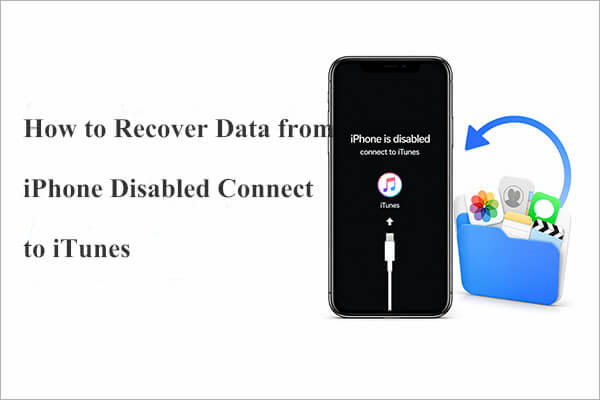
iPhone'unuzda yanlış şifreyi çok fazla kez (on denemeden fazla) girerseniz, "iPhone devre dışı bırakıldı, iTunes'a bağlanın" mesajı görünecektir. İşte adım adım neler oluyor:
iTunes kullanarak devre dışı bırakılmış bir iPhone'un kilidini açmaya çalışırken, cihaz daha önce iTunes ile senkronize edilmemişse işlem başarısız olabilir. Ayrıca iPhone internete bağlı değilse de işlem başarısız olabilir. Bu sorunu çözmek için, fabrika ayarlarına sıfırlama işlemi yapmak üzere bir iPhone kilidi açma aracı kullanmanız gerekebilir. Sıfırlama işleminden sonra, cihazı yeni olarak kurabilir veya yedeklemeden geri yükleyebilirsiniz .
iPhone'unuz devre dışı bırakılmış olsa bile, verileriniz her zaman kaybolmuş değildir. Yedekleriniz olup olmadığına bağlı olarak, iTunes'a güvenli bir şekilde bağlanamayan iPhone'dan verileri kurtarmanın farklı yolları vardır.
Aşağıda adım adım uygulayabileceğiniz iki güvenilir yöntem bulunmaktadır.
iPhone'unuz kilitlenirse veya "devre dışı" mesajı gösterirse, bunu düzeltmek genellikle verilerinizin, özellikle de yedeklenmemiş olanların kaybolması riskini beraberinde getirir. Ancak, iTunes veya iCloud'a hiç kaydedilmemiş dosyalar da dahil olmak üzere, bu durumlarda bile veri kurtarmaya yardımcı olduğunu iddia eden araçlar mevcuttur. Bu seçeneklerden biri de Coolmuster iPhone Data Recovery ; bu veri kurtarma programı, hasar görmüş veya devre dışı bırakılmış olanlar da dahil olmak üzere, bir iPhone'dan çeşitli veri türlerini kurtarmak için tasarlanmıştır.
Coolmuster iPhone Data Recovery programının temel özellikleri:
İşte iPhone Veri Kurtarma programını kullanarak iTunes bağlantısı devre dışı bırakılmış bir iPhone'dan verileri kurtarmanın yolu:
01 Bu iPhone veri kurtarma aracını bilgisayarınıza indirin ve kurun. Programı başlatın; üç kurtarma seçeneği göreceksiniz: " iOS Cihazından Kurtarma", "iTunes Yedekleme Dosyasından Kurtarma" ve "iCloud'dan Kurtarma". Verileri doğrudan iPhone'unuzdan kurtarmak için " iOS Cihazından Kurtarma"yı seçin ve iPhone'unuzu bir USB kablosu kullanarak bilgisayara bağlayın.

02 Cihaz tanındıktan sonra, yazılım cihazı tarayacak ve tespit edilen dosyaları gösterecektir. Kurtarmak istediğiniz veri türünü seçin, ardından devam etmek için "Taramayı Başlat" düğmesine tıklayın.

03 Tarama tamamlandıktan sonra sonuçları önizleyin ve ihtiyacınız olan dosyaları seçin. "Bilgisayara Kurtar" seçeneğine tıklayın, bir hedef klasör seçin ve verileriniz birkaç dakika içinde oraya kaydedilecektir.

Video Eğitimi:
iPhone'unuz devre dışı bırakılmışsa ve bilgisayara bağlanamıyorsa, cihaz kilitlenmeden önce yedeklemiş olmanız koşuluyla verilerinizi iCloud üzerinden geri yükleyebilirsiniz. Ancak, bu yöntemin esasen "üzerine yazarak geri yükleme" olduğunu, yani cihazdaki mevcut verilerin önce silineceğini ve ardından yedeklemenin geri yükleneceğini belirtmek önemlidir. Bu nedenle, devam etmeden önce yedeklemenin tarihini ve içeriğini doğrulamanız gerekir.
İşte iCloud yedeklemesinden iTunes'a bağlantısı devre dışı bırakılmış iPhone'dan veri kurtarma yöntemi:
1. Adım. iPhone'unuzun Wi-Fi veya hücresel ağa bağlı olduğundan emin olun. Ardından, iCloud.com adresini ziyaret edin ve Apple Kimliğiniz ve şifrenizle giriş yapın.
2. Adım. "iPhone'umu Bul" uygulamasını açın ve cihaz listesinden devre dışı bırakılmış iPhone'unuzu seçin.
3. Adım. Parola da dahil olmak üzere cihazdaki tüm verileri silmek için "iPhone'u Sil" seçeneğine tıklayın.

4. Adım. Silme işleminin tamamlanmasını bekleyin, ardından iPhone'unuzu açın ve kurulum işlemine başlayın.
Adım 5. "Uygulamalar ve Veriler" ekranına ulaşana kadar ekrandaki yönergeleri izleyin.
6. Adım. "iCloud Yedeklemesinden Geri Yükle" seçeneğine dokunun ve Apple Kimliğinizle oturum açın.
7. Adım. En uygun yedeklemeyi seçin (tarih ve boyutu kontrol edin) ve geri yüklemeye başlayın.
8. Adım. iPhone'unuzu Wi-Fi'ye bağlı tutun ve verilerin tamamen indirilip geri yüklenmesini bekleyin.

"iPhone devre dışı bırakıldı, iTunes'a bağlanın" hatası veren bir telefonu nasıl düzeltebilirsiniz? Sorunu çözmenin birkaç hızlı ve etkili yolu var.
Bu yöntemler işe yaramazsa, bu kılavuzda daha fazla çözüm bulabilirsiniz:4 Çözüm: iPhone'un iTunes'a Bağlanmasının Engellenmesi Sorununu Nasıl Çözersiniz
İşte iTunes bağlantısı devre dışı bırakılmış bir iPhone'dan veri kurtarma hakkında her şey. En güvenilir ve kullanıcı dostu çözüm Coolmuster iPhone Data Recovery programıdır. Üç kurtarma modu sunarak, iPhone'unuzun yedeği olsun veya olmasın ve cihazın durumu ne olursa olsun verilerinizi kurtarmanıza olanak tanır. Hemen indirin ve deneyin!
İlgili Makaleler:
[3 Yöntem] Parola Olmadan Kilitli/Devre Dışı Bırakılmış Bir iPhone'u Yedeklemenin Yolları?
Yedekleme Parolası Olmadan iPhone'u Geri Yüklemenin 2 Etkili Yolu
[100% Çalışıyor] iPhone'da "Veri Kurtarma Girişimi" Hatası Nasıl Düzeltilir?
Veri Kaybı Olmadan Kullanılamayan iPhone Sorununu Adım Adım Çözme Rehberi

 iPhone Kurtarma
[Çözüldü] iTunes'a Bağlantısı Devre Dışı Bırakılmış iPhone'dan Veri Kurtarma Nasıl Yapılır?
iPhone Kurtarma
[Çözüldü] iTunes'a Bağlantısı Devre Dışı Bırakılmış iPhone'dan Veri Kurtarma Nasıl Yapılır?







 PC için Ücretsiz İndirin
 Mac için Ücretsiz İndirin
