"Bu bilgisayarda iPhone'u yedeklemek için yeterli boş alan yok. Bilgisayarda 194 GB varken tüm iPhone'umda sadece 118 GB kullanılmışken, bu nasıl doğru olabilir?"
- Apple Topluluğu'ndan
Aynı durumda mısınız? Eğer evetse, bu makale sizin için hazırlanmıştır. Bu makale, iPhone'un yedek bilgisayarda yeterli yer olmaması için etkili çözümler sunuyor. Okumaya devam edin ve dakikalar içinde tamir etmek için rehberimizi takip edin.
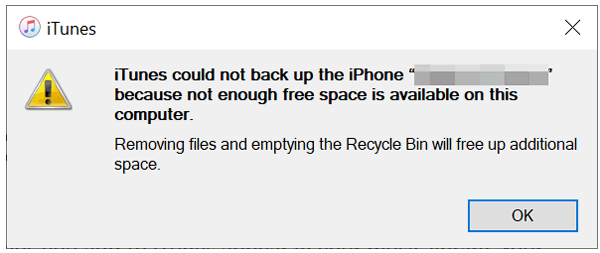
Bu, iPhone'unuzdaki veri miktarına bağlı. iPhone'unuzda 128GB depolama alanı kullanılıyorsa, genellikle iPhone'daki her şeyi yedeklemek için 128GB'dan fazla iCloud veya bilgisayar depolama alanı gerekir. Genellikle, tam bir iPhone yedeklemesi en az 7GB depolama alanına ihtiyaç duyar; bu nedenle, büyük iPhone verilerini iTunes ile yedeklemeden önce, iTunes'un varsayılan konumu C Drive'da 10GB'dan fazla boş depolama alanı kalmalıdır. iCloud yedekleme dosyası boyutunu kontrol ederek iTunes yedekleme boyutunu tahmin edebilirsiniz çünkü iCloud yedeklemesi iTunes yedeklemesiyle neredeyse aynıdır.
Sorun ortaya çıktığında, önce bilgisayar depolamasını kontrol edebilirsiniz. Bilgisayarınızda yeterli depolama varsa ama "iTunes iPhone'u yededemiyor çünkü bu bilgisayarda yeterince boş alan yok" bildirimi yedekleme sırasında hala çıkıyorsa, aşağıdaki numaraları deneyebilirsiniz.
İlk deneyebileceğiniz yol bilgisayarınızı ve iPhone'unuzu yeniden başlatmaktır. Şanslıysanız, bu yöntem bir MacPC'de iPhone'u yedeklemek için yeterli yer olmama sorununu çözecektir. Yeniden başlatmak için aşağıdaki adımları izleyin:
iPhone'u yeniden başlatmak için:
Adım 1. iPhone'unuzun yan veya üst kısmındaki güç düğmesini basılı tutun, ta ki "kapatmak için kaydırın" uyarısı görünene kadar.

Adım 2. iPhone'unuzu kapatmak için ekrandaki kaydırıcıyı kaydırın.
Adım 3. Sonra, güç düğmesine bir kez daha basıp basılı tutun, ekranda Apple logosu görünene kadar. Sonra düğmeyi bırakın ve iPhone'unuzun yeniden başlatılmasını bekleyin.
Windows PC'yi yeniden başlatmak için:
Adım 1. Bilgisayarınızda "Başlat" menüsünü açmak için "Windows" tuşuna basın.
Adım 2. Güç seçenekleri menüsüne erişmek için "Güç" düğmesine tıklayın.
Adım 3. Bilgisayarınız için yeniden başlatma sürecini başlatmak için "Yeniden Başlat" seçeneğini seçin.

Adım 4. Bilgisayarınızın yeniden başlatma işlemini tamamlamasına izin verin.
Macyeniden başlatmak için:
Adım 1. Bilgisayar ekranınızın sol üst köşesinde bulunan "Apple" düğmesine tıklayın.
Adım 2. Açılır menüden "Yeniden Başlat" seçeneğini seçerek ona tıklayın.

Adım 3. Eğer istenirse, yeniden başlatma eylemini onaylayın.
Adım 4. macOS bilgisayarınızın yeniden başlatma işlemini tamamlamasına izin verin.
Bilgisayarınızda yeterli alan olmadığı için iPhone yedeklemeniz kaydedilemiyorsa, Mac veya bilgisayarınızın güncel olduğundan emin olun. iPhone'unuzu yedeklemek için iTunes kullanıyorsanız, en son iTunes sürümünü kullandığınızdan emin olun. Eğer yoksa, iTunes'u en son sürüme güncelleyebiliyorsunuz. İşte adımlar:
Adım 1. Bilgisayarınızda iTunes'u açın.
Adım 2. iTunes penceresinin üst menü çubuğuna gidin ve "Yardım"a tıklayın.
Adım 3. Açılır menüden "Güncellemeler için Kontrol Et" seçeneğini seçin.

Adım 4. Bir güncelleme tespit edilirse, en yeni sürümü yüklemek için talimatları takip edin.
iTunes, bu bilgisayarda yeterince boş alan olmadığı için geri dönemedilemezdi. iPhone depolama alanını kontrol ederek kullanılmayan dosyaları ve uygulamaları silerek alan boşaltabilir ve yedek boyutunu azaltabilirsiniz. iPhone'unuzdaki depolama alanını kontrol etmek için aşağıdaki adımları izleyin:
Adım 1. iPhone'unuzda "Ayarlar" uygulamasına erişin.
Adım 2. "Genel"e gidin ve ardından "iPhone Depolama"ya dokunun.

Adım 3. Mevcut alanı gözden geçirin ve gereksiz dosyaları, uygulamaları veya medyaları kaldırarak daha fazla depolama alanı oluşturun.
iPhone yeterli depolama olmadığını söylüyor, ama var mı? Nedenleri bulmak ve nasıl düzeltileceğini öğrenmek için bu makaleyi okuyabilirsiniz.
iPhone Yeterli Depolama Yok Diyor Ama Var mı? Sonraki adımda ne yapılmalı?Eğer hâlâ yeterli alan olmadığı için iPhone'unuzu yedeklemek isteyemiyorsanız, bilgisayarınızdaki bazı eski iTunes yedeklemelerini, özellikle büyük medya yedeklemelerini kaldırabilirsiniz. Bilgisayarınız doluysa en hızlı şekilde bilgisayarınızı boşaltmanın yoludur. Aşağıda adım adım rehber yer almaktadır:
Adım 1. Bilgisayarınızda iTunes'u açın ve "Tercihler"i seçin.
Adım 2. Sonra pencereden "Cihazlar"ı seçin, silmek istediğiniz yedekleme kaydına dokunun ve "Yedekleri Sil" butonuna basın.
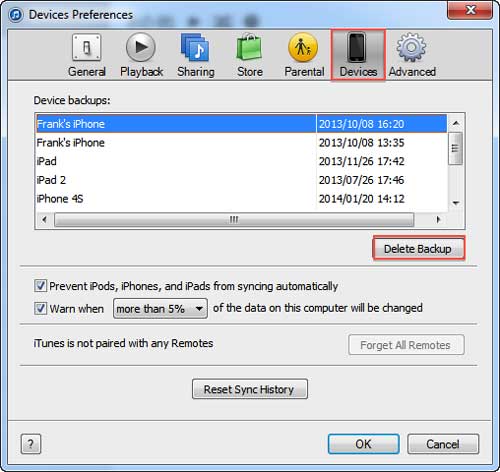
Alternatif olarak, önceki yedeklemeleri 7/10/ Windows Vista'daki yedekleme konumundan manuel olarak silebilirsiniz: "C:\Users\Username\AppData\Roaming\Apple Computer\MobileSync\Backup" veya macOS X sisteminden: "~Library/Application Support/MobileSync/Backup/".
Bundan sonra, iPhone'unuzu tekrar bilgisayara yedeklemeyi deneyebilirsiniz.
iTunes yeterli alanım olmadığını söylüyor ama var. Varsayılan olarak, iTunes yedeklemesi Windows bilgisayarın C Sürücüsünde bulunur. C Sürücüsünde çok fazla dosya saklarsanız, bilgisayarınız giderek daha yavaş çalışır ve C Sürücüsü depolama alanı giderek azalır. Böylece, iTunes yedekleme konumunu bilgisayarınızın diğer bölümlerine değiştirebilirsiniz. Adımlar şunlardır:
Adım 1. Windows PC'nizde "My Computer"/"This PC" tuşlarına çift tıklayın > "C:\Users\[PC name]\AppData\Roaming\Apple Computer\MobileSync" yoluna gidin > "MobileSync" altındaki klasörü istediğiniz herhangi bir yere kesin > sağ tıklayın ve "Burada komut penceresini aç" seçeneğini seçin.
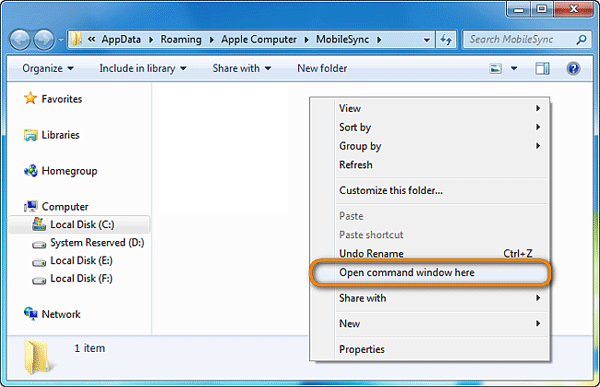
Adım 2. Sonra, mklink/J"C:\Users\[PC adı]\AppData\Roaming\Apple Computer\MobileSync\Backup" "D:\MobileSync" girin. "Enter" tuşuna basın.
Not: İkinci yoldaki "D" D Drive anlamına gelir. iTunes yedeğini E Drive'a taşımak isterseniz, ikinci yolu "E:\MobileSync" olarak ayarlayabilirsiniz. AppData klasörünü bulamazsanız, bilgisayarınızda "Windows Explorer"ı açabilirsiniz, > C > araç çubuğundaki "View" seçeneğine tıklayıp "Gizli" öğeleri >seçip sistemde gizlenmez hale getirebilirsiniz.

Bilgisayarınızda yeterli depolama alanı yoksa, doğrudan iCloud ile yedeklemeyi de seçebilirsiniz. İşte adımlar:
Adım 1. iPhone "Ayarlar"→ "Apple ID" → "iCloud" → "iCloud Yedekleme"yi açın.
Adım 2. "iCloud Yedekleme"yi aç ve "Şimdi Yedekle"ye dokun. (iCloud Yedeklemesi gri oldu mu?)
Adım 3. iPhone'unuzun Wi-Fi'ye bağlı ve şarj olduğundan emin olun, otomatik olarak buluta yedeklenecektir.

Not: iCloud'un ücretsiz depolama alanı sınırlıdır (5 GB). Daha fazla depolama alanı için yükseltmeyi seçebilir veya iCloud depolama alanını nasıl boşaltacağınızı öğrenmek için buraya tıklayabilirsiniz.
iPhone verilerini bilgisayara yedeklemek için, iTunes hariç, başka hızlı yollar da var. Coolmuster iOS Assistant, bilgisayarda iOS veriyi yönetmek, yedeklemek ve geri yüklemek için en iyi iTunes alternatif uygulamasıdır. iPhone'unuzdaki her şeyi yedeklemek için veya iPhone verilerinizi seçici olarak yedeklemek için kullanabilirsiniz.
Coolmuster iOS Asistanının öne çıkanları:
İşte iOS Assistant'ı kullanarak iPhone'unuzu bilgisayarınıza yedeklemek için nasıl yedeklersiniz:
01Yazılımı bilgisayarınıza kurup başlatın. iPhone'unuzu USB kablosuyla bilgisayara bağlayın. Bu bilgisayara güvenmeniz istenirse, iPhone'unuzda "Güven" seçeneğine dokunun. Sonra, bu programda "Devam"a tıklayın.

02Başarılı bir bağlantıdan sonra aşağıdaki arayüzü göreceksiniz.

03Üst menüde "Süper Araç Kit" bölümünü "iTunes Yedekleme ve Geri Yükleme" > "Yedek" > "Yedek" > Açılır menüden yedekleme için iPhone'unuzu seçin > Yedek dosyasını depolayacak bir yer seçin > iPhone'unuzu yedeklemeye başlamak için "OK" tuşuna basın.

iPhone'unuzda her şeyi yedeklemek istemiyorsanız, "Benim Cihazım" bölümünü bulabilir > bilgisayarınıza yedeklemek istediğiniz belirli dosya türünü seçebilir > Detayları seçtikten sonra transfer işlemini başlatmak için "Dışa Aktar" butonuna tıklayın.

Hepsi iPhone'un yedek sistemini nasıl tamir edeceğimle ilgili. Bu sorunla karşılaşırsanız bu yöntemleri deneyebilirsiniz. Coolmuster iOS Assistant, iPhone'unuzu bilgisayarınıza yedeklemek için de güzel bir seçimdir. Her şeyi hızlı ve kolay yapmanıza yardımcı oluyor - iPhone verilerini yönetmek, yedeklemek ve geri yüklemek.
Bu sorunu çözmenin başka yolları varsa, görüşlerinizi aşağıda paylaşabilirsiniz.
İlgili Makaleler:
iCloud Yedekleme ile iTunes Yedeklemesi: Aralarındaki Fark Nedir?
[düzeltildi] iTunes, yeterli boş alan olmadığı için iPhone'u geri dönemedi
[8 Çözüm] iTunes, iPhone'u Yedeğileyemedi Çünkü Bir Hata Meydana Geldi
iPhone Yedeklemesi Başarısız Oldu Ama Yeterince Depolamam Var mı? 6 Düzeltme Yolu!

 iPhone Kurtarma
İPhone Yedeklemesinin Bilgisayarda Yeterli Alan Yok Sorunu Nasıl Düzeltilir (Kanıtlanmış İpuçları)
iPhone Kurtarma
İPhone Yedeklemesinin Bilgisayarda Yeterli Alan Yok Sorunu Nasıl Düzeltilir (Kanıtlanmış İpuçları)







 PC için Ücretsiz İndirin
 PC için Ücretsiz İndirin
