Özetle:
Nedir: 4005 hatası, bir bilgisayarda iPhone/iPad güncellemesi veya geri yüklemesi sırasında oluşan bir iletişim hatasıdır.
Başlıca Nedenler: Güncel olmayan yazılım (macOS/iTunes/ Windows ), arızalı bir USB kablosu, bağlantıyı engelleyen güvenlik yazılımı veya cihazın kısa süreli bağlantısının kesilmesi.
Öncelikle denenebilecek hızlı çözümler: iPhone'unuzu zorla yeniden başlatın, Mac ( Finder kullanarak) veya Windows PC'nizi ( iTunes veya Apple Aygıtları uygulaması kullanarak) güncelleyin ve bilgisayarınıza doğrudan bağlı Apple onaylı bir USB kablosu kullanın.
Önemli: macOS Catalina veya daha yeni sürümlere (2019 ve sonrası) sahip Mac Apple, iPhone'unuzu yönetmek için iTunes'un yerini Finder'a bıraktı. Hemen hemen tüm modern Mac kılavuzları iTunes'tan değil, Finder'dan bahseder.
Verilerinizi korumanın en iyi çözümü: Cihazınızı silmeden sorunu düzeltmek için özel bir iOS sistem kurtarma aracı kullanın.
Son Çare: DFU moduyla geri yükleme (yedeklemeniz yoksa bu işlem tüm verilerinizi silecektir).
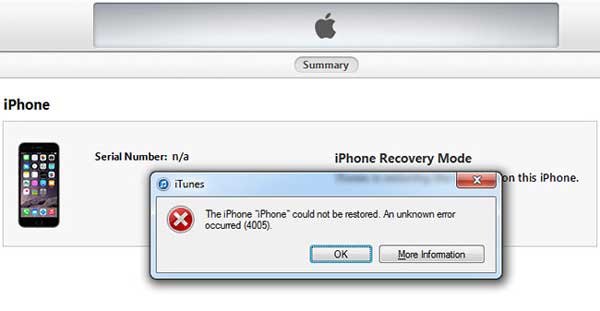
iTunes 4005 hatası (iPhone 4005 hatası olarak da adlandırılır), genellikle Windows PC veya Mac bilgisayarınızda iTunes ile iPhone'unuzu güncellemeye veya geri yüklemeye çalıştığınızda ortaya çıkar. Genellikle iTunes'tan şu hata mesajını alırsınız:
" iPhone geri yüklenemedi. Bilinmeyen bir hata oluştu (4005). "
Bu hata nedeniyle geri yükleme veya yükseltme işlemine devam edememeniz oldukça sinir bozucu olabilir. Ancak, bu yazıda iPhone veya iTunes 4005 hatasını düzeltmenin çözümlerini bulabilirsiniz. Daha fazla ayrıntı için okumaya devam edin.
iPhone/iPad/iPod'unuzda yükseltme veya geri yükleme sırasında iPhone veya iTunes 4005 hatasına neden olabilecek birçok sebep vardır. İşte iTunes 4005 hatasının oluşmasına neden olabilecek bazı olası faktörler. Bunları tek tek kontrol ederek iPhone hatanıza neden olan en olası sebebi bulabilirsiniz.
1. Yazılım kaynaklı nedenler:
2. Donanım ve bağlantı kaynaklı nedenler:
3. Diğer faktörler:
iPhone'unuzdaki iTunes veya iPhone 4005 hatasını veri kaybı veya dosya hasarı olmadan güvenli bir şekilde düzeltmek için, iPhone 4005 veya iTunes 4005 hatasını düzeltmek üzere profesyonel bir kurtarma aracı olan iOS Sistem Kurtarma aracını kullanmanız şiddetle tavsiye edilir.
Bu, iPhone/iPad/iPod'daki her türlü sistem sorununu gidermede başarılı olan en iyi iPhone onarım yazılımlarından biridir. iPhone 4005 hatası, iPhone'un kurtarma modunda takılı kalması , iPhone'un siyah/mavi/kırmızı/beyaz ekranda takılı kalması, iPhone'un Apple logosunda takılı kalması vb. sorunları çözebilir. Ayrıca, bu program iPhone 17/16/15/14/13/12/11/11 Pro/11 Pro Max/XR/XS/XS Max/X, iPad mini, iPod touch vb. dahil olmak üzere tüm iOS cihaz nesillerini geniş çapta desteklemektedir.
Aşağıda yazılımın Mac ve Windows sürümlerinin ücretsiz deneme sürümleri bulunmaktadır, lütfen bilgisayarınıza ücretsiz olarak indirmekten ve aşağıdaki kılavuzla adım adım sorunu çözmekten çekinmeyin.


İşte iOS Sistem Kurtarma aracıyla iPhone 4005 hatasını düzeltmenin yolu:
Adım 1. iPhone'u bilgisayara bağlayın.
Windows PC veya Mac bilgisayarınıza ilgili yazılım sürümünü indirip kurduktan sonra, programı başlatın ve iPhone ile bilgisayarı bir USB kablosuyla bağlayın. Ardından ana arayüzde "Daha fazla araç" > " iOS Sistem Kurtarma" moduna geçin.

Adım 2. iPhone'un sistem sorununu tespit edin.
Program, iPhone'unuzu otomatik olarak algılayacak ve iPhone'unuzda olabilecek olası sorunları (örneğin iPhone 4005 hatası, Ekran Görüntüsü Alma Sorunu, iPhone'un Apple logosunda takılı kalması , Kurtarma modu vb.) gösterecektir. Bir sonraki adıma geçmek için lütfen "Başlat" düğmesine tıklayın.

3. Adım. iPhone veya iTunes 4005 hatasını düzeltmeye başlayın.
Ardından, istenen şekilde iPhone'unuzun bilgilerini doğrulamanız gerekir. Bilgiler doğruysa, iPhone 4005 hatasını düzeltmeye başlamak için "Onar" düğmesine tıklayın. Bilgiler doğru değilse, doğru olanı seçin ve onarıma başlamak için "Onar" düğmesine basın.
iPhone 4005 hatasını düzeltmek için program, iPhone'unuzun mevcut iOS sürümünü algılayacak ve ardından iPhone'unuza en son yazılım sürümünü indirecektir. Bundan sonra iTunes 4005 hatası hemen düzeltilecektir.

Ayrıca bakınız: iPhone'u Geri Yüklerken 1 Numaralı Hatayı Düzeltmenin 3 Yolu
Eski yazılımlar, 4005 hatasının en yaygın nedenlerinden biridir. Eğer eski bir iTunes sürümü kullanıyorsanız, iTunes 4005 hatasından kurtulmak için iTunes'u en son sürüme güncellemeyi deneyebilirsiniz. Bu işlem oldukça kolaydır ve bazen işe yarar.
macOS Catalina veya sonraki sürümlerde (2019+): macOS'u güncellemek için Sistem Ayarları - Genel - Yazılım Güncellemesi'ne gidin. iPhone'unuzu yönetmek için iTunes'u değil, Finder'ı kullanın.
Windows veya daha eski macOS sürümlerinde: iTunes'u başlatın - Yardım'a tıklayın - Güncellemeleri Kontrol Et'i seçin . Alternatif olarak, en son sürümü Apple'ın resmi web sitesinden indirin.
Windows (yeni yöntem): Cihaz yönetimi için Microsoft Store'dan Apple Aygıtları uygulamasını da kullanabilirsiniz.

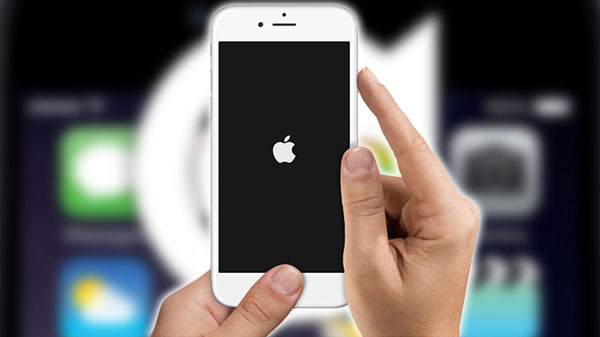
Zorla yeniden başlatma, verileri silmeden geçici sorunları giderir. iPhone, iPad veya iPod touch'ınızı zorla yeniden başlatmayı deneyerek iPhone 4005 hatası veya iTunes 4005 hatasının düzelip düzelmediğini görebilirsiniz.
iPhone 8 veya sonraki modeller: Ses Açma - Ses Kısma tuşlarına hızlıca basıp bırakın, ardından Apple logosu görünene kadar Yan düğmeye basılı tutun.
iPhone 7 / 7 Plus: Apple logosu görünene kadar Yan düğmeyi + Ses Kısma düğmesini basılı tutun.
iPhone 6s veya önceki modeller: Apple logosu görünene kadar Ana Ekran düğmesine ve Yan/Üst düğmeye aynı anda basılı tutun.
Ayrıca bakınız: Çalışmayan iPhone'u Nasıl Onarabilirsiniz?
Uyarı: DFU modu iPhone'unuzdaki tüm verileri silecektir. Bunu yalnızca yakın tarihli bir iPhone yedeklemeniz varsa yapın.
iPhone'unuzu DFU moduna (Varsayılan Yazılım Güncelleme modu) alarak, iPhone veya iTunes 4005 hatasını düzeltmek için cihazınızı fabrika ayarlarına sıfırlayabilirsiniz.
DFU moduna şu şekilde girilir:
1. iPhone'unuzu bilgisayarınıza bağlayın ve iTunes'u başlatın ( Windows /eski macOS sürümleri) veya Finder'ı açın (macOS Catalina+).
2. iPhone 8 veya sonraki modeller için: Ses Açma - Ses Kısma tuşlarına basın, ardından Yan düğmeye 10 saniye boyunca basılı tutun - Yan düğmeye basılı tutmaya devam ederken Ses Kısma tuşuna 5 saniye daha basılı tutun - Yan düğmeyi bırakın ancak Ses Kısma tuşuna 10 saniye daha basılı tutmaya devam edin.
3. iPhone 7 serisi için: Yan düğmeyi ve Ses Kısma düğmesini 8 saniye basılı tutun - Yan düğmeyi bırakın ancak iTunes/Finder cihazı algılayana kadar Ses Kısma düğmesini basılı tutmaya devam edin.
4. iPhone 6s veya önceki modeller için: Ana Ekran düğmesi ve Yan düğmeye 8 saniye boyunca basılı tutun - Yan düğmeyi bırakın ancak algılanana kadar Ana Ekran düğmesine basılı tutmaya devam edin.

5. iTunes/Finder şu mesajı gösterecektir: "iTunes, kurtarma modunda bir iPhone algıladı."

6. "iPhone'u Geri Yükle" seçeneğine tıklayın. Cihazınız silinecek ve fabrika ayarlarına sıfırlanacaktır.
Güvenlik duvarları, antivirüs programları ve VPN'ler, iTunes/Finder ile Apple sunucuları arasındaki iletişimi engelleyebilir.
Güvenlik duvarınızı veya antivirüs programınızı geçici olarak devre dışı bırakın.
Aktif olan tüm VPN bağlantılarını kesin.
Sunucuların çevrimiçi olduğundan emin olmak için Apple'ın Sistem Durumu sayfasını kontrol edin.
Geri yükleme işlemini tekrar deneyin.
Arızalı kablolar, 4005 hatasının önde gelen nedenlerinden biridir.
Her zaman Apple onaylı (MFi) bir USB kablosu kullanın.
Doğrudan bilgisayarınıza bağlayın - USB hub'larından kaçının .
Farklı bir USB bağlantı noktası deneyin, tercihen bilgisayarınızın arkasındaki (anakart üzerindeki) bir bağlantı noktasını kullanın.
Sorunu tespit etmek için başka bir bilgisayarda test edin.
Tüm diğer yöntemler işe yaramazsa, geri yükleme işlemini başka bir bilgisayarda deneyin. Bu, sorunun birincil bilgisayarınızda (yazılım/sürücü çakışmaları) mı yoksa iPhone'un kendisinde mi olduğunu belirlemeye yardımcı olur.
4005 hatası, iOS cihazınızın bilgisayardan bağlantısının kesildiğini veya bilgisayarın güncelleme veya geri yükleme sırasında cihazla düzgün bir şekilde iletişim kuramadığını gösterir. Apple'ın resmi desteğine göre, bu genellikle USB bağlantı sorununa, güncel olmayan yazılıma veya bağlantıyı engelleyen güvenlik yazılımına işaret eder.
Hayır, ancak birbirleriyle yakından ilişkililer. 4005, 4013 ve 4014 hatalarının tümü, cihazın bağlantısının kesilmesi veya iletişimin başarısız olması durumunda ortaya çıkar. Bununla birlikte, 4013 ve 4014 hataları genellikle donanıma özgü sorunları (örneğin, ön kamera veya titreşim motoru gibi arızalı bileşenler) içerirken, 4005 genellikle yazılım veya bağlantı ile ilgili bir sorundur.
Seçtiğiniz yönteme bağlıdır. Profesyonel bir iOS sistem kurtarma aracı kullanmak, veri kaybı olmadan sorunu onarır. Ancak, DFU modunu kullanmak veya iTunes/Finder'da Geri Yükle'ye tıklamak, yakın tarihli bir yedeğiniz yoksa cihazınızdaki tüm verileri siler. Gerekirse, DFU modunda iPhone'dan veri kurtarma yöntemine bakın.
Sürekli tekrarlanan 4005 hatası genellikle üç sorundan birine işaret eder: arızalı bir USB kablosu (en yaygın olanı), bağlantıyı engelleyen güvenlik yazılımı veya olası donanım sorunları. Farklı bir kablo deneyin, antivirüs/güvenlik duvarını geçici olarak devre dışı bırakın veya başka bir bilgisayarda test edin.
Kurtarma modu, "Güncelle" seçeneğine tıkladığınızda verilerinizi koruyan standart bir geri yükleme modudur. DFU (Cihaz Yazılım Güncellemesi) modu ise cihazı tamamen silen ve yazılımı sıfırdan yeniden yükleyen daha kapsamlı bir geri yüklemedir. DFU modu daha güçlüdür ancak tüm verileri siler .
macOS Catalina (2019) ve sonraki sürümlerde Apple, iTunes'un yerini Finder ile değiştirdi. iPhone'unuzu yönetmek için Finder'ı açın ve "Konumlar" altında cihazınızı seçin. iTunes artık modern Mac mevcut değil.
iPhone'unuzu geri yüklemeden önce mutlaka Mac veya Windows bilgisayarınızı güncelleyin.
Yalnızca Apple onaylı USB kabloları kullanın.
Doğrudan bilgisayarınıza bağlayın - USB hub'larından kaçının.
Herhangi bir güncelleme yapmadan önce iPhone'unuzun şarjının en az %50 olduğundan emin olun.
Geri yükleme işlemi sırasında VPN ve güvenlik duvarı yazılımlarını geçici olarak devre dışı bırakın.
Yukarıdaki tüm çözümleri (yazılım güncellemesi, birden fazla kablo, farklı bilgisayarlar ve DFU modu) denediyseniz ve hala 4005 hatası alıyorsanız, Apple Destek ile iletişime geçin. Sürekli 4005 hataları, profesyonel onarım gerektiren donanım hasarına işaret edebilir.
4005 hatası can sıkıcı olabilir, ancak yazılımınızı güncellemekten ve USB bağlantınızı kontrol etmekten, özel bir iOS onarım aracı veya DFU geri yüklemesi kullanmaya kadar doğru sorun giderme adımlarıyla sorunu neredeyse her zaman çözebilirsiniz. Bu çözümlerin hiçbiri işe yaramazsa, donanım sorunu asıl neden olabileceğinden Apple Destek ile iletişime geçin.
İlgili Makaleler:
Windows 10/11'de 'iTunes Sürücüsü Yüklenmedi' Hatasını Kesin Yöntemlerle Nasıl Düzeltilir?
iPhone için düzeltmeler, iTunes'un daha yeni bir sürümünü gerektirdiği için kullanılamaz.

 iPhone Kurtarma
iTunes Hatası 4005 veya iPhone Hatası 4005'in Nasıl Onarılacağına İlişkin Tam Kılavuz
iPhone Kurtarma
iTunes Hatası 4005 veya iPhone Hatası 4005'in Nasıl Onarılacağına İlişkin Tam Kılavuz







 PC için İndir
 Mac için İndir

