"Yeni iPhone 8'imde en son iOS sürümü 11.2.5 yüklü, eski iPhone 6'mda ise 11.2.2 vardı, ancak şu hatayı aldım: Yazılım çok eski olduğu için yedekleme geri yüklenemiyor. iPhone 6'yı da aynı sürüme güncelledim, başka bir yedekleme aldım ve aynı hatayı aldım. Apple'ın bu sorunu çözmek için sunduğu adımları buldum: yeni cihaz olarak kur, yazılımı güncelle, verileri sil, geri yüklemeyi tekrar dene, ancak yeni telefonda en son sürüm yüklüyken bu hatayı almamam gerektiğini düşünüyorum."
- Apple Topluluğu'ndan
Bazen, yeni iPhone'unuzun iTunes yedeklemesinden geri yüklenemediğini ve "iPhone'daki yazılım çok eski olduğu için iPhone yedeklemesi bu iPhone'a geri yüklenemiyor" uyarısını aldığınızı fark edebilirsiniz. Bu hata genellikle daha yeni bir iOS sürümünden daha eski bir iOS sürümüne senkronize edilmiş iTunes yedeklemesini geri yüklemeye çalıştığınızda ortaya çıkar. Apple'ın sınırlamaları ve güvenlik mekanizmaları nedeniyle, bu yedeklemeden geri yükleme yapılabilmesi için iPhone'unuzu en son iOS sürümüne güncellemeniz gerekir.
iPhone'unuzdaki yazılım çok eski olduğu için yedeklemeyi yeni bir iPhone'a geri yükleyemiyorsanız, sorunu çözmek için bu kılavuzu takip edebilirsiniz.
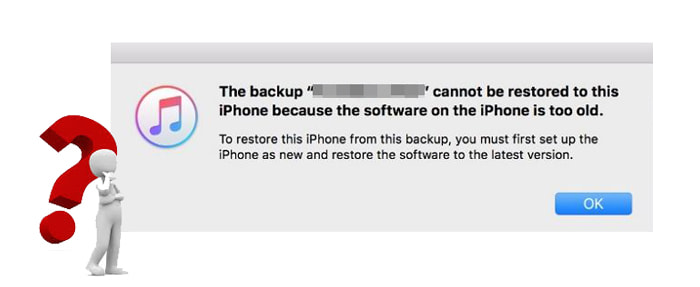
Apple, bazı veri dosyaları iOS sürümleri arasında farklılık gösterdiğinden, daha yüksek bir iOS sürümüne sahip bir iPhone'dan daha eski bir iOS sürümüne sahip bir cihaza yedekleme geri yüklemeye izin vermez. Daha yeni bir iOS sürümünden daha eski bir sürüme iTunes yedeklemesi geri yüklemeye çalışıyorsanız, cihazınızın yazılımı güncel olmadığı için yedeklemenin geri yüklenemeyeceğini belirten bir hata ile karşılaşabilirsiniz. Yedekleme geri yüklenmeden önce iPhone'unuzu en son iOS sürümüne güncellemeniz istenebilir.
Peki, iPhone'un işletim sistemini güncellemeden bu sorunu çözmenin alternatif yolları var mı? Kesinlikle! Aşağıda bazı diğer seçeneklere göz atalım.
"iPhone'daki yazılım çok eski olduğu için yedekleme bu iPhone'a geri yüklenemiyor" mesajını alırsanız paniklemeyin. Aşağıda, başvurabileceğiniz en iyi dört sorun giderme yöntemi bulunmaktadır.
iPhone yazılımının geri yüklenemeyecek kadar eski olduğunu belirten bir uyarı aldığınızda, ilk deneyebileceğiniz şey iPhone'unuzdaki iOS sürümünü güncellemek olacaktır. Bunu yapmak için aşağıdaki adımları izleyebilirsiniz:
1. Adım: iPhone'unuzun "Ayarlar" bölümüne gidin > aşağı kaydırarak "Genel"i seçin > "Yazılım Güncellemesi"ne dokunun. ( iPhone güncellenmiyor mu ?)
2. Adım. En son iOS sürümünü kontrol edip indirmesini bekleyin. Eğer varsa, hemen yükleyin.

3. Adım. iPhone'unuzu bir USB kablosu kullanarak bilgisayarınıza bağlayın.
4. Adım. iTunes veya Finder uygulamasını açın, ardından iPhone'unuzu seçin.
5. Adım. "Yedeklemeyi Geri Yükle"ye tıklayın, istediğiniz yedeklemeyi seçin ve yedekleme iPhone'unuza geri yüklenecektir.

Daha yeni bir iOS sürümünden iCloud yedeklemesini geri yüklüyorsanız, yazılımınızı güncellemeniz istenebilir. Güncellemeyi indirip yüklemeyi seçebilirsiniz; bu durumda cihazınız önce güncellenir, ardından yedekleme geri yüklenir.
İşte adımlar:
Adım 1. Yazılımınızı güncellemeniz istendiğinde, "İndir ve Yükle" seçeneğine tıklayın.
2. Adım. Parolanızı girin ve indirmeyi başlatın.
3. Adım. iPhone'unuza en son iOS sürümünü yüklemek için "Şimdi Yükle"ye dokunun.
4. Adım. Güncellemeden sonra iPhone'unuz iCloud yedeklemesinden geri yüklemeye başlayacaktır.
Bilgisayarınızdaki plist dosyasını değiştirerek iOS sürümünü iPhone'unuzla uyumlu daha yeni bir sürümle değiştirebilirsiniz. Ancak bu işlem biraz teknik bilgi gerektirir ve teknolojiye aşina olmayan kişiler için oldukça karmaşık olabilir. Bu yöntemi daha detaylı incelemek isterseniz, aşağıdaki adımları takip edin.
Adım 1. Öncelikle bilgisayarınıza bir Plist düzenleyici yazılımı indirin.
Adım 2. Daha sonra "C:\Users\username\AppData\Roaming\Apple Computer\MobileSync\Backup" yoluna gidin ve sayı ve harf dizisi içeren yedekleme klasörünü seçin.
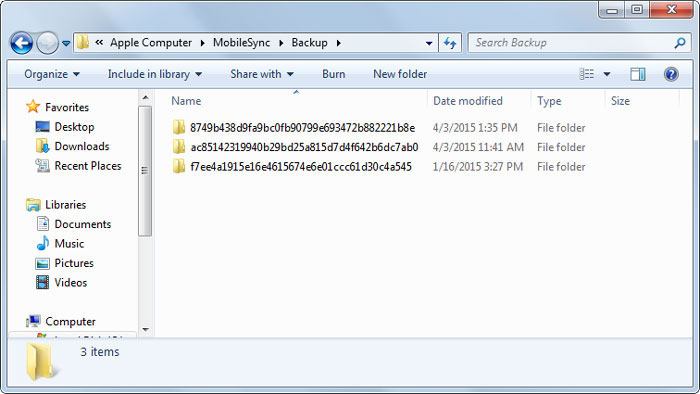
3. Adım. Ardından, info.plist dosyasını Plist Editor ile açın, "Ürün Sürümü" satırını bulun ve değeri iPhone'unuzla uyumlu bir iOS sürümüyle değiştirin.
4. Adım. Son olarak, değişiklikleri kaydedin ve yedekleri iPhone'unuza tekrar geri yüklemeyi deneyin.
Bilgisayarınızda en son iOS sürümü yüklüyse, yedekleme geri yükleme işlemine hazır hale getirmek için iPhone'unuzu sıfırlayabilirsiniz. Bunu yapmak için aşağıdaki adımları izleyin:
1. Adım: iPhone'unuzun "Ayarlar"ını açın > "Genel"e dokunun > "Sıfırla"yı seçin > "Tüm İçeriği ve Ayarları Sil" seçeneğine tıklayın ve Apple ID parolanızla onaylayın. ( iPhone silinmiyor mu ?)
2. Adım. iPhone'unuzu sildikten sonra, iPhone'unuzu sıfırlayabilir ve yedeklemeyi geri yüklemeyi deneyebilirsiniz.

Yukarıdaki yöntemler işe yaramazsa ve daha yeni bir iOS sürümünde oluşturulmuş bir yedeklemeyi daha eski bir iOS sürümü çalıştıran bir iPhone'a geri yükleyemezseniz, iPhone yedeklemenizi bir bilgisayara geri yüklemek için Coolmuster iPhone Data Recovery kullanmak iyi bir çözümdür.
Bu özellik, iOS sürüm uyumluluğu sorunlarını aşarak verileri doğrudan iPhone, iTunes veya iCloud yedeklemelerinden kurtarmanıza olanak tanır ve iPhone'unuzdaki mevcut verilerin üzerine yazmaz. Kurtarma işlemi tamamlandıktan sonra, gerektiğinde verileri bilgisayardan iPhone'unuza geri kopyalayabilirsiniz.
Coolmuster iPhone Data Recovery programının temel özellikleri:
* Mevcut içeriğin üzerine yazmadan iPhone'unuzu iTunes yedeklemesinden geri yükleyin .
* Yedeklemeniz olmasa bile iPhone'unuzdan silinen veya kaybolan verileri kurtarın .
* Sıfırlama yapmadan iCloud yedeklemesinden geri yükle.
* Kişiler, arama geçmişi, kısa mesajlar, fotoğraflar, videolar, sesli notlar, Safari geçmişi, takvimler, notlar ve daha fazlasını içeren çeşitli iPhone öğelerini destekler.
* En yeni iPhone 17 serisi de dahil olmak üzere çok çeşitli iCihazlarla uyumludur ( iOS 26 desteklenmektedir).
İşte iPhone Veri Kurtarma programını kullanarak bir iPhone'u iTunes yedeklemesinden nasıl geri yükleyeceğiniz:
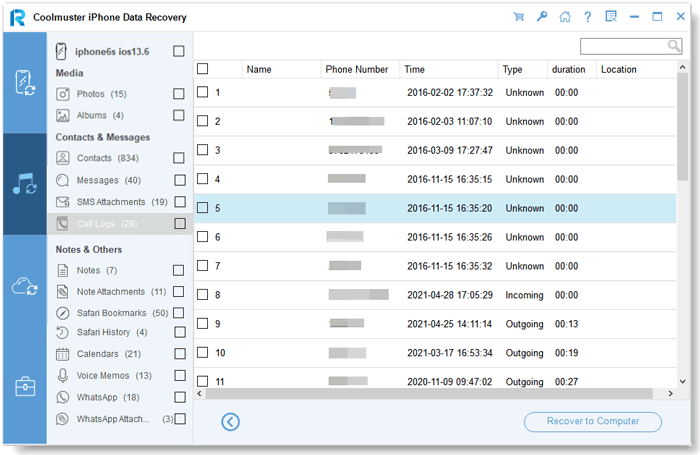
01 Programı bilgisayarınıza kurduktan sonra açın ve sol üst köşede bulunan "iTunes Yedekleme Dosyasından Kurtar" seçeneğini seçin. Program, bilgisayarınızdaki iTunes yedekleme dosyalarını otomatik olarak algılayacaktır. Listeden istediğiniz yedeklemeyi seçin ve "Taramayı Başlat" düğmesine tıklayın.

02 Kurtarmak istediğiniz veri türlerini seçin, ardından ekranın sağ tarafındaki "Taramayı Başlat" düğmesine tıklayın.

03 Bir kategori seçin, ardından kurtarmak istediğiniz silinmiş dosyaları seçin. Dosyalarınızı iTunes yedeklemesinden geri yüklemek için "Bilgisayara Kurtar" düğmesine tıklayın ve iTunes yedeklemeniz geri yüklenecektir.
Video Eğitimi:
Bilgisayarınızda "iPhone'daki yazılım çok eski olduğu için yedekleme bu iPhone'a geri yüklenemiyor" sorunuyla karşılaştığınızda kolayca sinirlenebilirsiniz. Yine de, yukarıdaki çözümlerle sorunu çözebileceğinizi umuyoruz. İşler beklendiği gibi gitmezse, Coolmuster iPhone Data Recovery programını deneyin. Bu program, iOS veri kurtarma için kullanışlı ve kullanıcı dostu çözümler sunar.
Sorunu çözerken zorluk yaşarsanız ve teknik desteğe ihtiyaç duyarsanız, lütfen yorumlarda bize bildirin.
İlgili Makaleler:
Kurulumdan Sonra iPhone'u Yedeklemeden Geri Yüklemenin 3 Uygulanabilir Yolu?
Son Yedekleme Tamamlanamadı [Nedenleri ve Çözümleri]
[8 Çözüm] iTunes Bir Hata Oluştuğu İçin iPhone'u Yedekleyemedi







 PC için Ücretsiz İndirin
 Mac için Ücretsiz İndirin


