"Yeni bir iPhone 17 aldım ve önceki iPhone 13'ümden yedekleme yaptığım iTunes ile senkronize etmeye çalışıyorum. Ancak sürekli olarak 'iPhone, daha yeni bir iTunes sürümü gerektirdiği için kullanılamaz' mesajını alıyorum. Dosyaları silmeyi ve iTunes'u yeniden yüklemeyi denedim, ancak sorun devam ediyor. Bundan sonra ne yapmalıyım?"
- Apple Destek Topluluğu'ndan
Siz de "iPhone, iTunes'un daha yeni bir sürümünü gerektirdiği için kullanılamıyor" hatasıyla mı karşılaşıyorsunuz? Bu, yeni bir iPhone'u eski bir iTunes sürümü veya uyumsuz bir sistemle senkronize ederken sık karşılaşılan bir sorundur. Endişelenmeyin - bu kılavuz, sorunu hızlı bir şekilde çözmek için kanıtlanmış çeşitli çözümleri size gösterecektir. İster iTunes'u güncellemek, ister uyumluluk sorunlarını çözmek veya iPhone'unuzu iTunes olmadan senkronize etmek isteyin, doğru yöntemi burada bulacaksınız.
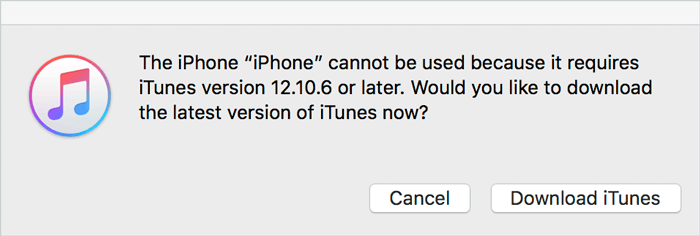
iPhone'unuzu iTunes ile senkronize etmek istediğinizde "iPhone'unuz, iTunes'un güncellenmiş bir sürümünü gerektirdiği için kullanılamaz" hata mesajını görüyorsanız, bu genellikle iPhone'unuz ve bilgisayarınız arasında bir uyumluluk sorunu olduğu anlamına gelir. İşte başlıca nedenler:
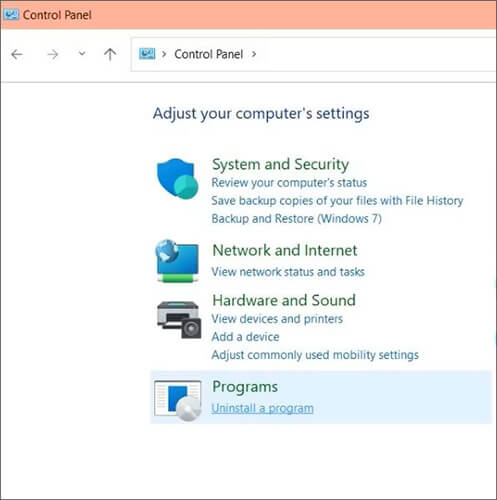
Windows bilgisayarınızda bu hatayla karşılaşırsanız, iPhone'unuzla uyumluluğu sağlamak için en etkili çözüm iTunes'u güncellemek veya yeniden yüklemektir. Aşağıda deneyebileceğiniz başlıca yöntemler bulunmaktadır:
iTunes'u güncel tutmak bu sorunu çözmenin en hızlı yoludur, çünkü yeni sürümler en yeni iOS cihazlarını desteklemektedir.

iTunes'u Microsoft Store'dan indirdiyseniz, mağazaya gidip oradan güncelleyin.
Eski bir Windows sistemi, iTunes'un yeni iPhone'larla düzgün çalışmasını engelleyebilir.

Güncelleme işe yaramazsa, iTunes'u yeniden yüklemek bozuk dosyaları veya eksik bileşenleri düzeltebilir.
Bu hatayı bir Mac görüyorsanız, genellikle eski bir macOS sürümünden veya sisteminiz ile iPhone'unuz arasındaki uyumluluk sorunlarından kaynaklanır. Windows aksine, iTunes macOS'a entegre edilmiştir (veya Finder ile değiştirilmiştir), bu nedenle sistemi güncellemek en önemli çözümdür.
Mac iTunes güncellemeleri macOS güncellemeleriyle birlikte gelir. Sisteminizin güncel kalması, yeni iPhone'larla uyumluluğu sağlar.

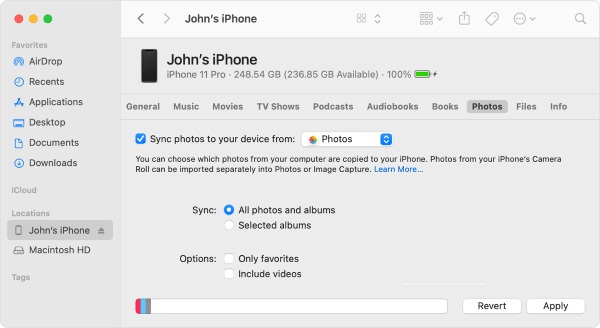
Eğer iPhone'unuz iTunes'a bağlanırken takılı kaldıysa veya Mac macOS Catalina veya daha yeni bir sürüm çalıştırıyorsa, iTunes artık kullanılmaz. iPhone'unuzu Finder üzerinden yönetmelisiniz.
Eğer "iPhone, iTunes'un daha yeni bir sürümünü gerektirdiği için kullanılamıyor" hatası devam ediyorsa ancak iPhone'unuzu Windows veya Mac senkronize etmeniz gerekiyorsa, alternatif olarak Coolmuster iOS Assistant'ı kullanabilirsiniz.
Coolmuster iOS Assistant, güvenilir bir iPhone/iPad veri yönetim aracıdır. Tek bir tıklamayla tüm iOS verilerinizi Windows veya Mac yedeklemenizi ve geri yüklemenizi sağlar. Ayrıca, dosyaları iPhone'unuzdan bilgisayarınıza seçici olarak aktarabilir veya kişileri, takvimleri ve daha fazlasını bilgisayarınızdan cihazınıza aktarabilirsiniz. En önemlisi, tüm senkronizasyon işlemi iTunes olmadan çalışır, böylece mevcut verileriniz güvende ve bozulmadan kalır.
Coolmuster iOS Asistanının Öne Çıkan Özellikleri:
İşte iOS Asistanı'nı kullanarak iPhone'unuzu bilgisayarınıza yedekleme ve geri yükleme adımları:
01. Bilgisayarınıza Coolmuster iOS Assistant'ı kurun ve başlatın. iPhone'unuzu bir USB kablosuyla bilgisayara bağlayın ve bilgisayarı yetkilendirmek için iPhone'unuzda "Güven" seçeneğine dokunun. Bağlantı kurulduktan sonra, programda iPhone bilgilerini göreceksiniz.

02 iPhone'unuzu bilgisayarınıza yedeklemek için arayüzdeki Süper Araç Seti bölümüne tıklayın > iTunes Yedekleme ve Geri Yükleme > Yedekleme > açılır listeden iPhone'unuzu seçin > verileri depolamak için bir konum belirleyin > iPhone verilerinizi yedeklemeye başlamak için Tamam düğmesine dokunun.

03 Yedeklemeden iPhone'unuza veri geri yüklemek için arayüzde Super Toolkit'e tıklayın > iTunes Yedekleme ve Geri Yükleme > Geri Yükle > listeden hedef iPhone'u seçin > iPhone'unuza geri yüklemek istediğiniz yedekleme dosyasını seçin > devam etmek için Tamam'a basın > geri yükleme işlemini başlatmak için tekrar Tamam'a dokunun.


Video Rehberi:
"iPhone, iTunes'un daha yeni bir sürümünü gerektirdiği için kullanılamıyor" hatası genellikle eski yazılım veya uyumluluk sorunlarından kaynaklanır. Çoğu durumda, iTunes'u veya sisteminizi güncellemek sorunu hızlıca çözebilir. Sorun devam ederse, iPhone'unuzu iTunes olmadan yönetmek ve senkronize etmek için Coolmuster iOS Assistant gibi güvenilir bir alternatif kullanmak akıllıca bir seçimdir. Doğru yöntemi seçerek, cihazınıza kolayca tekrar erişebilir ve verilerinizi güvende tutabilirsiniz.
İlgili Makaleler:
[Çözüldü] iTunes Kullanmadan iPhone Nasıl Yeniden Başlatılır/Fabrika Ayarlarına Sıfırlanır?
iTunes Kullanmadan Mac iPhone'a Müzik Aktarmanın 7 Yolu
iTunes ile veya iTunes olmadan iPhone Yedekleme ve Geri Yükleme Nasıl Yapılır?
[Tam Kılavuz] iTunes'tan iPhone'a Video Aktarımı Nasıl Yapılır

 Daha Fazla Çözüm
Düzeltildi: iPhone, iTunes'un daha yeni bir sürümünü gerektirdiği için kullanılamıyor.
Daha Fazla Çözüm
Düzeltildi: iPhone, iTunes'un daha yeni bir sürümünü gerektirdiği için kullanılamıyor.







 PC için Ücretsiz İndirin
 Mac için Ücretsiz İndirin
