Özetle:
iTunes "iPhone'u Geri Yükleme İçin Hazırlama" aşamasında takılı kalırsa, aşağıda nedenlerini ve çözümlerini hızlıca anlayabilirsiniz.
iTunes kullanarak bir iPhone'u geri yüklemek genellikle kolaydır, ancak birçok kullanıcı can sıkıcı bir engelle karşılaşır: işlem "iPhone'u Geri Yükleme için Hazırlama" aşamasında takılı kalır. Bu durum, dakikalarca hatta saatlerce ekranınıza bakmanıza ve hiçbir ilerleme kaydedememenize neden olarak endişe ve kafa karışıklığına yol açabilir. Bu adımın ne kadar süreceğini, neden gecikebileceğini ve hangi çözümlerin mevcut olduğunu anlamak size zaman ve hayal kırıklığından tasarruf sağlayabilir.
Bu makalede, hazırlık sürecinin tipik süresini, gecikmelerin yaygın nedenlerini ve iTunes takıldığında sorunu çözmek için pratik yöntemleri inceleyerek iPhone'unuzu sorunsuz bir şekilde geri yüklemenize yardımcı olacağız.
Çoğu durumda, "iPhone'u Geri Yüklemeye Hazırlama" aşaması yaklaşık 15 dakika veya daha kısa sürer. Ancak, bazı kullanıcılar işlemin sonsuza kadar sürdüğünü veya tamamen takılıp kaldığını fark eder. Gerçekte gereken süre, aygıt yazılımı indirme hızı, dosya doğrulaması ve geri yüklenen yedeklemenin boyutu dahil olmak üzere çeşitli faktörlere bağlıdır. Geri yükleme işlemi sırasında neler olduğuna dair ayrıntılı bilgi aşağıdadır:
1. Firmware'i İndirin
iTunes'un Apple'ın sunucularından en son iOS yazılımını indirmesi gerekiyorsa, gereken süre büyük ölçüde internet hızınıza bağlıdır. İstikrarlı bir bağlantıyla, bu işlem genellikle birkaç dakika içinde tamamlanır.
2. Firmware'i Çıkarın
Yazılım paketi indirildikten sonra, iTunes içeriğini çıkarır ve kurulum için hazırlar. Bu işlem genellikle hızlıdır ve sadece birkaç dakika sürer.
3. Ürün Yazılımını Doğrulayın
Ardından iTunes, aygıt yazılımı dosyalarının eksiksiz ve orijinal olduğundan emin olmak için doğrulama işlemini gerçekleştirir. Çoğu durumda, doğrulama yalnızca birkaç saniye sürer.
4. Ürün Yazılımını Geri Yükle
Son olarak, iTunes aygıt yazılımını yükler ve iPhone'unuzu geri yükler . Bu genellikle en uzun aşamadır ve cihaz modeline, yedekleme boyutuna ve bilgisayar performansına bağlı olarak birkaç dakikadan bir saatten fazla sürebilir.
"iPhone'u Geri Yükleme İçin Hazırlama" ekranı 30 dakika ile bir saatten fazla süreyle değişmeden kalırsa, geri yükleme işleminin normal şekilde devam etmesini engelleyen altta yatan bir sorun olabilir.
iTunes "iPhone'u Geri Yükleme İçin Hazırlama" aşamasında takılı kalıyorsa, geri yükleme işleminin normal şekilde tamamlanmasını engelleyen çeşitli faktörler olabilir. İşte en yaygın nedenler:
Olası nedenleri anlamak, bir sonraki bölümde ele alacağımız en etkili çözümü seçmenize yardımcı olabilir.
iTunes "iPhone'u Geri Yükleme İçin Hazırlama" aşamasında takılı kalırsa, sorunu etkili bir şekilde çözmek için aşağıdaki çözümleri deneyebilirsiniz.
Basit bir yeniden başlatma, geri yükleme sürecini kesintiye uğratabilecek birçok geçici sistem sorununu çözebilir.
iPhone'unuzu yeniden başlatmak için

Bilgisayarınızı yeniden başlatmak için:

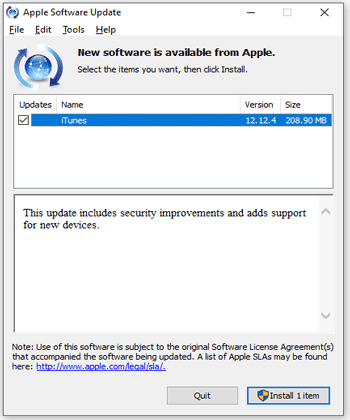
iTunes'un eski bir sürümü iPhone'unuzda sorunlara neden olabilir. Bu nedenle, iTunes'u en son sürüme güncellemek "iTunes, iPhone'u geri yükleme için hazırlama aşamasında takılı kaldı" sorununu çözebilir.
Windows bilgisayarınızda iTunes'u güncellemek için:
Mac iTunes'u güncellemek için:
Birçok kullanıcı, iPhone'unuzu geri yüklemek veya güncellemek için bilgisayarınızdaki USB 2.0 veya başka bir bağlantı noktasını kullanmanızı önerir, çünkü bu bağlantı noktaları cihaz yazılımı için gerekli hızı sunar.
USB kablosu ve bağlantı noktası kırık veya lekeli ise, bu da cihazın anormal çalışmasına neden olur. Çoğu bilgisayarda birden fazla USB bağlantı noktası bulunduğundan, iPhone'unuzu farklı bir bağlantı noktasına bağlamak için Apple onaylı USB kablosunu kullanabilirsiniz.

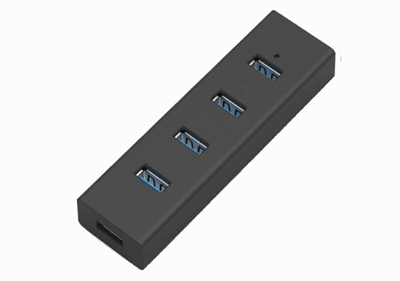
Aynı bilgisayara birden fazla USB aygıtı bağlamak istiyorsanız ancak USB portları sınırlıysa, bağlantıyı kurmak için bir USB hub'ı aracı olarak kullanabilirsiniz. Ancak, bazı USB hub'ları aşırı ısınarak aktarım hızını garanti edemeyebilir.
Bu nedenle, iPhone'unuzu bilgisayara bağlamak için USB hub'ı kullanmamaya çalışın. Çoğu zaman iTunes, iPhone'unuzu geri yüklemek için normal şekilde çalışacaktır.
Bazı durumlarda, iTunes'un "iPhone'u geri yüklemeye hazırlanıyor" hatasında takılı kalmasının nedeni bilgisayarınız olabilir. Bilgisayarınızın bileşenlerinde bazı sorunlar olabilir veya sistem arızalı olabilir. Sorunu gecikmeden hızlı bir şekilde çözmek için, iPhone'unuzu iTunes yüklü başka bir bilgisayara bağlayabilir ve iTunes'u açarak standart prosedürle iPhone'unuzu geri yükleyebilirsiniz. ( iTunes Yedekleme ve Geri Yükleme Sorunları Nasıl Çözülür ?)
Yukarıda belirtildiği gibi, kararsız Wi-Fi ağ bağlantısı, iTunes'un Apple sunucularına bağlanmasını zorlaştırır ve iPhone'un geri yükleme için hazırlanmasının çok uzun sürmesinin nedenlerinden biridir. Zaman kazanmak için iPhone'unuzu iTunes ile geri yüklerken istikrarlı bir Wi-Fi ağına geçebilirsiniz.
iPhone'unuzu geri yüklemeden veya güncellemeden önce üçüncü taraf virüs koruma yazılımını devre dışı bırakmayı düşünün, çünkü bu yazılım iTunes ile Apple sunucuları arasındaki bağlantıyı şüpheli olarak algılayabilir ve işlem sırasında iTunes'u engelleyebilir. Ayrıca virüs koruma uygulamasını bilgisayarınızdan tamamen kaldırabilirsiniz.
Öncelikle, bilgisayarınızda iTunes veya Finder'ın en son sürümünün yüklü olduğundan emin olun. Ardından, şu adımları izleyerek cihazınızı Kurtarma moduna alın: ( iPhone Kurtarma Modunda mı Takılı Kaldı ?)
iPhone 8 ve üzeri modeller:

iPhone 7/7 Plus:
iPhone 6 ve önceki modeller:
Ardından, iPhone'unuzu her zamanki gibi bilgisayara bağlayın. Ekranda Geri Yükle veya Güncelle seçenekleri belirdiğinde, Geri Yükle seçeneğini seçin ve tüm işlemi tamamlayın.
Temel sorun giderme yöntemlerinden hiçbiri işe yaramazsa, sorun iPhone'unuzda veya iTunes'da daha derin sistem düzeyinde hatalardan kaynaklanıyor olabilir. Bu gibi durumlarda, gelişmiş teknik beceriler gerektirmeden inatçı iOS ve iTunes hatalarını otomatik olarak düzeltmek için tasarlanmış özel bir iOS sistem onarım aracını kullanmayı düşünebilirsiniz.
Sık kullanılan çözümlerden biri olan iOS Sistem Onarımı , geri yükleme hataları, önyükleme döngüleri , güncelleme hataları ve iTunes ile ilgili sorunlar gibi çeşitli Apple sistem sorunlarını gidermek için tasarlanmıştır.
iOS Sistem Onarımı'nın öne çıkan özellikleri:
iTunes'un "iPhone'u geri yüklemeye hazırlanıyor" aşamasında takılı kalması nasıl düzeltilir?
01 Yazılımı bilgisayarınıza kurun ve çalıştırın. Ardından, iPhone'unuzu bir USB kablosuyla bilgisayara bağlayın ve devam etmek için "Daha fazla araç" > " iOS Sistem Kurtarma" seçeneğine dokunun.
02 Uygulama, cihazınızdaki sorunu otomatik olarak algılayacaktır. Sorun arayüzde görüntülendikten sonra, devam etmek için "Başlat" düğmesine dokunun.
03 Arayüzde cihaz bilgilerini doğrulayın. Gerekirse, açılır listelerden doğru bilgileri seçin. Daha sonra, iTunes'un "iPhone'u geri yüklemeye hazırlanıyor" aşamasında takılı kalması sorununu düzeltmek için "Onar" düğmesine tıklayın.

Diyelim ki sorununuzu çözmek için hiçbir şey işe yaramadı veya iPhone'unuz fiziksel hasar gördü. Bu durumda, Apple Destek sayfasından önceden randevu alabilir ve iPhone'unuzu ve satın alma fişinizi en yakın Apple Mağazasına götürerek yardım alabilirsiniz.
Yukarıdaki ipuçlarının iTunes'un "iPhone'u Geri Yükleme İçin Hazırlanıyor" ekranında takılı kalması sorununu etkili bir şekilde çözmenize yardımcı olacağını umuyoruz. Çoğu durumda, bu sorun yazılım güncellemesi yaparak, bağlantınızı kontrol ederek veya farklı temel sorun giderme yöntemlerini deneyerek çözülebilir.
Sorun devam ederse, veri kaybı olmadan daha derin sistem hatalarını düzeltmeye yardımcı olabilecek ve geri yükleme işlemi sırasında size çok zaman kazandırabilecek profesyonel bir iOS Sistem Onarım aracını kullanmayı düşünebilirsiniz.
İlgili Makaleler:
iPhone'da Dönen Tekerlek Ekranında Takılı Kalma Sorununu Düzeltmenin ve Önlemenin 13 Yolu
iPhone'un Zoom Modunda Takılı Kalması Nasıl Hızlıca Düzeltilir? (Çözüldü)
iPhone'un Kendi Kendine Tıklama Sorununu 11 Pratik Yöntemle Nasıl Çözebilirsiniz?

 iPhone Kurtarma
[Çözüldü 2026] iTunes'un iPhone'u Geri Yükleme İçin Hazırlama Aşamasında Takılı Kalması Nasıl Düzeltilir?
iPhone Kurtarma
[Çözüldü 2026] iTunes'un iPhone'u Geri Yükleme İçin Hazırlama Aşamasında Takılı Kalması Nasıl Düzeltilir?




 PC için Ücretsiz İndirin
 Mac için Ücretsiz İndirin
