iPhone'un yerleşik Notlar uygulaması, ders veya toplantı gibi not almamız gerektiğinde bize büyük kolaylık sağlıyor. Yapılacaklar listenizi veya parlak fikirlerinizi not defterine ihtiyaç duymadan yazmanıza olanak tanıyor. Dolayısıyla, iPhone'unuzdaki notları bilgisayarınıza yedeklemek isteyebileceğiniz birçok önemli şey bu uygulamada saklanıyor.
Peki, notlarınızı iPhone'unuzdan bilgisayarınıza nasıl aktarabilirsiniz? Bu kılavuzda, iPhone notlarınızı güvende tutmanız için bunu başarmanın beş basit ve etkili yolunu anlatacağız. Hadi başlayalım.
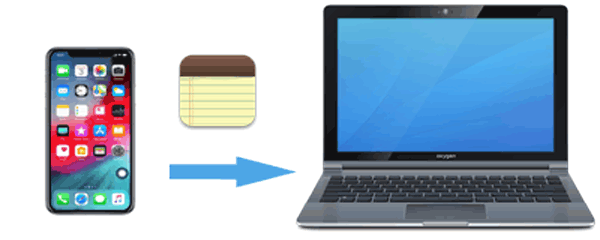
Önerebileceğim en basit yöntem, iPhone notlarınızı Coolmuster iOS Assistant ile bilgisayarınıza aktarmaktır. Bu profesyonel iOS yönetim aracı, tüm iPhone, iPad ve iPod touch verilerinizi yönetmenizi kolaylaştırır. Notlarınızı, fotoğraflarınızı, müziklerinizi, videolarınızı, kişilerinizi, mesajlarınızı ve arama kayıtlarınızı iOS cihazınız ile bilgisayarınız arasında hızlı ve güvenli bir şekilde aktarabilirsiniz.
Coolmuster iOS Assistant'ın Temel Özellikleri:
Şimdi, ihtiyacınız olan sürümün ücretsiz deneme sürümünü bilgisayarınıza indirin ve iOS Assistant'ın notları iPhone'dan PC/ Mac kopyalamanıza nasıl yardımcı olduğunu görün.
iOS Assistant aracılığıyla notlar iPhone'dan bilgisayara nasıl aktarılır? İşte adımlar:
01 Bu yazılımı indirin ve bilgisayarınızda başlatın. iPhone'unuzu bir USB kablosuyla bağlayın. iPhone'unuzdaki açılır pencerede "Güven" seçeneğini seçin.

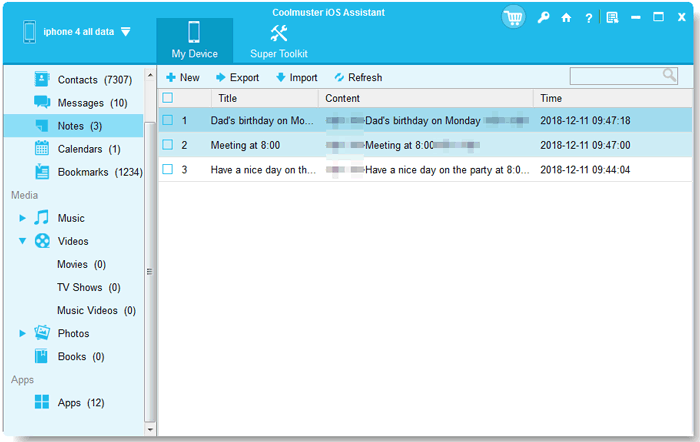
02 iPhone'unuz yazılım tarafından tanındığında aşağıdaki ana arayüzü göreceksiniz.

03 "Notlar" klasörüne girin ve aktarmak istediğiniz notları seçin. Ardından "Dışa Aktar" butonuna tıklayın ve iPhone'unuzdan bilgisayarınıza aktarmak istediğiniz formatı seçin.
Not: iOS Assistant'ın şu anda iOS 11 veya sonraki sürümlerinde notları iPhone'dan bilgisayara kopyalamayı desteklemediğini üzülerek bildiriyoruz.
Video Eğitimi:
iCloud, Apple tarafından sağlanan ve kullanıcıların notlar, fotoğraflar, kişiler ve daha fazlası dahil olmak üzere verileri farklı cihazlar arasında senkronize etmelerine olanak tanıyan bir bulut depolama hizmetidir. iCloud senkronizasyonu sayesinde kullanıcılar, USB kablosuna ihtiyaç duymadan iPhone'larındaki notlara bilgisayarlarından erişebilirler. Ancak bu yöntem istikrarlı bir internet bağlantısı gerektirir ve iCloud'un ücretsiz depolama alanı sınırlıdır; bu da ek depolama alanı satın almayı gerektirebilir. ( iCloud depolama alanı nasıl boşaltılır ?)
İşte iCloud aracılığıyla iPhone'daki notları bilgisayara nasıl aktaracağınız:
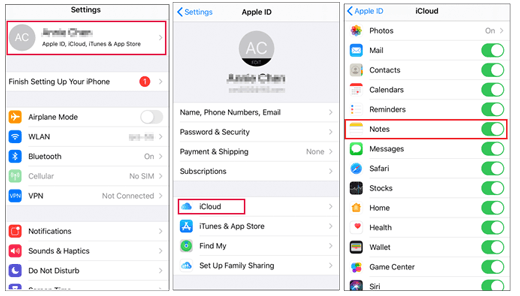
Adım 1. "Ayarlar" uygulamasını açın, "adınıza" dokunun, "iCloud"a gidin, ardından "Notlar"ı etkinleştirin.
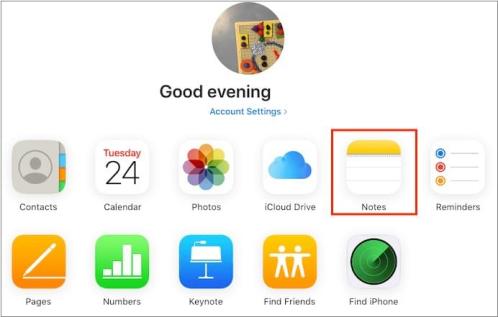
Adım 2. Bilgisayarınızda, Apple Kimliğinizle iCloud.com'a giriş yapın ve "Notlar"ı seçin, iPhone'unuzdan yüklenen tüm notlara erişebilirsiniz.
Adım 3. Artık iCould.com'daki notları bilgisayarınıza kopyalayabilirsiniz.
iTunes, müzik, film ve TV programlarının keyfini çıkarabileceğiniz ve bunları mükemmel bir şekilde yönetebileceğiniz popüler bir uygulamadır. Notları iPhone'dan bilgisayara aktarmak için kullanabileceğinizi biliyor muydunuz? Öncelikle bir Outlook hesabınız olması gerekir, çünkü notlar yalnızca Microsoft Outlook'a kopyalanabilir.
Notlarınızı iTunes ile iPhone'dan PC'ye nasıl aktaracağınız aşağıda açıklanmıştır:
Adım 1. iPhone'unuzu bir USB kablosuyla bilgisayarınıza bağlayın. Bilgisayarınızda iTunes'u başlatın.
Adım 2. iTunes'un sol tarafında görüntülenen cihazınıza tıklayın ve "Bilgi" sekmesine gidin.
Adım 3. Aşağı kaydırın ve "Notları Outlook ile senkronize et" onay kutusunu seçin, "Senkronize et" düğmesine basın ve notları iPhone'dan bilgisayara yedeklemeye başlayın.
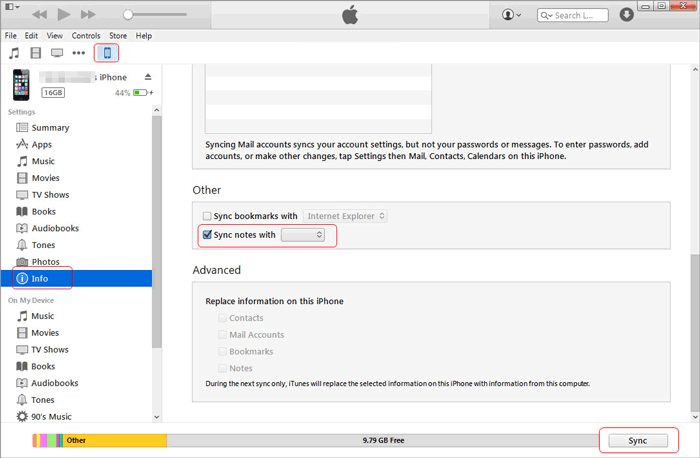
Bu ayardan sonra notlar iPhone'unuzdan bilgisayarınıza otomatik olarak aktarılacaktır. Microsoft Outlook kullanıcısı değilseniz, bu yöntemi biraz karmaşık bulabilirsiniz. ( iPhone notlarını iTunes yedeklemesinden nasıl çıkaracağınızı öğrenmek isteyebilirsiniz.)
iPhone'unuzdan bilgisayarınıza yalnızca birkaç not kopyalamak istiyorsanız, bu sorunu çözmek için e-postayı kullanabilirsiniz. Bu işlem basittir ve başka bir uygulamaya gerek yoktur. iPhone notlarını e-postayla bilgisayarınıza nasıl aktaracağınız aşağıda açıklanmıştır:
Adım 1. iPhone'unuzda "Notlar" uygulamasını açın.
Adım 2. Aktarmak istediğiniz notu seçin.
Adım 3. Ekranın üst kısmındaki paylaşım simgesine (genellikle yukarıyı gösteren bir ok) dokunun.
Adım 4. Açılan paylaşım seçeneklerinden "Posta"yı seçin.
Adım 5. Notu göndermek istediğiniz e-posta adresini girin.
Adım 6. E-postayı gönderdikten sonra bilgisayarınızdaki ilgili e-posta hesabınıza giriş yapabilirsiniz.
Adım 7. Az önce gönderdiğiniz e-postayı açın, notun içeriğini göreceksiniz.
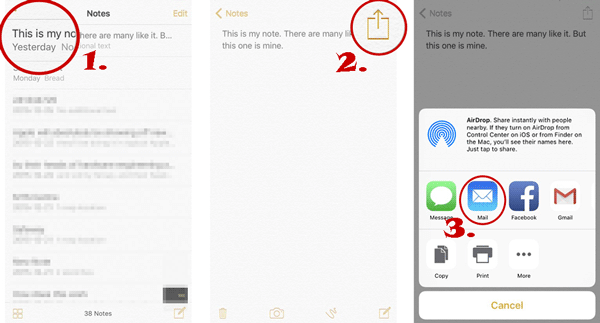
İhtiyacınız olan notları e-posta yoluyla bilgisayarınıza kolayca kopyalayabilirsiniz, ancak notların yalnızca tek tek aktarılabileceğini lütfen unutmayın. Bu nedenle, aktarılacak çok sayıda notunuz varsa, bu işlemi tamamlamak için ideal bir yol olmayabilir.
AirDrop, notlarınızı iPhone'unuzdan Mac herhangi bir veri kablosu veya üçüncü taraf yazılım olmadan aktarmanızı sağlayan hızlı bir kablosuz aktarım yöntemidir. Kolay ve hızlı yedeklemeler için Wi-Fi ve Bluetooth üzerinden bağlanır. Ancak AirDrop aynı anda yalnızca bir notun aktarılmasına izin verdiği için birden fazla dosyanın aktarılması daha uzun sürebilir.
Adım 1: Mac Finder'ı açın ve AirDrop'un etkin olduğundan emin olun. "Yalnızca Kişiler" veya "Herkes"ten dosya alacak şekilde ayarlayın.

Adım 2: iPhone'unuzda Notlar uygulamasını açın ve yedeklemek istediğiniz notu seçin.
Adım 3: Notun sağ üst köşesindeki Paylaş simgesine dokunun.
Adım 4: Paylaşım seçeneklerinden AirDrop’u seçin.
Adım 5: Kullanılabilir cihazlar listesinden Mac seçin.
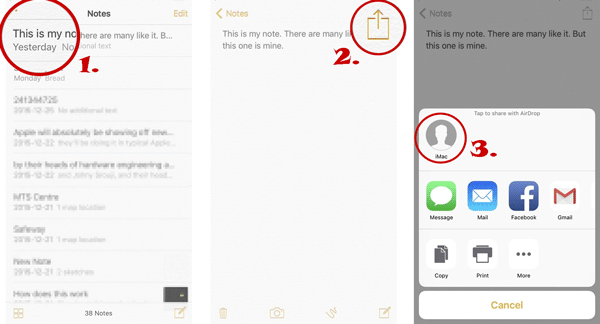
Adım 6: Mac gelen not dosyasını kabul edin. Not, varsayılan olarak İndirilenler klasörünüze kaydedilecektir.
Artık notlarınızı iPhone'unuzdan bilgisayarınıza aktarmanın farklı ihtiyaçlarınıza uygun çeşitli yollarını biliyorsunuz. İster iCloud senkronizasyonunu, ister Coolmuster iOS Assistant gibi profesyonel bir aracı, ister basit bir e-posta aktarımını tercih edin, bu yöntemler önemli notlarınızı güvende tutar ve tüm cihazlarınızdan kolayca erişmenizi sağlar. Sadece notlar değil, daha kapsamlı iPhone veri yönetimi için de iOS Assistant, esnek ve kullanıcı dostu bir çözüm olarak öne çıkıyor.
İlgili Makaleler:
Notlar iPhone'dan iPhone'a iCloud ile/iCloud Olmadan Nasıl Aktarılır?
[Adım Adım Kılavuz] Notlar iCloud'dan iPhone'a Nasıl Aktarılır?
Notlar iPhone'dan Android Nasıl Aktarılır [4 Yöntem]
[Kaçırılmayacak] iPhone'umdaki Notları iCloud'a Nasıl Taşıyabilirim?







 PC için Ücretsiz İndir
 Mac için Ücretsiz İndir


