Özet; DR:
Android dokunmatik ekran çalışmıyor ve kilidini açamıyor mu? Bu sorun yazılım hataları, fiziksel hasar veya diğer ekranla ilgili sorunlar nedeniyle ortaya çıkabilir. Bu rehber olası nedenleri açıklıyor ve Android Unlock kullanmak, OTG üzerinden fare bağlamak, Google Find My Device kullanmak ve yeniden başlatma, Güvenli Mod ve fabrika ayarlarına sıfırlama gibi yöntemlerle dokunmatik ekran sorunlarının giderilmesi gibi çeşitli çözümler sunuyor.
Android dokunmatik ekranınız aniden çalışmayı durdurduğunda, özellikle cihazın kilidini açmak için PIN, şifre veya deseninizi giremediğinizde işler sinir bozucu hale gelebilir. Donmuş bir ekran, hasarlı ekran veya tepkisiz dokunmatik panel, telefonunuzdaki önemli dosyalara, kişilere ve uygulamalara erişmenizi engelleyebilir.
Neyse ki, arızalı bir dokunmatik ekran her zaman cihazınıza erişiminizi kalıcı olarak kaybettiğiniz anlamına gelmez. Bu rehberde, Android dokunmatik ekranınızın neden çalışmadığını ve kilidini açamadığını açıklayacağız, ardından dokunmatik ekranı kullanmadan Android telefonunuzu açmanın birkaç yolunu göstereceğiz ve dokunmatik sorunu sonrasında çözeceğiz.
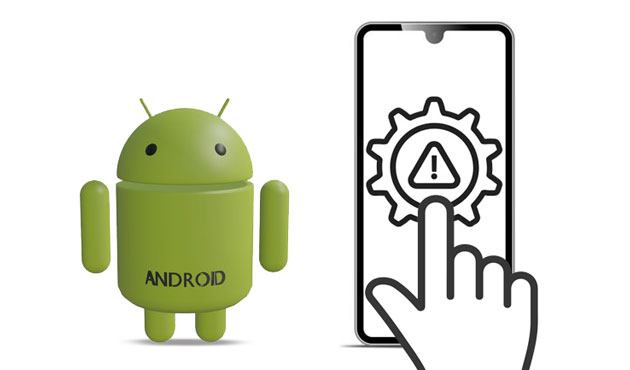
Android dokunmatik ekran, geçici yazılım sorunları ve fiziksel hasar gibi çeşitli nedenlerle çalışmayı durdurabilir. Olası nedeni bilmek, sorunu çözmek veya cihazınıza yeniden erişim sağlamak için doğru çözümü seçmenize yardımcı olabilir.
Damlamalar, çatlaklar veya su hasarı dokunmatik ekran bileşenlerini etkileyebilir ve ekranın tepkisiz kalmasına neden olabilir.
Sistem çökmeleri, eski yazılımlar, uyumsuz uygulamalar veya geçici hatalar telefonunuzu dondurabilir ve dokunmatik girişin çalışmasını engelleyebilir.
Ekranda hasar görmüş bir ekran koruyucu, toz veya nem, dokunma hassasiyetini azaltabilir veya yanlış tepkilere yol açabilir.
Temel sorun giderme sonrası dokunmatik ekran yanıt vermiyorsa, sorun arızalı bir dijitalleştirici gibi dahili donanım hasarlarından kaynaklanıyor olabilir.
Dokunmatik ekran yanıt vermeyi durdurduğunda, PIN, şifre veya desen girmek imkansız hale gelebilir. Neyse ki, ekranı normal şekilde çalıştıramasanız bile Android telefonunuza aşağıdaki yöntemlerle tekrar erişebilirsiniz.
Eğer Android telefonunuz kilitliyse ve dokunmatik ekran çalışmıyorsa, profesyonel birAndroid açma aracı kullanmak etkili bir çözüm olabilir. Bu durumda, Android Unlock telefonunuza tekrar erişim sağlamanıza etkili bir yol sunabilir. Çeşitli Android ekran kilitlerini kaldırmak için tasarlanmıştır ve cihazınızın kilidini tepki vermeden basit bir işlemle açmanıza olanak tanır. Şifrenizi unuttunuz ya da dokunmatik sorunlar nedeniyle ekranı çalıştıramayın, bu araç kilit açma sürecini basitleştirmeye yardımcı olabilir.
Android Unlock'un temel özellikleri:
Android Unlocker kullanarak bir Android telefonunun kilidini nasıl açarım?
01 Windows PC'nize Android Unlocker'ı indirin ve kurun. Programı başlatın ve ana arayüzde "Ekran Kilidini Kaldır" seçeneğini seçin.

02 Kilitli Android telefonunuzu USB kablosu ile bilgisayara bağlayın. Yazılım, marka ve model gibi cihaz detaylarınızı belirleyecektir. Ekranda gösterilen bilgilerin doğru olduğundan emin olun.

03 "Kilidini Açmayı Başlat" butonuna tıklayın ve programın gösterdiği talimatları takip ederek Kurtarma Modu veya İndirme Modu'na girin. Gerekli adımlar telefon markanıza göre değişebilir.
04 Cihazınız doğru moda geçtiğinde, program uygun firmware paketini otomatik olarak hazırlayacaktır. Hazırlık tamamlandıktan sonra, Android kilit ekranını kaldırmaya başlamak için "Şimdi Kaldır" tuşuna tıklayın.

Android telefonunuzun dokunmatik ekranı yanıt vermiyorsa ama ekran düzgün çalışıyorsa, cihazınızı kontrol etmek için OTG adaptörü ve USB fare kullanmayı deneyebilirsiniz. Bu yöntem, ekranda bir imleci hareket ettirip şifrenizi girmenize veya telefon ekranına dokunmadan kilidi açmanıza olanak tanır.
Android telefonu fareyle açma adımları:
Adım 1. Android telefonunuzun OTG işlevini desteklediğinden emin olun. Sonra OTG adaptörünü telefonunuza bağlayın ve USB faresini adaptöre takın.
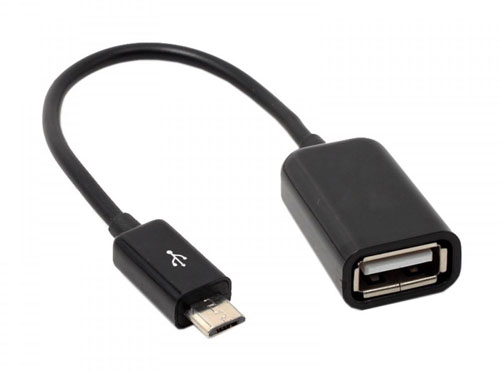
Adım 2. Başarılı bir şekilde bağlandıktan sonra, telefon ekranınızda bir fare işaretçisi belirmeli. Cihazda gezinmek için fareyi parmağınız gibi kullanabilirsiniz.
Adım 3. Numaraları tıklamak, deseni çizmek veya Android telefonunuzu açmak için şifreyi girmek için fareyi kullanın.
Bu yöntem kullanışlı olsa da, bazı sınırlamaları vardır. Telefonunuz OTG desteklemeli ve ekran hâlâ görünür olmalı. Ekran tamamen hasarlıysa veya cihaz harici aksesuarları tanıyamazsa, bu yöntem işe yaramayabilir.
Google Find My Device, Android telefonunuzu uzaktan yönetmenizi sağlayan yerleşik bir hizmettir. Dokunmatik ekranı doğrudan çalıştıramıyorsanız, bu hizmeti kullanarak cihazınızı silebilir ve tekrar ayarlayarak erişimi yeniden kazanabilirsiniz.
Ancak, mevcut kilit ekranınızı doğrudan atlamaz. Silme işlemi telefonunuzdan tüm veri ve ayarları kaldırdığından, bu yöntem yalnızca diğer kilit açma seçenekleri mevcut olmadığında ve kalıcı veri kaybı riskini anladığınızda değerlendirilmelidir.
Bu yöntemi kullanmadan önce, aşağıdakilerden emin olun:
Google Find My Device'ı kullanarak Androidkilidini açmak için adımlar:
Adım 1. Google Find My Device web sitesini ziyaret edin ve kilitli Android telefonunuza bağlı aynı Google hesabıyla giriş yapın.
Adım 2. Mevcut cihaz listesinden yönetmek istediğiniz telefonu seçin.
Adım 3. Cihazınızı silme seçeneğini seçin ve istendiğinde işlemi onaylayın.

Adım 4. Sıfırlama işlemi tamamlandıktan sonra, cihazınız kurulum ekranına geri döner ve tekrar yapılandırmanıza izin verir.
ADB (Android Debug Bridge), bir bilgisayarın Android cihazla iletişim kurmasını sağlayan bir komut satırı aracıdır. USB hata ayıklamayı etkinleştirip bilgisayarınızı dokunmatik ekran çalışmayı durdurmadan onayladıysanız, ekranı doğrudan kullanmadan telefonunuza erişmek veya yönetmek için ADB komutlarını kullanabilirsiniz.
Ancak bu yöntem belirli teknik bilgi gerektirir ve her cihaz için işe yaramayabilir. USB hata ayıklama önceden etkinleştirilmemişse, bilgisayarınız kilitli telefonla ADB bağlantısı kuramaz. İşte nasıl çalıştığı:
Adım 1. Platform Tools Android u bilgisayarınıza indirip kurun, ardından Komut İsteri'ni (Windows) veya Terminal'i (Mac) açın.
Adım 2. Kilitli Android telefonu bilgisayarınıza bağlamak için USB kablosu kullanın ve bağlantının stabil olduğundan emin olun.
Adım 3. Android telefonunuzun algılanıp algılanmadığını kontrol etmek için şu komutu girin: adb devices. Cihazınız cihaz listesinde görünürse, ADB bağlantısı başarıyla kurulmuş demektir.
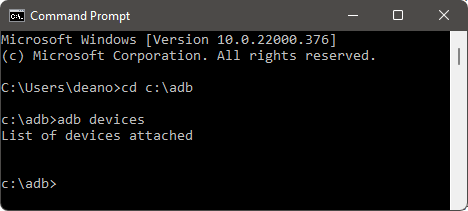
Adım 4. Cihaz tanındıktan sonra, Android telefonunuzu yönetmek için ihtiyaçlarınıza göre uygun ADB komutlarını kullanabilirsiniz.
Android telefonunuza eriştikten sonra, dokunmatik ekranın çalışmaması sorununu çözmek içinAndroid çözümleri deneyebilirsiniz.
Android dokunmatik ekranınız geçici sistem hataları veya aşırı ısınma nedeniyle yanıt vermiyorsa, cihazınızı yeniden başlatmak genellikle normal dokunmatik işlevselliği geri kazandırmaya yardımcı olabilir. Bu basit çözüm sistemi yeniler ve ekranın düzgün yanıt vermesini engelleyen küçük sorunları düzeltebilir.
Adım 1. Android telefonunuzda "Güç" düğmesine basıp basılı tutun.
Adım 2. "Power Shut" düğmesine dokunarak kapatın.

Adım 3. Ekran karardığında bir süre bekle.
Adım 4. "Güç" düğmesine tekrar basılı tutup cihazınızı açın.
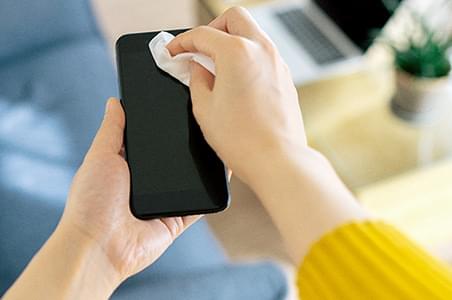
Hasarlı veya düşük kaliteli bir ekran koruyucusu, Android telefonunuzun dokunma hassasiyetini etkileyebilir ve yanlış ya da gecikmeli yanıtlara neden olabilir. Dokunmatik ekran sorunu yeni bir koruyucu taktıktan sonra başladıysa, onu çıkarmayı deneyin ve sorunun çözülüp çözülmediğine bakın.
Ekran koruyucusunu çıkardıktan sonra, toz, yağ veya nemi temizlemek için ekranı yumuşak bir bezle temizleyin. Sonra dokunmatik ekranı tekrar test edin ve doğru tepki verip vermediğini görün. Koruyucu çıkarıldıktan sonra dokunmatik ekran normal çalışıyorsa, dokunma hassasiyetini bozmayan daha kaliteli bir ekran ile değiştirmeyi düşünün.
Yeni bir uygulama yükledikten veya sistemi güncelledikten sonra Android dokunmatik ekranınız çalışmayı durdurursa, üçüncü taraf bir uygulama çatışmalara yol açabilir. Telefonunuzu Güvenli Mod'a başlatmak, yüklü bir uygulamanın sorumlu olup olmadığını kontrol etmenize yardımcı olabilir; çünkü Güvenli Mod geçici olarak üçüncü taraf uygulamaları devre dışı bırakır.
Adım 1. Telefonunuzu kapatmak için "Güç" düğmesine basıp basılı tutun.
Adım 2. Üreticinin logosu ekranda belirdiğinde, "Güç" düğmesini bırakın ve hemen "Ses Düşür" düğmesine basıp basılı tutun.
Adım 3. "Volume Down" tuşunu basılı tutmaya devam edin, ekranın alt kısmında Güvenli mod göstergesi görünene kadar.
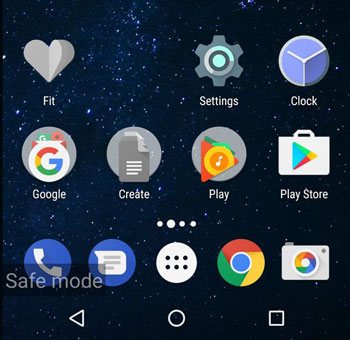
Adım 4. Son yüklenmiş uygulamalarınızı kontrol edin ve dokunmatik ekran sorununa neden olabilecek şüpheli uygulamaları kaldırın.
Adım 5. Telefonunuzu normal şekilde yeniden başlatarak Güvenli moddan çıkın.
Dokunmatik ekran sorunu ciddi yazılım sorunlarından kaynaklanıyorsa, fabrika ayarlarına sıfırlama yapmak Android telefonunuzu varsayılan ayarlarına geri döndürmeye yardımcı olabilir. Ancak bu yöntem son çare olarak değerlendirilmelidir çünkü cihazınızda depolanan tüm verileri, uygulamaları ve ayarları silecektir.
Not: Fabrika ayarlarına sıfırlama yapmadan önce mümkün olduğunca önemli verilerinizi yedeklemeye hazır olduğundan emin olun.
Kurtarma Modunda Android telefonu fabrika ayarlarına geri yükleme adımları:
Adım 1. Android telefonunuzu tamamen kapatın.
Adım 2. "Güç" ve "Ses Yükseltme" tuşlarını birlikte basılı tutup tutun, Kurtarma Modu menüsü görünene kadar.
Adım 3. "Ses" tuşlarını kullanarak Recovery mod seçeneğine geçin, ardından "Power" butonuna basarak doğrulamayı yapın.
Adım 4. Ses düğmeleriyle "Veriyi sil/fabrika ayarlarına sıfırla" seçeneğini seçin ve "Güç" düğmesine basarak onaylayın. Fabrika ayarlarına sıfırlama işleminin tamamlanmasını bekleyin.

Adım 5. Bitirdikten sonra, cihazınızı yeniden başlatmak için "Sistemi hemen yeniden başlat" seçeneğini seçin.
Kurtarma Modu'na girmek için tam olarak kullanılan düğme kombinasyonları, Android markanıza ve modelinize göre değişebilir.
Android dokunmatik ekranınız çalışmıyorsa ve telefonunuzun kilidini açamıyorsanız, en iyi çözüm sorunun nedenine bağlıdır. Fare takmak veya tepki vermeyen ekranı çalıştırmadan erişimi yeniden kazanmak içinAndroid Unlock gibi yöntemleri deneyebilir, ardından dokunmatik ekran sorunlarını çözmek için sorun giderme ipuçlarını uygulayabilirsiniz. Umarız bu çözümler Android cihazınıza erişimi geri kazanmanıza ve cihazınızın tekrar normal şekilde çalışmasına yardımcı olur.
Bu makaleyi faydalı buluyorsanız, lütfen daha fazla kişiyle paylaşın.
İlgili Makaleler:
Samsung'da Dokunmatik Ekran Çalışmıyor: 8 Güvenilir Çözüm
Xiaomi Dokunmatik Ekran Çalışmıyor mu? Dokunmatik Fonksiyonu Geri Getirmek İçin 8 Çözüm
Android Telefon Doğru Şifreyi Kabul Etmiyor | Nedenler ve Tam Çözümler




 PC için Ücretsiz İndirin


