Özetle:
Android cihazın şifresi olmadan kilidini açmak üç temel kategoriye ayrılır:
Cep telefonumuzdaki önemli verilerimizi ve özel bilgilerimizi korumak için, başkalarının cep telefonumuzun içeriğine erişmesini ve gözetlemesini önlemek amacıyla Android telefonumuza açılış şifresi veya parmak izi kilidi koymayı tercih edeceğiz.
Ancak ne yazık ki, kilit açma şifresini ve parmak izi kilidini unuttunuz. Hatırladığınız tüm şifreleri denediniz ancak başarılı bir şekilde kilidi açamadınız. Android telefonunuz artık kilitli olduğundan, telefonunuzdaki tüm dosyalara erişemezsiniz. Şifresiz bir Android telefonun kilidini nasıl açabilirsiniz? Aşağıda, bunu kolayca yapmanıza yardımcı olacak 5 basit yöntem listeleyeceğiz.
Hepimizin bildiği gibi, Android telefonlarda 5 kereden fazla yanlış şifre girdiğimizde telefon kilitlenir. Şifrenizi tekrar girmeyi denemek için 30 saniye beklemeniz gerekir. Bu sırada, telefon ekranının alt kısmında "Şifremi unuttum" özelliği belirir.
Aşağıda, şifre olmadan telefonun kilidini açmak için "Desenimi unuttum" özelliğini nasıl kullanacağınız açıklanmıştır:
Adım 1. Android telefonunuzda 5 kez yanlış şifre girin; ekranda "Şifremi unuttum" seçeneğini göreceksiniz.
2. Adım. Sistem, cihazın kilidini nasıl açacağınızı seçmenize olanak tanıyacaktır. "Google hesap bilgilerini girin" seçeneğini seçmeniz ve "İleri" düğmesine tıklamanız gerekmektedir.

3. Adım. Hesap bilgilerinizi girin ve açılan ekranda yeni bir desen ekleyebileceksiniz. Deseni onaylayın ve Android telefonunuzun kilit açma deseni değişecektir.
Not: Bu yöntem yalnızca Android 4.4 veya daha düşük sürümlerde çalışan Android telefonlarda geçerlidir.
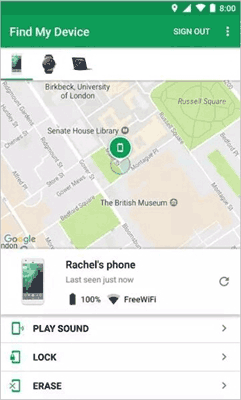
Android cihazınız bir Google hesabıyla ilişkilendirilmiş olduğu sürece, Google Cihazımı Bul özelliği otomatik olarak etkinleştirilir ve bu özelliği kullanarak Android telefonunuzu uzaktan silebilir ve ekran kilidini kaldırabilirsiniz.
Google Find My Device özelliğini kullanarak Android telefonunuzun kilidini parola olmadan nasıl açabilirsiniz:
1. Adım. Google Cihazımı Bul web sitesini ziyaret edin ve kilitli telefonunuzda kullandığınız Google hesabınızla giriş yapın. Veya Google Cihazımı Bul uygulamasını diğer Android cihazlarınıza yükleyebilirsiniz.
2. Adım. Giriş yaptıktan sonra, listeden kilitli telefonunuzu seçmeniz gerekiyor.
3. Adım. Telefonu fabrika ayarlarına döndürmek için "SİL" düğmesine tıklayın; aynı zamanda telefon ekranını kilitlemek için kullanılan parola da silinecektir.
"Cihazımı Bul" özelliğinin etkin olup olmadığını nasıl kontrol edebilirim?
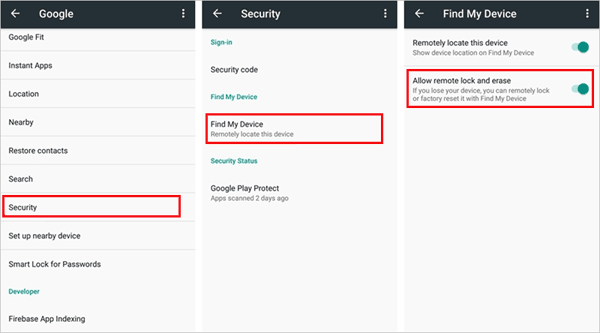
Telefonunuzda "Ayarlar" > "Google" > "Güvenlik" yolunu izleyin; burada " Android Aygıt Yöneticisi" veya "Aygıtımı Bul" seçeneğini göreceksiniz. Burada, "Uzaktan kilitlemeye ve silmeye izin ver" seçeneğinin etkinleştirildiğinden, yani "Aygıtımı Bul" işlevinin de açık olduğundan emin olmanız gerekir.
Telefonunuzdaki verilerin tamamen silinmesi sizi rahatsız etmiyorsa, şifreyi kaldırmak için Android telefonunuzu Kurtarma modunda fabrika ayarlarına sıfırlamayı deneyebilirsiniz.
İşte nasıl yapılacağı:
1. Adım. Öncelikle telefonunuzu kapatmanız gerekiyor.
2. Adım. Android telefonunuzu Kurtarma Moduna alın. Çoğu Android telefon için, "Güç" düğmesini ve "Ses Açma" düğmesini aynı anda basılı tutmanız yeterlidir; bu işlem doğrudan kurtarma moduna geçmesini sağlayacaktır.
3. Adım. "Ses" düğmesine basarak "Verileri sil/fabrika ayarlarına sıfırla" seçeneğini seçin, ardından "Güç" düğmesine basarak onaylayın.
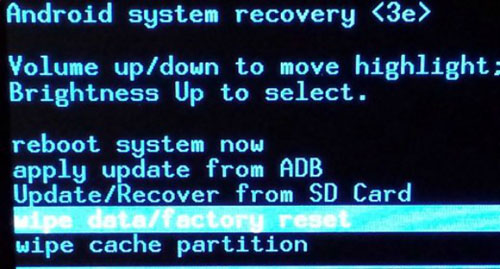
4. Adım. "Tamam"ı seçin; telefon sıfırlanacak ve yeniden başlatılacaktır.
5. Adım. Yukarıdaki adımları tamamladıktan sonra, telefonunuzu yeniden başlatmak için "Sistemi Şimdi Yeniden Başlat" seçeneğini seçmelisiniz.
Telefonunuzda USB hata ayıklama seçeneğini etkinleştirdiyseniz, ADB yöntemini kullanarak Android şifresini nasıl sileceğinizi öğrenebilirsiniz.
İşte ADB üzerinden şifresiz olarak Android telefonumun kilidini açmanın adımları:
Adım 1. Kilitli Android telefonu USB kablosuyla bilgisayara bağlayın.
2. Adım. ADB kurulum dizininde bir Komut İstemi penceresi açın. Ardından, "adb shell rm /data/system/gesture.key" yazın ve çalıştırmak için "Enter" tuşuna basın. Telefonunuz yeniden başlatılacak ve parola dosyası cihazdan silinecektir.

Yukarıdaki 4 yöntemin çok karmaşık olduğunu düşünüyorsanız veya bu yöntemleri denemiş olmanıza rağmen hala başarılı olamadıysanız, umutsuzluğa kapılmanıza gerek yok, çünkü Android telefonunuzun kilidini şifre olmadan açmanıza yardımcı olacak en profesyonel ve nihai bir yöntem var. Tek yapmanız gereken, Android kilit ekranını tek tıklamayla kaldırmak için mükemmel bir Android kilit açma programı olan Android Unlock'ı indirmek.
Android Unlock size şu konularda yardımcı olabilir:
Not: Kilidi açtıktan sonra Android telefonunuzdaki tüm veriler kaybolacaktır (Samsung hariç). Gerekirse, dosyalarınızı önceden yedeklemek için kilitli Android telefonunuza USB üzerinden erişmeyi deneyebilirsiniz.
Android Unlock uygulamasını kullanarak bir Android telefonun kilidini parola olmadan nasıl açacağımıza bakalım:
01. Android Unlock programını bilgisayarınıza indirin ve kurun. Programı başlatın ve tüm araçlar arasından "Ekran Kilidini Kaldır" seçeneğini seçin.

02 Android telefonunuzu bir USB kablosuyla bilgisayara bağlayın.
03 Android telefonunuza uygun bağlantı telefon modelini listeden seçin ve "Kilidi Açmaya Başla"ya tıklayın.

04 Ekrandaki talimatları izleyerek Android telefonunuzu İndirme Moduna alın. Kurtarma paketi başarıyla indirildikten sonra, parola ekran kilidi de kaldırılacaktır.

Özetle, telefonunuzu açmak istediğinizde ancak açılış şifresini unuttuğunuzda, kilit ekranını kaldırmak için Android Unlock'ı kullanmayı düşünebilirsiniz. Yazılım hızlı ve güvenlidir. Sadece birkaç tıklamayla, Android telefonunuzun kilidini şifre olmadan açabilirsiniz.
Telefonunuzun kilidini açma kodunu bilmiyorsanız, fabrika ayarlarına sıfırlama, Google hesabı kullanarak telefonunuzu sıfırlama gibi diğer yöntemler de size yardımcı olabilir. Ancak bu yöntemlerin kullanımı kolay değildir ve birçok sınırlaması vardır, bu nedenle bunları önermiyoruz. Ne bekliyorsunuz, sorunlarınızı çözmek için Android Unlock'ı kullanın.
İlgili Makaleler:
Veri Kaybı Olmadan Kilitli Android Telefonun Kilidini Açmanın 5 Yolu
Fabrika Ayarlarına Sıfırlamadan Android Telefon Şifresini Açmanın 6 Yolu
Android PIN kodunuzu unuttuysanız ne yapmalısınız? [6 Etkili Çözüm]
Kilitli bir Android telefona USB üzerinden nasıl erişilir? [Çözüldü]




 PC için Ücretsiz İndirin


