"Samsung telefonumun dokunmatik ekranı çalışmıyor. Ne yapmalıyım?"
- Quora'dan
Günümüzde dokunmatik ekran teknolojisinin gelişmesiyle birlikte, akıllı telefonların dokunmatik ekranları eskisinden daha akıllı ve hassas hale geldi. Ancak, Samsung telefonlarda dokunmatik ekranın çalışmaması gibi hatalardan kaçınmak hala mümkün değil. Samsung Galaxy ekranınızın yanıt vermemesi sorunuyla karşılaştığınızda panik yapmayın. Sorunu birkaç dakika içinde çözmek için aşağıdaki yöntemlere başvurabilirsiniz.
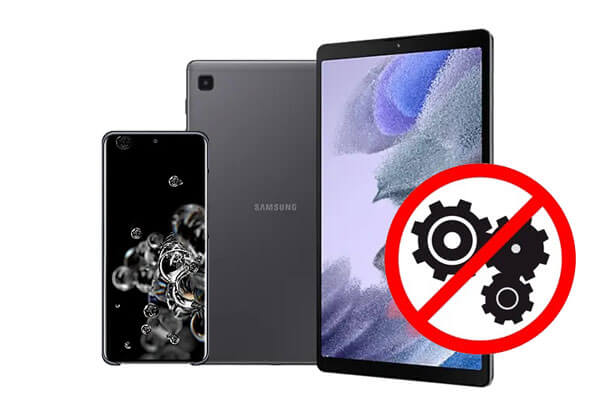
Çözümlere geçmeden önce, dokunmatik ekranın tepkisiz kalmasının temel nedenlerini anlamak faydalı olacaktır. İki ana kategori vardır: yazılım sorunları ve donanım sorunları.
Yazılım Kaynaklı Nedenler:
Donanımla İlgili Nedenler:
Aşağıda, Samsung dokunmatik ekran monitörünüzün çalışmama hatasını düzeltmek için yapabileceğiniz birkaç şey bulunmaktadır. Gelin, Samsung dokunmatik ekran çalışmama sorunlarına yönelik çözümleri birlikte inceleyelim.
Zorla yeniden başlatma, dokunmatik ekranın tepkisiz kalmasına neden olan geçici yazılım sorunları için en etkili hızlı çözümdür. Cihazın RAM'ini temizler ve herhangi bir veriyi silmeden anormal arka plan işlemlerini sonlandırır.
Samsung telefonunuzu zorla yeniden başlatmak için, telefon yeniden başlayana kadar "Ses Kısma" düğmesi + "Güç" düğmesini aynı anda 10-15 saniye basılı tutun.

Kötü tasarlanmış veya hasarlı telefon kılıfları ve ekran koruyucuları, dokunmatik ekran sorunlarının yaygın nedenleridir. Sıkı bir kılıf, ekran kenarlarına baskı yaparak dokunma algılamasını engelleyebilir; düşük kaliteli veya çizilmiş bir ekran koruyucu ise dokunma hassasiyetini azaltabilir. Bunları çıkarın ve dokunmatik ekranın sorunsuz çalışıp çalışmadığını test edin.

Samsung telefonunuzun dokunmatik ekranının kir, yağ veya su nedeniyle çalışmadığını varsayalım. Parmaklarınızın dijitalleştirici üzerindeki iletkenliğini artırmak için telefonunuzun dokunmatik ekranını temizleyebilirsiniz.
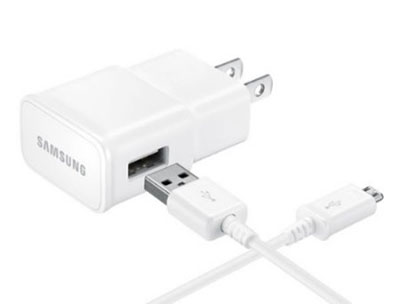
Şarj cihazı bozuksa, cihaz şarj olmayabilir ve dokunmatik ekranın çalışmamasına neden olabilir. Cihazınıza güç sağlamak için çalışan başka bir şarj cihazı kullanabilirsiniz. Ayrıca, şarj sırasında dokunmatik ekranı kullanmamanız daha iyidir.
Güvenli Mod, yalnızca önceden yüklenmiş sistem uygulamalarını çalıştırmanıza ve tüm üçüncü taraf uygulamaları devre dışı bırakmanıza olanak tanır. Dokunmatik ekran Güvenli Mod'da çalışıyorsa, soruna üçüncü taraf bir uygulamanın neden olduğu anlamına gelir. Güvenli Moda şu şekilde girebilirsiniz:
1. Adım. Samsung cihazınızı tamamen kapatın.
2. Adım. Samsung logosu görünene kadar "Güç" düğmesini basılı tutun.
3. Adım. Logo göründüğü anda "Güç" düğmesini bırakın ve hızlıca "Ses Kısma" düğmesine basılı tutun.
4. Adım. Cihaz açılışı tamamlanana kadar "Ses Kısma" düğmesini basılı tutmaya devam edin; sol alt köşede "Güvenli mod" yazısını göreceksiniz.

5. Adım. Dokunmatik ekranı Güvenli Modda test edin. Çalışıyorsa, telefonu yeniden başlatın ve yakın zamanda yüklenmiş tüm uygulamaları kaldırın. Sorunlu uygulamayı belirlemek için her kaldırma işleminden sonra ekranı test edin.
Yukarıdaki yazılım tabanlı çözümler işe yaramazsa, fabrika ayarlarına sıfırlama gerekebilir. Bu işlem, cihazınızdaki tüm verileri ve ayarları silerek onu orijinal fabrika durumuna geri döndürecektir.
Not: Fabrika ayarlarına sıfırlama işleminden önce verilerinizi (kişiler, fotoğraflar, mesajlar vb.) yedekleyin . Dokunmatik ekran yanıt vermiyorsa, verilerinizi bir bilgisayar ve Samsung'un resmi yazılımı (örneğin, Smart Switch) veya üçüncü taraf araçlar kullanarak yedekleyebilirsiniz.
İşte Samsung cihazınızı fabrika ayarlarına sıfırlama adımları:
Adım 1. Cihazı tamamen kapatın.
Adım 2. Android logosu görünene kadar "Ses Açma" düğmesini, "Güç" düğmesini ve (varsa) "Bixby" düğmesini aynı anda basılı tutun.
3. Adım. Logo göründüğünde tüm düğmeleri bırakın (cihaz Kurtarma Moduna girecektir).
4. Adım. Seçenekler arasında gezinmek için "Ses Kısma" düğmesini kullanın ve "Verileri Sil/Fabrika Ayarlarına Sıfırla"yı seçin.

Adım 5. Seçimi onaylamak için "Güç" düğmesine basın. Ardından, tekrar onaylamak için "Evet"i seçin.
Adım 6. Fabrika ayarlarına sıfırlama işlemi tamamlandıktan sonra, "Sistemi Şimdi Yeniden Başlat" seçeneğini seçin ve cihazı yeniden başlatmak için "Güç" düğmesine basın.
Önceki çözümlerin hiçbiri işe yaramadıysa, dokunmatik ekranın tepkisizliği ve diğer sistem sorunlarını gidermek için Android Sistem Onarımı gibi profesyonel bir araç kullanmayı deneyebilirsiniz. Bu araç, siyah ekran, uygulama çökmeleri , önyükleme döngüleri ve daha fazlası dahil olmak üzere çeşitli Android sorunlarını çözmenin kolay bir yolunu sunar.
Android Sistem Onarımı'nı neden tercih etmelisiniz?
Samsung dokunmatik ekranının çalışmama sorununu nasıl çözebilirim?
01 Bilgisayarınızda Android Sistem Onarımı uygulamasını açın ve "Sistem Onarımı" seçeneğini seçin.
02 Samsung telefonunuzu USB üzerinden bilgisayara bağlayın, ardından " Android " > " Android Onarım" > "Şimdi Onar" seçeneğini seçin.

03 Cihaz markası olarak "Samsung"u seçin, ardından modelinizi seçin. Şartları kabul edin ve "İleri"ye tıklayın. "000000" girin ve "Onayla"ya basın.

04 Ekranda beliren yönergeleri izleyerek Samsung cihazınızı İndirme Moduna geçirin. İşlem tamamlandıktan sonra "İleri"ye tıklayın.

05 Bu araç, cihazınız için doğru bellenimi indirip doğrulayacak ve ardından onarım işlemine başlayacaktır.

Tüm diğer çözümler işe yaramazsa, sorununuz hasarlı bir dokunmatik ekran veya diğer dahili bileşenler gibi bir donanım sorunundan kaynaklanıyor olabilir. Bu durumda, profesyonel onarım için Samsung Destek ile iletişime geçmeniz veya bir Samsung servis merkezini ziyaret etmeniz en iyisidir.
"Samsung telefonlarda dokunmatik ekran çalışmıyor" sorunuyla moralinizi bozmak akıllıca değil. Sorunu kendiniz çözmek için yukarıdaki yöntemleri deneyebilirsiniz. Ayrıca, kolay, hızlı ve diğer yöntemlere göre daha yüksek başarı oranına sahip olan Android Sistem Onarımı'nı denemenizi şiddetle tavsiye ederiz. Elbette, para ödemeyi göze alırsanız Samsung Destek Merkezi'nden de onarım isteyebilirsiniz.
Eğer bu eğitim videosunun faydalı olduğunu düşünüyorsanız, lütfen başkalarıyla paylaşın.
İlgili Makaleler:
Samsung Telefonun Donma Sorunu Nasıl Çözülür? [2026'da Güncellendi]
Samsung Logo Ekranında Takılı Kalıyor: Sebepleri ve 6 Etkili Çözüm
Android cihazınızda dokunmatik ekran çalışmıyor mu? 8 çözümle sorunu çözün.




 PC için Ücretsiz İndirme


