Android güvenli modu, kullanıcıların tehlikeli uygulamalardan ve kötü amaçlı yazılımlardan kurtulmasına yardımcı olabilir. Android cihazınızı güvenli moda aldıktan sonra, cihazınızın güvenliğini sağlamak için kötü amaçlı ve çöken uygulamaları kaldırabilirsiniz. Şimdi soru şu Android Android cihazınızı güvenli moda nasıl alırsınız ve Android cihazınızdan güvenli modu nasıl kaldırırsınız?
Bu yazıda, Android güvenli moduyla ilgili tüm faydalı bilgileri sizlerle paylaşacağız. Yazıyı okumaya devam edin.
Android cihazınız bazı uygulamalar ve programlar tarafından rahatsız ediliyorsa, cihazınızı güvenli moda almayı deneyebilirsiniz. Bu mod, söz konusu uygulamaları veya programları cihazınızdan güvenli bir şekilde kaldırmanıza olanak tanır. Android cihazınızda güvenli modu nasıl açacağınızı adım adım inceleyelim.
Bundan önce, önemli verilerinizi kaybetme ihtimaline karşı Android cihazınızın yedeğini almanızı öneririz. Sonuçta, bir sonraki adımda ne olacağını asla bilemezsiniz. Coolmuster Android Backup Manager kişilere, metin mesajlarına, fotoğraflara, videolara, müziklere, uygulamalara, belgelere vb. ait Android verilerini bilgisayara yedeklemenin son derece basit bir yolunu sunan en güçlü Android veri yedekleme ve geri yükleme araçlarından biridir.
Android cihazınızın yedeğini aldıktan sonra, güvenli moda girmek için aşağıdaki talimatları izleyebilirsiniz:
1. Güç seçeneklerinin görünmesi için Android cihazınızdaki "güç" düğmesine uzun süre basın.
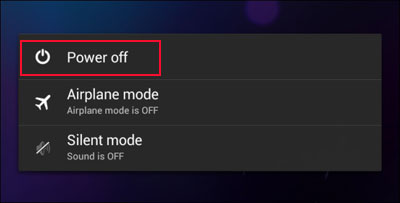
2. Telefon ekranındaki "Kapat" seçeneğine uzun süre basılı tutun; açılan pencerede güvenli modda yeniden başlatmak isteyip istemediğiniz sorulacaktır. Sadece "Tamam"ı tıklayın ve cihazınız güvenli modda yeniden başlatılacaktır.

3. Android 4.2 veya daha önceki sürümleri kullananlar, güç düğmesine dokunarak Android cihazlarını kapatıp tekrar açabilirler. Logo göründüğünde, ses kısma düğmesine basılı tutun; bu işlem cihazı güvenli moda geçirecektir.
Yukarıdaki adımları tamamladıktan sonra, cihazınızın köşesinde "Güvenli Mod" yazısını göreceksiniz; bu, Android cihazınızda Güvenli Moda başarıyla girdiğiniz anlamına gelir.
Android cihazınızı güvenli moda aldıktan sonra, telefonunuzun işlevleri bu modda sınırlı olacağından güvenli modu kapatmanız gereklidir ve önemlidir. Güvenli modu kapatmak için birkaç farklı yöntem vardır. Modu kapatmayı başarana kadar bunları tek tek deneyebilirsiniz.
Yöntem 1: Android Cihazı Yeniden Başlatın
Güvenli Mod'da takılı kalan bir telefonu düzeltmenin en basit yolu cihazı yeniden başlatmaktır. Çoğu durumda, Güvenli Mod geçici sistem aksaklıkları veya kararsız uygulama işlemleri nedeniyle tetiklenir ve normal bir yeniden başlatma, sistemi yeniden yüklemeye ve bu geçici çakışmaları gidermeye yardımcı olabilir. Bu genellikle denenecek ilk ve en güvenli yöntemdir, çünkü kişisel verileri etkilemez.
1. Android cihazınızdaki "güç" düğmesine dokunup basılı tutun.
2. "Yeniden Başlat" seçeneğini gördünüz mü? Sadece ona dokunun.
3. Ardından Android telefonunuz açılacak ve artık güvenli modda kalmayacak.

Yöntem 2: Android Cihazdan Önbelleği Temizleme
Telefonunuzu yeniden başlatmak Güvenli Mod sorununu çözmezse, bir sonraki adım sistem önbelleğini temizlemektir. Zamanla, geçici sistem dosyaları bozulabilir veya sistem işlemleriyle çakışabilir; bu da bazen Güvenli Modun aktif kalmasına neden olabilir. Önbellek bölümünü silmek, kişisel verilerinizi etkilemeden sistem ortamını yenilemeye yardımcı olur.
1. Cihazınızı kurtarma modunda açmak için "ana ekran", "güç" ve "ses açma" düğmelerine dokunun. Bu işlem telefonunuz için uygun değilse, telefon modeliniz için doğru işlemleri bulmak için internette arama yapın.
2. Şimdi kurtarma modundasınız. "Ses açma" ve "ses kısma" düğmelerini kullanarak "Önbelleği sil" seçeneğine gidin ve "güç" düğmesini kullanarak seçin.
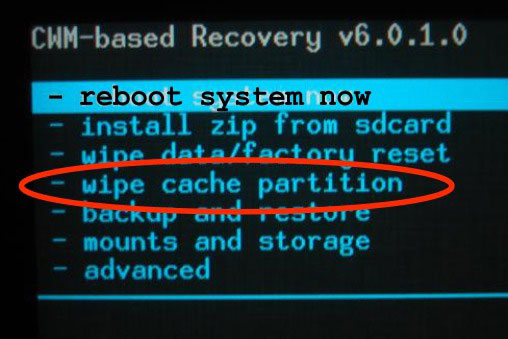
3. Ekrandaki talimatları izleyin, cihazınız yeniden başlatılacaktır. Ardından cihazınız artık güvenli modda olmayacaktır.
Yöntem 3: Android Telefonu Fabrika Ayarlarına Sıfırlama
Eğer yine de başarısız olduysanız, son yöntemi denemeniz gerekiyor: cihazınızı fabrika ayarlarına sıfırlamak . Bu işlem telefonunuzdaki her şeyi silecektir, bu nedenle önceden telefonunuzun yedeğini almanız daha iyi olur. İşte bir Android telefonun yedeğini nasıl alacağınızı ve geri yükleyeceğinizi gösteren bir kılavuz. Android cihazınızı fabrika ayarlarına sıfırlamak için şu adımları izleyin:
1. Daha önce belirtilen adımları izleyerek kurtarma moduna girin.
2. "Ses kısma" tuşunu kullanarak aşağı kaydırabilir ve ardından "Fabrika Ayarlarına Sıfırla" seçeneğini seçebilirsiniz.
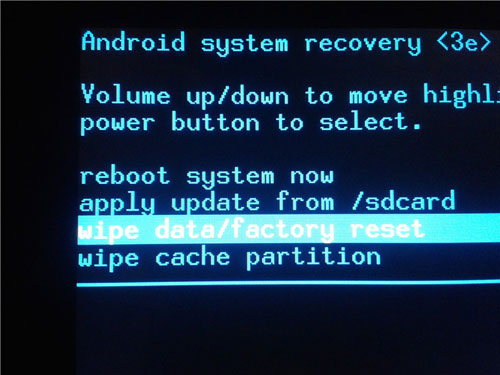
3. Bu seçeneği belirlemek için "güç" düğmesini kullanın.
4. Ekrandaki yönergeleri izleyin; Android telefonunuz başarıyla fabrika ayarlarına sıfırlanacaktır.
Android cihazınızı tekrar açtığınızda, artık güvenli modda olmadığını göreceksiniz.
Güvenli modu kapatamıyor musunuz? Çoğu durumda, bu durum bozuk sistem dosyaları, sistem çökmeleri veya donanım yazılımı sorunları gibi daha derin sistem hatalarıyla ilgilidir. Bu durumda, manuel sorun giderme yeterli olmayabilir ve profesyonel bir Android sistem onarım aracı kullanmak daha etkili bir çözüm olabilir.
Android Repair gibi bir araç, çeşitli Android sistem sorunlarını otomatik olarak düzeltmek için tasarlanmıştır. Cihazınızın Güvenli Mod'dan çıkmasını engelleyen sistem hatalarını onarmaya ve gelişmiş teknik beceriler gerektirmeden telefonunuzu normal çalışmasına geri döndürmeye yardımcı olabilir.
Android Repair'ın temel özellikleri:
Android Repair kullanarak güvenli modda takılı kalan Android düzeltme adımları:
01 Öncelikle bilgisayarınızda Android Repair programını açın ve ana arayüzüne girin. İlk olarak "Sistem Onarımı" seçeneğini seçin, ardından özel onarım modülüne erişmek için " Android Onarımı"nı seçin.
02 Android cihazınız ile bilgisayar arasında bağlantı kurmak için bir USB kablosu kullanın. Yazılım telefonunuzu başarıyla tanıdıktan sonra, devam etmek için "Şimdi Onar" düğmesine tıklayın.

03 Bu aşamada, cihazınızın ayrıntılarını girmeniz istenecektir. Gerekirse doğru marka, model, ülke ve operatör bilgilerini dikkatlice seçin, ardından onaylamak için "Başlat" düğmesine basın.

04 Yazılım daha sonra sizi İndirme Moduna (bazı Samsung cihazlarda Odin Modu olarak da bilinir) girmeniz için yönlendirecektir. Bu adımı tamamlamak için ekrandaki talimatları izlemeniz yeterlidir.
05 Bundan sonra, araç otomatik olarak uygun aygıt yazılımını indirecek ve sisteminizi onarmaya başlayacaktır. İşlem tamamlandığında, cihazınız yeniden başlatılacak ve Güvenli Mod başarıyla kaldırılacaktır.

Android Güvenli Modu, kullanıcıların sorunlu uygulamalar veya sistem hatalarından kaynaklanan cihaz sorunlarını gidermelerine yardımcı olmak için tasarlanmış kullanışlı bir özelliktir. Bu makalede, Güvenli Moda nasıl girileceğini açıkladık ve cihazı yeniden başlatma, önbellek bölümünü temizleme ve gerektiğinde fabrika ayarlarına sıfırlama gibi çeşitli kapatma yöntemlerini tanıttık. Bu yöntemler genellikle Güvenli Mod sorunlarının çoğunu çözer ve cihazın normal işlevselliğini geri yüklemeye yardımcı olur.
Ancak, Android cihazınız bozuk sistem dosyaları veya sistem çökmeleri gibi daha derin sistem sorunları nedeniyle Güvenli Mod'dan çıkamıyorsa, manuel düzeltmeler yeterli olmayabilir. Bu durumda, Android Repair gibi profesyonel bir araç, sistem hatalarını otomatik olarak onarmaya ve cihazınızı daha güvenli ve verimli bir şekilde normal çalışmasına geri döndürmeye yardımcı olabilir.
İlgili Makaleler:
Android Telefon Açılmadığında Ne Yapılmalı? | 7 Çözüm [Test Edildi]
Android Sürekli Yeniden Başlatma Sorununu En İyi 8 Çözümle Nasıl Çözersiniz [2026'da Güncellendi]
Android Sistem Arayüzü Yanıt Vermiyor: Ne Anlama Geliyor ve Nasıl Düzeltilir?
Sorun Giderme Kılavuzu: Android Telefonunuzda "Servis Yok" Hatasını Nasıl Düzeltirsiniz?






 PC için Ücretsiz İndirin

 Mac için İndir

