Özetle:
Makale, şifreyi bilip bilmemenize bağlı olarak, bir Android cihazdan ekran kilidi PIN kodunu kaldırmanın çeşitli yollarını özetliyor:
Android ekran kilidi ayarlamak, verilerimizi ve gizlilik güvenliğimizi korumak için çok önemlidir. Genellikle ihtiyaçlarımıza ve alışkanlıklarımıza göre uygun ekran kilidi türünü seçeriz. Peki, Android cihazımızdan unuttuğumuz PIN kodunu kaldırmak istediğimizde ne yapmalıyız? Endişelenmeyin, bu makale Android ekran kilidi PIN kodunu kaldırmak için sekiz etkili yöntem sunarak, şifrenizi hatırlasanız da hatırlamasanız da mevcut durumunuzdan kolayca kurtulmanıza yardımcı olacaktır.
Parolanızı hatırlıyorsanız, "Ayarlar" bölümünden Android cihazınızdan PIN kodunu kolayca kaldırabilirsiniz. Android cihazların kilit ekranı ayarları cihaza göre değişiklik gösterebilir. Ancak, bu adımları izleyerek çoğu Android telefonda PIN kodunu silebilirsiniz.
Veri kaybı olmadan Android ekran kilidi PIN kodunu nasıl kaldırabilirim?
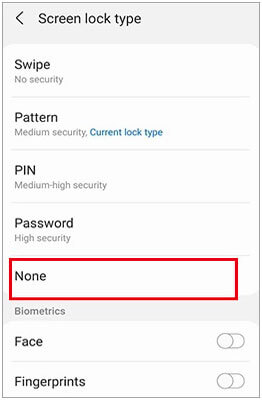
1. Adım. Android telefonunuzda Ayarlar'ı açın.
2. Adım. "Güvenlik" veya "Konum ve Güvenlik"i bulun > "Kilit Ekranı Parolası"na dokunun.
3. Adım. "Ekran Kilidi"ni seçin ve PIN kodunuzu girin.
4. Adım. "Yok" seçeneğine dokunun ve işlemi onaylayın.
Ekran kilidinden PIN kodunu nasıl kaldırabilirim? Şifrenizi hatırlamıyorsanız endişelenmeyin. Bu bölümde, şifreye ihtiyaç duymadan Android ekran kilidi PIN kodunu kaldırmanın yedi yolunu tanıtacağız. Her birine birlikte bakalım.
Android Unlock, kilitli Android telefonunuzdan PIN ve diğer kilitleri kaldırmanın en kolay ve hızlı yoludur. Samsung, Xiaomi, Huawei, Honor, OPPO, Vivo, Realme, Motorola, Google gibi neredeyse tüm popüler Android markalarıyla uyumludur.
Android Unlock'ın temel özellikleri:
Android telefonlardan ekran kilidi şifresi nasıl kaldırılır?
01 Yazılımı bilgisayarınıza kurun ve çalıştırın, ardından "Ekran Kilidini Kaldır" seçeneğini seçin. Daha sonra kilitli Android telefonunuzu bir USB kablosuyla bilgisayara bağlayın.

02 Listeden cihaz modelinizi seçin ve "Kilidi Açmaya Başla"ya tıklayın.

03 Ekrandaki talimatları izleyerek İndirme Moduna girin. Ardından, program kurtarma paketini kilitli Android telefonunuza otomatik olarak yükleyecektir. Kurtarma paketi indirme işlemi tamamlandıktan sonra, Android cihazınızdaki ekran kilidi PIN kodunu kaldırmak için programdaki "Şimdi Kaldır" düğmesine tıklayın.

Bu yöntem, Android telefonunuzda "Cihazımı Bul" seçeneğini etkinleştirmenizi ve cihazınızla bir Google hesabının ilişkilendirilmiş olmasını gerektirir. Aksi takdirde, devam edemezsiniz.
Android cihazlarda PIN kilidini çevrimiçi olarak nasıl kaldırabilirim?
Adım 1. Bilgisayarınızın tarayıcısından google.com/android/find adresini açın ve Google hesabınız ve şifrenizle giriş yapın.
2. Adım. Tüm Cihazlar altından kilidini açmak istediğiniz Android cihazı seçin ve "Cihazı Sil" seçeneğine dokunun.

3. Adım. İşlemi onaylayın. Android cihazınız silindikten sonra verileriniz de cihazınızdan silinecektir.
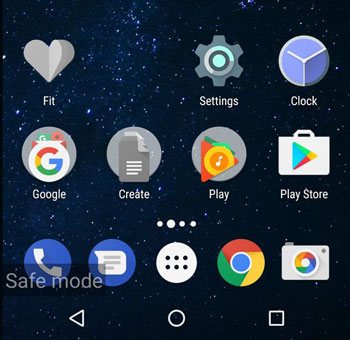
Güvenli mod, Android telefonunuz için sistem hatalarını gidermek ve üçüncü taraf uygulamalar tarafından ayarlanan ekran kilidini kaldırmak da dahil olmak üzere birçok şey yapabilir. Bu yöntemle ilgileniyorsanız, aşağıdaki adımlarla devam edin.
Adım 1. "Güç" düğmesini basılı tutun ve "Kapat" seçeneğine tıklayın.
Adım 2. Güvenli moda yeniden başlatmak isteyip istemediğiniz sorulduğunda "Tamam"a dokunun.
Bu işlem, üçüncü taraf uygulamanın kilit ekranını geçici olarak devre dışı bırakacaktır. İstenmeyen verileri silebilir veya kilit ekranı uygulamasını kaldırabilirsiniz. Ardından, cihazınızı yeniden başlatarak Güvenli Mod'dan çıkın.
Android cihazınız Android 4.4 ve altı sürümlerini çalıştırıyorsa, PIN kodunu kolayca kaldırmak için "Desenimi Unuttum" özelliğini kullanabilirsiniz. Devam etmeden önce cihazınızla bağlantılı Google hesabınızın kimlik bilgilerini bilmeniz gerekir.
PIN kodumu unuttuysam Android telefonumun kilidini nasıl açabilirim?
Adım 1. Ekranda "Desen/PIN'i Unuttum" seçeneği görünene kadar kilit ekranında yanlış PIN kodunu birkaç kez girin.
2. Adım. "Desen/PIN'i Unuttum" seçeneğine dokunun ve "Google Kimlik Bilgileriyle Oturum Aç" seçeneğini seçin. Daha sonra Google hesabınızı ve şifrenizi girin ve "Oturum Aç" düğmesine basın.

3. Adım. İşlem tamamlandığında cihazınızın kilidi açılacak ve yeni bir güvenlik kilidi ayarlayabileceksiniz.
Android PIN kodunu kaldırmanın bir başka yolu da, kilit ekranı arayüzünü çökertecek şekilde acil arama seçeneğini kullanmaktır. Bu yöntem yalnızca Android 5.0 ile Android 5.1.1 arasındaki eski Android cihazlarda çalışır.
Veri kaybı olmadan Android ekran kilidi PIN kodunu nasıl kaldırabilirim?
Adım 1. Art arda beş kez yanlış PIN girin ve ekranda "Acil Çağrı" seçeneğine tıklayın.
Adım 2. Arama ekranına on tane yıldız işareti (*) yazın ve daha fazla yapıştıramayacağınız noktaya kadar aynı alana yıldız işaretlerini kopyalayıp yapıştırın.
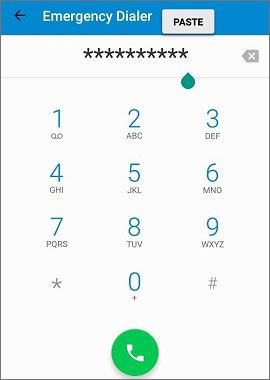
3. Adım. Kilit ekranına geri dönün ve "Kamera kısayolu" simgesine tıklayın > "Ayarlar" > kilit ekranı arayüzü çökene kadar yıldız işaretlerini alana yapıştırın.
Artık telefonunuza PIN kodu olmadan erişebilir ve cihazınız için yeni ekran kilidini ayarlayabilirsiniz.
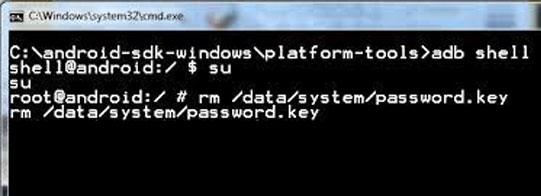
ADB, telefonunuz kilitlenmeden önce USB hata ayıklama özelliğini etkinleştirdiyseniz çalışır. Bu yöntemi kullanmak için bilgisayarınıza ADB araçlarını yüklemeniz ve Android cihazınızı bilgisayara bağlamanız gerekir. Ancak, biraz teknik bir işlemdir.
Bakalım nasıl çalışıyor.
Adım 1. Bilgisayarınıza Android Debug Bridge ve Android SDK aracını kurun.
Adım 2. Bir komut penceresi açın ve ADB'yi kurduğunuz konuma gidin.
3. Adım. Aşağıdaki komutu girin ve "Enter" tuşuna basın:
adb shell rm /data/system/password.key
Eğer çalışmazsa, aşağıdaki komutları yazın ve "Enter" tuşuna basın:
adb shell
cd /data/data/com.android.providers.settings/databases
sqlite3 settings.db
update system set value=0 where name='lock_pattern_autolock';
Güncelleme sistemi, adı 'lockscreen.lockedoutpermanently' olan yerlerde değeri 0 olarak ayarla;
.çıkış yapmak
Komutları çalıştırdıktan sonra cihazınızı yeniden başlatın. Her şey yolunda giderse, cihazınız PIN kilidi olmadan yeniden başlayacaktır.
Android telefonunuzdaki unutulmuş PIN kilidini, cihazınızı Kurtarma modunda fabrika ayarlarına sıfırlayarak da kaldırabilirsiniz. Ancak bunu yaptığınızda cihazınızdaki her şeyi kaybedersiniz.
Fabrika ayarlarına sıfırlama yoluyla kilit ekranından PIN kodunu nasıl kaldırabilirim?
Adım 1. Android telefonunuzdaki "Güç" düğmesine basılı tutun ve kapatmak için "Kapat" seçeneğine dokunun.
2. Adım. Cihazınızı Kurtarma moduna almak için "Ses Kısma" + "Güç" düğmelerini birlikte basılı tutun. Başlat menüsü ekranda görünene kadar düğmeleri basılı tutmaya devam edin.
3. Adım. "Ses Kısma" düğmesini kullanarak "Kurtarma modu" seçeneğini vurgulayın ve seçimi onaylamak için "Güç" düğmesine dokunun.
4. Adım. "Ses" düğmelerini kullanarak "veri silme/fabrika ayarlarına sıfırlama" seçeneğini seçin ve işlemi onaylamak için "Güç" düğmesine basın, ardından "Evet"i seçin.

5. Adım. Fabrika ayarlarına sıfırlama işleminden sonra cihazınızın kilidi açılacaktır. Ardından, cihazınızı yeniden başlatmak için "Sistemi şimdi yeniden başlat" seçeneğini seçin.
İşte Android ekran kilidi PIN'ini kaldırmanın yolu. Tüm yöntemler cihaz modeliniz için çalışmadığından, Android Unlock'ı seçmek en güvenli ve etkili yoldur. Birkaç tıklamayla ve en yüksek başarı oranıyla Android PIN'i kaldırabilirsiniz ve herhangi bir teknik bilgiye ihtiyacınız yoktur. Neden denemiyorsunuz?
İlgili Makaleler:
Android PIN kodunuzu unuttuysanız ne yapmalısınız? [6 Etkili Çözüm]
Herhangi Bir Telefonun Kilidini Açmak İçin Gerekli Ana Kod Hakkında Bilmeniz Gereken Her Şey
Android Telefonunuza Erişiminiz Engellenirse Ne Yapmalısınız? 6 Kolay Çözüm
PC ve Mac için 6 Güçlü Android Kilit Ekranı Kaldırma Yazılımı




 PC için Ücretsiz İndirin


