Mevcut Android telefonunuzu başkasına bağışlamak veya satmak mı istiyorsunuz? Ya da sistem performansını artırmak için telefonun CPU kullanımını azaltmak mı istiyorsunuz? Her durumda, en iyi seçenek Android telefonunuzu fabrika ayarlarına sıfırlamak ve yeni gibi çalışmasını sağlamaktır. Bu kılavuz, bir Android telefonu fabrika ayarlarına sıfırlamanın 4 farklı yolunu açıklamaktadır. Ancak, gerçek işlemlerin Android modellerine göre biraz farklılık gösterebileceğini unutmayın.
Android telefonunuza hala erişebiliyorsanız, Ayarlar'ı açıp Android telefonunuzu doğrudan fabrika ayarlarına sıfırlamayı deneyin. Ancak, bu işlem tüm telefon verilerini ve ayarlarını sileceğinden, fabrika ayarlarına sıfırlamadan önce Android telefonunuzu yedekleyebilirsiniz .
Android tablet Ayarlar'dan fabrika ayarlarına nasıl sıfırlanır?
Android 9 veya üzeri sürümlerde:
Adım 1: Ayarlar'a gidin ve "Sıfırla"yı arayın.
Adım 2: Sıfırlama menüsünün altında "Fabrika verilerine sıfırla" seçeneğini seçin, aşağı kaydırın ve "Sıfırla" butonuna tıklayın.
3. Adım: Ekran kilidini etkinleştirdiyseniz PIN kodunuzu girin. Ardından "Devam" > "Tümünü sil"e tıklayın.
4. Adım: Android cihazınızda oturum açtığınız hesabın şifresini girin. Son olarak, işlemi başlatmak için "Tamam"a tıklayın.

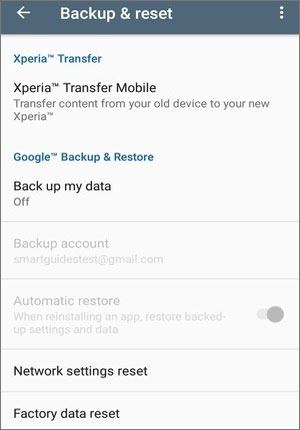
Android 5.0'dan Android 8'e kadar:
Adım 1. Telefonunuzda "Uygulamalar" > "Ayarlar" > "Yedekle ve sıfırla"ya gidin.
Adım 2. "Fabrika verilerine sıfırla" > "Cihazı sıfırla" > "Her şeyi sil" seçeneğine tıklayın.
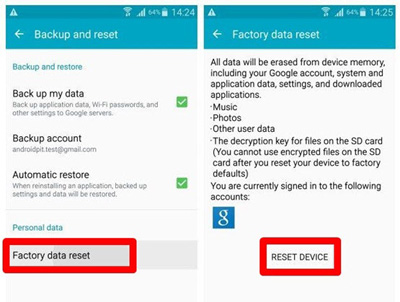
Android 5.0'dan önce:
Adım 1. Android telefonunuzun kilidini açın, "Ayarlar" > "Genel" > "Yedekle ve sıfırla"yı açın.
Adım 2. "Fabrika verilerine sıfırla" > "Cİhazı sıfırla" > "Tümünü sil" seçeneğine tıklayın.
Peki ya Android cihazınıza erişemiyorsanız? Şifreyi unuttuysanızAndroid cihazınızı fabrika ayarlarına sıfırlayabilir misiniz? Elbette, Android telefonunuzu Kurtarma moduna alıp tuşlarla fabrika ayarlarına sıfırlayabilirsiniz.
Android telefona Recovery modu ile nasıl format atılır?
Adım 1. Android telefonunuzu kapatın.
Adım 2. Çoğu Android cihazda "Güç" + "Sesi Kısma" düğmelerine aynı anda basın ve basılı tutun. Samsung telefon kullanıyorsanız, "Güç" + "Sesi Açma" düğmelerine aynı anda basın ve basılı tutun.
Adım 3. "Başlat" okunun "Güç" düğmesini gösterdiğini görene kadar düğmeleri basılı tutmaya devam edin.
Adım 4. Kurtarma moduna gitmek için "Sesi Azalt" düğmesine basın, modu vurgulayın ve seçmek için "Güç" düğmesine dokunun.
Adım 5. Telefon yeniden başlatıldığında, ekranda "Komut yok" işaretini göreceksiniz. Kurtarma modunu başlatmak için "Güç" + "Sesi Açma" düğmelerine aynı anda basın ve basılı tutun.
Adım 6. "Ses" tuşlarıyla "verileri sil/fabrika ayarlarına sıfırla" seçeneğini seçin ve seçimi onaylamak için "Güç" tuşuna basın.

Adım 7. "Fabrika verilerine sıfırla" seçeneğini seçip "Evet"i vurgulayarak işlemi onaylayın. Ardından, cihazınız fabrika ayarlarına sıfırlanmaya başlayacaktır.
Adım 8. Cihazınızı yeniden başlatmak için "Sistemi şimdi yeniden başlat" seçeneğini seçin.
Coolmuster Android Eraser , Android telefonunuzu fabrika ayarlarına sıfırlayabilir ve içindeki her şeyi sıfır kurtarma şansıyla kalıcı olarak silebilir. Android cihazınıza erişebildiğinizde ve onu kullanabildiğinizde çalıştığını unutmayın.
Başlıca özellikleri şunlardır:
Coolmuster Android Eraser ile Android tam yeniden kurulum nasıl yapılır?
01 Coolmuster Android Eraser'ı bilgisayarınıza kurun ve çalıştırın.
02 Android telefonunuzu bir USB kablosuyla bilgisayarınıza bağlayın ve USB hata ayıklamayı etkinleştirin. Ardından, gerekli izinleri verin ve devam etmek için "Tamam"a dokunun.
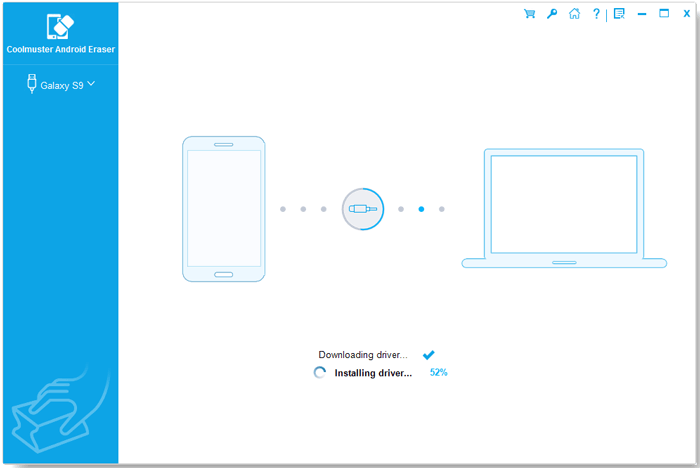
03 Arayüzde "Sil"e tıklayın > ilgili sütundan bir güvenlik seviyesi seçin > "Tamam"a dokunun > boşluğa "delete" yazın > "Sil"e tıklayın > onaylamak için "Tamam"a basın. Ardından, Android telefonunuz silinmeye başlayacaktır.
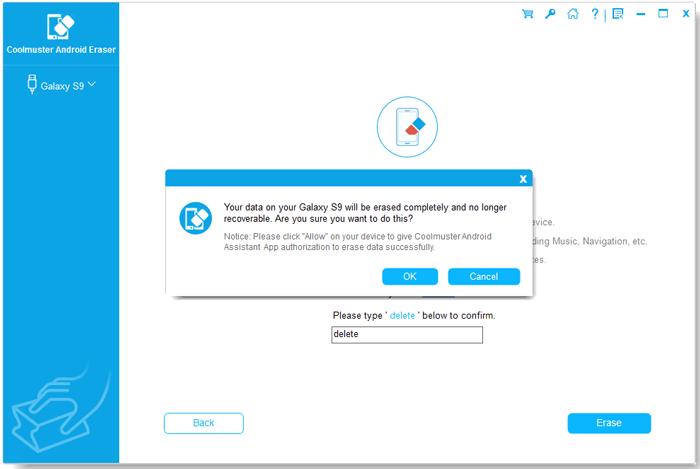
Düşük seviye, Android veri silmenin en hızlı yoludur. "Orta" veya "Yüksek" seviyeyi seçerseniz, silme işleminden sonra telefon verilerinin üzerine yazmaya devam eder.
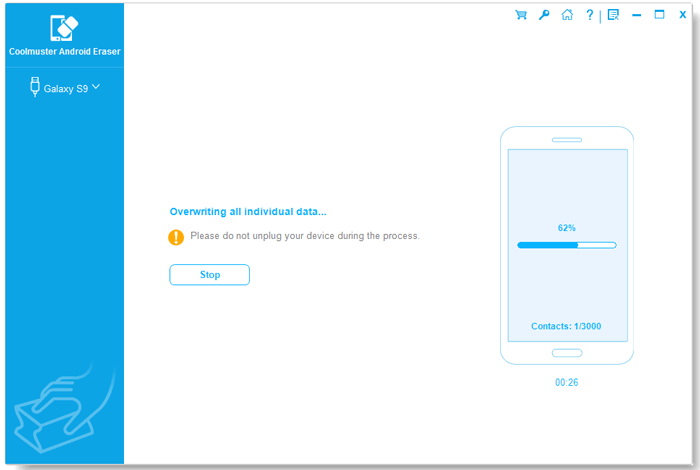
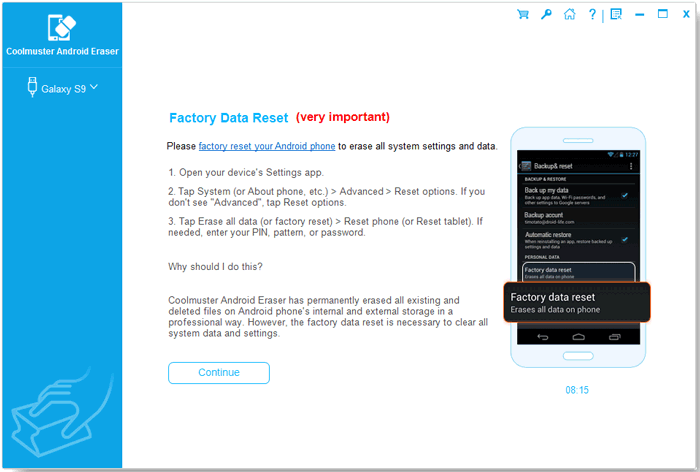
04 Android telefonunuzu Ayarlar'dan fabrika ayarlarına sıfırlamak ve cihazı yeni olarak kurmak için ekrandaki talimatları izleyin.
İşte video rehberi (2 dakika 34 saniye):
Cihazınız kaybolduysa ancak "Cihazımı Bul" özelliği etkinse, Google'ın Cihazımı Bul servisini kullanarak cihazınızı uzaktan biçimlendirebilirsiniz.
Android Find My Device ile fabrika ayarlarına nasıl sıfırlarım?
Adım 1. Başka bir cihazda veya bilgisayarda bir tarayıcı açın ve Cihazımı Bul web sitesine gidin.
Adım 2. Google hesabınızla giriş yapın.
Adım 3. Cihaz listesinden fabrika ayarlarına sıfırlamak istediğiniz cihazı seçin.
Adım 4. "Cihazı Sil" seçeneğine tıklayın.
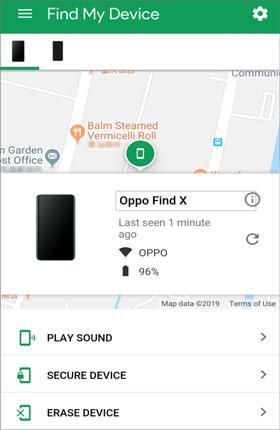
Adım 5. İşlemi onaylayın ve Cihazımı Bul özelliği cihazdaki tüm verileri uzaktan silecek ve cihazı fabrika ayarlarına geri yükleyecektir.
1. Fabrika ayarlarına sıfırlama Android her şeyi siler mi?
Evet, fabrika ayarlarına sıfırlama, cihazdaki tüm kullanıcı verilerini, ayarları ve yüklü uygulamaları silerek cihazı fabrikadan çıktığı ilk haline geri döndürür.
2. Güvenlik kilitlerini aşmak için telefonumu fabrika ayarlarına sıfırlayabilir miyim?
Duruma göre değişir. Genellikle fabrika ayarlarına sıfırlama, kilitli cihazdaki tüm içerik ve ayarları siler ve ekran kilidi olmadan telefona erişmenizi sağlar. Bununla birlikte, Samsung, LG ve diğer üreticiler, fabrika ayarlarına sıfırlama işleminden sonra cihaza erişimi zorlaştırmıştır.
Bu durumda, ekran kilidini açmak için yine PIN, şifre, desen kilidi veya parmak izi gerekecektir.
3. Fabrika ayarlarına sıfırlama SD kart verilerini silecek mi?
Hayır. Fabrika ayarlarına sıfırlama işlemi yalnızca cihazın dahili depolama alanını siler, SD karttaki verileri silmez. İçeriğini silmek için SD kartı biçimlendirmeniz gerekir.
Yukarıdaki içeriği okuduktan sonra, bir Android telefonu fabrika ayarlarına nasıl sıfırlayacağınızı anlamış olmalısınız. İstediğiniz yöntemi seçebilirsiniz. Bu arada, Coolmuster Android Eraser'ı denemenizi öneririz. Telefonunuzu kurtarma seçeneği olmadan fabrika ayarlarına sıfırlamak kolay, hızlı ve eksiksizdir. Sanırım buna ihtiyacınız olacak.
İlgili Makaleler:
HTC Telefonunuzu Etkili Bir Şekilde Fabrika Ayarlarına Sıfırlama [Kapsamlı Kılavuzunuz]
Android Telefondan Fabrika Ayarlarına Sıfırlamadan Sonra Kişiler Nasıl Kurtarılır? [Düzeltildi]

 Telefon Silgisi ve Temizleyici
Android Sorunsuz Bir Şekilde Fabrika Ayarlarına Sıfırlama Nasıl Yapılır? [4 Çözüm]
Telefon Silgisi ve Temizleyici
Android Sorunsuz Bir Şekilde Fabrika Ayarlarına Sıfırlama Nasıl Yapılır? [4 Çözüm]







 PC için Ücretsiz İndir
 Mac için Ücretsiz İndir
