Özetle:
Android telefonunuzdan kilitlenme sorunu, unutulmuş şifreler veya donanım sorunları nedeniyle yaşanabilir, ancak erişimi yeniden sağlamak için çeşitli yöntemler mevcuttur; ancak bunların çoğu verilerinizi silecektir.
Günümüzdeki Android telefonlar, yetkisiz erişime karşı telefonlarımızı korumak için parola, desen, yüz tanıma, parmak izi veya sesli ekran kilidi ayarlamamıza olanak tanıyor. Bu, gizliliğimizi ifşa edilmekten iyi bir şekilde koruyor, ancak bazen Android işletim sistemi arızalanırsa veya kilit ekranı parolasını unutursam, telefonumu kilitleyebilir ve telefonuma erişemem. Her durumda, Android telefonumuzdan kilitlendiğimizde telefonu açmanın kolay çözümleri var. Veri kaybı olmadan Android Android kilidini atlamanın en iyi yolunu öğrenmek için bu makaleyi okuyun.
Android telefonlardan kilitlenme sorunu günlük hayatımızda oldukça sık karşımıza çıkıyor. Kilit ekranı şifresini unutmanın yanı sıra, insan faktöründen kaynaklanmayan birçok başka etken de var. Genel deneyime göre, telefonunuzdan kilitlenmenizin nedenleri şunlardır:
Android telefonuma giriş yapamıyorsam ne yapmalıyım? Telefonunuzun şifre kilidi ekranına erişemiyorsanız, yapabileceğiniz ilk şey Android telefonunuzu kapatıp yeniden başlatarak ekranın açılıp açılmadığını kontrol etmektir. Açılmıyorsa, Android Android şifre kilidini aşmak için aşağıdaki yöntemleri deneyebilirsiniz.
Android Unlock, Android cihazlardaki kilitleri kaldırmak için kullanılan profesyonel bir Android kilit açma yazılımıdır . Kullanımı çok kolaydır ve teknoloji bilgisi olmayan kullanıcılar bile ekrandaki talimatları izleyerek 5 dakika içinde herhangi bir Android kilit ekranını kolayca aşabilirler. Ayrıca, kilit açma işlemi sırasında hiçbir gizlilik ihlali yaşanmaz. Tamamen güvenli, hızlı ve güçlüdür.
Android Kilidini Açmanın Temel Özellikleri
Not: Kilidi açtıktan sonra, Android telefonunuzdaki tüm veriler kaybolacaktır (Samsung hariç). Gerekirse, dosyalarınızı önceden yedeklemek için kilitli Android telefonunuza USB üzerinden erişmeyi deneyebilirsiniz.
Android telefonuma giriş yapamıyorum Android şifre olmadan nasıl kilidini açabilirim?
01. Android Unlock programını bilgisayarınıza indirin ve kurun. Programı başlatın ve tüm araçlar arasından "Ekran Kilidini Kaldır" seçeneğini seçin.

02 Kilitli Android telefonunuzu bir USB kablosuyla bilgisayara bağlayın.
03 Android telefonunuza uygun bağlı telefon modelini listeden seçin ve "Kilidi Açmaya Başla"ya tıklayın.

04 Ardından, İndirme Moduna girmek için ekrandaki talimatları izleyin. Kurtarma paketi başarıyla indirildikten sonra, parola ekran kilidi de kaldırılacaktır.

Çoğu Android akıllı telefonda bulunan yerleşik Cihazımı Bul hizmeti, başlangıçta Android cihazınız kaybolduğunda veya çalındığında verilerinizi korumak için tasarlanmıştır. Temel olarak, Android telefonunuzda Cihazımı Bul özelliğini etkinleştirdiyseniz, cihazınız kilitlendiğinde veya çalındığında cihazınızı bulabilir, çaldırabilir, kilitleyebilir ve tüm cihaz verilerini silebilirsiniz .
Kilitli Android telefonunuzu bu yöntemle atlamak için, daha önce Android telefonunuzda kullandığınız Google hesabına ve şifresine ihtiyacınız vardır. Ancak, Google Cihazımı Bul (veya Android Aygıt Yöneticisi) uygulamasının kilitli Android cihazınızdaki tüm verileri sileceğini unutmayın.
Kilitli bir Android telefondan unutulmuş şifreyi nasıl kaldıracağımıza bakalım.
Adım 1. Bilgisayarınızdaki veya başka bir cep telefonunuzdaki bir web tarayıcısından Google Cihazımı Bul sayfasına gidin ve kilitli Android telefonunuzda kullandığınız Google hesabınızla oturum açın.
Adım 2. Kilitli Android telefonunuzu seçin ve "GÜVENLİ AYARLARI YAP VE SİL" seçeneğine tıklayın.
3. Adım. "Cihazı Sil" seçeneğine tıklayın; ardından Android cihazınızdaki veriler ve ayarlar silinecektir.
Not: Kilitlenen Android telefonun kilitlenmeden önce internete bağlı olması gerekir. Ayrıca, telefonunuz bir Google hesabına bağlı değilse, "Cihazımı Bul" özelliğini etkinleştirmiş olsanız bile çalışmaz.
Kilitli Android telefonunuz Android 4.4 ve daha düşük işletim sistemi sürümlerini kullanıyorsa, kilitli Android cihazınızın kilidini açmanın kolay bir yolu var. Ancak bu yöntem, kilitli Android cihazınıza bağlı bir Google hesabı gerektirir. Kilitli Android telefonunuzla bağlantılı bir Google hesabı yoksa, Android kilit ekranını bu şekilde atlayamazsınız.
Gmail kullanarak Android telefonun desen kilidini nasıl açabilirim?
Adım 1. Android telefonunuzun kilidi kilitliyken, kilit ekranında art arda beş kez yanlış şifre girin. Ardından, bir açılır pencere belirecek ve 30 saniye sonra tekrar denemeniz istenecektir.
Adım 2. Ekranın altındaki "Desenimi unuttum?" seçeneğine dokunun > "Google hesap bilgilerini girin" seçeneğini seçin > "İleri" > Aynı Google hesabını ve şifresini girin > "Oturum aç"ı tıklayın.

3. Adım. Bu işlem, unutulan kilit ekranı şifresini kaldıracak ve sonrasında yeni bir şifre belirlemenize olanak tanıyacaktır.
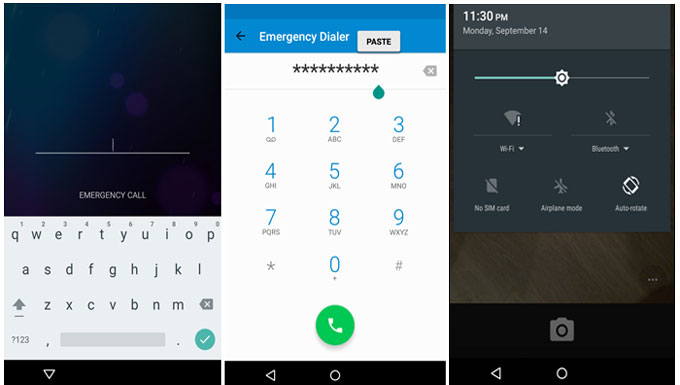
Android 5.0 ile 5.1.1 arası sürümlere sahip kullanıcılar, kamerayı kullanarak Android kilit ekranını atlayabilirler. İşte izlenecek adımlar:
Adım 1. Kilit ekranının altındaki "Acil arama" seçeneğine tıklayın ve arama arayüzüne "10 yıldız işareti" girin.
Adım 2. 10 yıldız işaretine çift dokunun ve "Kopyala" seçeneğini seçin. Ardından, daha fazla karakter yapıştıramayana kadar seçili karakterleri aynı alana yapıştırmaya devam edin.
3. Adım. Kilit ekranına geri dönün ve "Kamera kısayolu" simgesine basın. Ardından, bildirim çubuğunu aşağı çekin, "Ayarlar" simgesine dokunun, giriş alanına uzun basın, "Yapıştır" seçeneğini seçin ve az önce yaptığınız metni alana yapıştırın. Kilit ekranı arayüzü çökene kadar yapıştırmaya devam edin. Ardından, telefonunuza şifre olmadan erişebilirsiniz.
Bu yöntem yalnızca önceden USB hata ayıklamasını etkinleştirdiğiniz Android 6.0 ve daha düşük sürümlerde çalışır. ADB, Android kilit ekranını atlayabilse de, zaman alıcı ve karmaşıktır.
Bu yöntemi kullanmak isterseniz, şu ipuçlarını takip edebilirsiniz:
Adım 1. ADB aracını bilgisayarınıza indirin.
Adım 2. Uygulamayı başlatın ve bilgisayarınıza gerekli tüm paketleri yükleyin. Ardından, kilitli Android telefonunuzu bir USB kablosuyla bilgisayara bağlayın. Telefonunuzda daha önce USB hata ayıklamayı etkinleştirdiyseniz, bilgisayarınızda bir komut penceresi açılacaktır.
3. Adım. Komut penceresine aşağıdaki komutu girin ve klavyenizdeki "Enter" tuşuna basın: adb shell rm/data/system/gesture.key. Ardından, cihazınızı bilgisayardan çıkarın ve kilit ekranı şifresi olmadan yeniden başlatın.

Android telefonunuzun kilidi açıldığında son yöntem Android telefonunuzu fabrika ayarlarına sıfırlamaktır . Bunu yaptığınızda, telefonunuzdaki tüm içerik, şifreler, Gmail hesapları, Wi-Fi şifre ayarları vb. silinecektir. Android açma işlemi sırasında veri kaybı yaşayabileceğiniz için bu yöntemi denemenizi önermiyoruz.
Android telefonlardan ekran kilidini nasıl kaldıracağımıza bakalım.
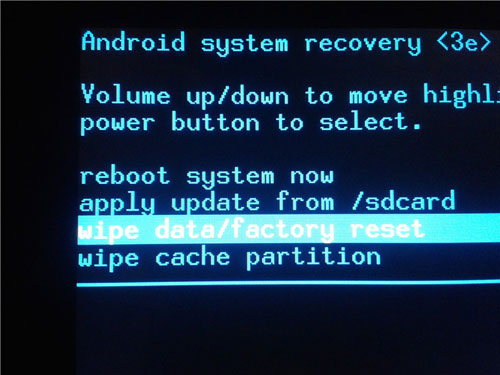
Adım 1. Kilitli Android telefonu Kurtarma moduna alın. Android telefonu kapatın, telefonun yan taraflarındaki "Güç" + "Ses kısma" düğmelerine aynı anda (bazı cihazlarda "Güç" + "Ses açma" düğmelerinin kombinasyonu) basılı tutun, Android titreşene ve ekranda Android logosu görünene kadar bekleyin.
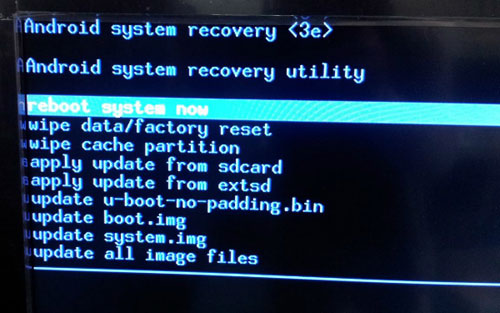
Adım 2. Kurtarma moduna girdikten sonra, "Ses açma" + "Ses kısma" düğmelerini kullanarak "verileri sil/fabrika ayarlarına sıfırla" seçeneğini seçin ve seçiminizi onaylamak için "Güç" düğmesine basın. Ardından, menüden "Evet -- tüm kullanıcı verilerini sil" seçeneğini seçmek için "Ses kısma" düğmesini kullanın ve tekrar onaylamak için "Güç" düğmesine dokunun.
3. Adım. Fabrika ayarlarına sıfırlama işlemi bittikten sonra ekranda yeni bir menü belirecektir. Şimdi, telefonunuzu başlatmak için menüden "sistemi şimdi yeniden başlat" seçeneğini seçin ve telefonunuza şifre girmeden erişebileceksiniz.
Android telefonunuzun kilidi açıldığında, Android desen kilidini hemen aşmak isteyebilirsiniz. Bu makaledeki 6 kolay yöntem, kilitli Android telefonların kilidini açmak için etkilidir, ancak bazı yöntemler veri kaybına neden olabilir. Bu nedenle, Android cihazlardaki 5 farklı kilit ekranını aşmak için kullanımı kolay, tamamen güvenli ve hızlı olan Android Unlock uygulamasını denemenizi Android tavsiye ederiz.
Eğer kullanım sırasında herhangi bir sorunla karşılaşırsanız, lütfen aşağıya yorum bırakmaktan çekinmeyin. Destek ekibimiz sorununuzu çözmenize yardımcı olmak için elinden gelen her şeyi yapacaktır.
İlgili Makaleler:
Veri Kaybı Olmadan Kilitli Android Telefonun Kilidini Açmanın 5 Yolu
Kilitli Android Telefon Nasıl Sıfırlanır? 2026'da En Güvenilir 6 Yöntem
Şifreli veya Şifresiz Kilitli Bir Telefona Nasıl Girilir? (Tam Kılavuz)
Fabrika Ayarlarına Sıfırlamadan Android Telefon Şifresini Açmanın 6 Yolu




 PC için Ücretsiz İndirin


