Özetle:
Verileri silmeden Android kilit ekranını atlamak, iki ana kategoriye ayrılan belirli sistem koşullarını gerektirir:
Android cihazlarımızdaki hassas verileri korumak için genellikle şifreler, desenler veya PIN kilitleri kullanırız. Bu kilitler güvenliği sağlarken, bunları unutmak veya cihazdan kilitlenmek can sıkıcı olabilir. Bu kılavuzda, verilerinizi kaybetmeden kilitli bir Android telefonun kilidini nasıl açacağınızı, güvenli ve etkili bir şekilde erişimi yeniden kazanmanın beş güvenilir yöntemini ele alacağız.
Tatilden yeni döndüğünüzü ve değerli fotoğraflarınıza erişmek istediğinizi, ancak telefonunuzun şifresini unuttuğunuzu hayal edin. Panik içinde birçok kombinasyon denediğiniz halde yine de kilitli kalıyorsunuz. İşte bu noktada Android kilit açma yazılımı imdadınıza yetişiyor. Android Unlock, PIN, desen, şifre ve parmak izi dahil olmak üzere çeşitli kilit ekranlarını veri kaybı olmadan atlatmak için tasarlanmış güvenilir bir araçtır.
Android Kilidini Açmanın Temel Özellikleri
Not: Bu yazılım yalnızca Samsung telefonların kilidini açarken verileri korur. Başka bir marka telefonunuz varsa ve verilerinizi korumak istiyorsanız, lütfen bunu dikkatlice değerlendirin.
Bu yazılımı kullanarak veri kaybı olmadan Samsung telefonun kilidini nasıl açabilirim ?
01 Öncelikle, Android Unlock uygulamasını bilgisayarınıza indirip kurun.
02 "Ekran Kilidini Kaldır" seçeneğine tıklayın ve "Veri Kaybı Olmadan Kaldır" moduna girin.

03 Samsung telefonunuzu bir USB kablosu kullanarak bilgisayara bağlayın. Arayüzde doğru cihaz bilgilerini seçin ve ilgili veri paketini indirin.

04 Yazılım otomatik olarak kilit açma işlemini başlatacaktır; işlemin tamamlanması için birkaç saniye beklemeniz yeterlidir. Ardından cihazınız yeniden başlatılacak ve ekran kilidi kaldırılacaktır.

Find My Device (eski adı Android Device Manager), Apple Inc. tarafından tanıtılan Find My iPhone'a benzer şekilde, kilitli Android telefonların kilidini veri kaybı olmadan açabiliyor. Ancak öncelikle Visual Studio 2019 Community (15.8 veya üzeri) sürümünü yüklemeniz ve Android SDK'nın C sürücüsüne monte edildiğinden emin olmanız gerekiyor.
Find My Device uygulamasıyla kilitli bir Android telefonu veri kaybı olmadan nasıl açabileceğinize dair rehber:
1. Adım. Telefonunuzun siteyi çalıştırabildiğini gösteren Google sertifikasıyla web sitesine giriş yapın.
Adım 2. Kilidini açmanız gereken telefonu seçin (yalnızca bir cihazınız varsa, lütfen bu işlemi atlayın). "Kilitle" > "Geçici Parola Girin" > "Kilitle" seçeneklerine dokunun.
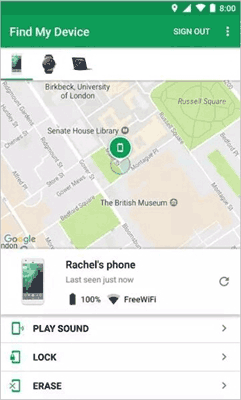
3. Adım. Android telefonunuzda parola alanını gördükten sonra belirlemek istediğiniz bir parolayı girin. Ardından, telefonda az önce belirlediğiniz parolayı tekrar girin ve cihazınızın kilidi açılabilir.
Google hesabı kullanmak için öncelikle kullanıcı adı ve şifreyle bir Google hesabı edinmeniz ve hesap bilgilerini hatırlamanız gerekir. Ardından, işlemi tamamlamak için giriş yapın. "Desenimi unuttum özelliği" olarak adlandırılan bu yöntem, kilitli telefonunuza erişmenize yardımcı olabilir, ancak yalnızca Android 4.4 veya daha düşük sürümlerde kullanılabilir.
İşte verilerinizi kaybetmeden Android şifresini nasıl açabileceğinize dair adımlar:
Adım 1. Android telefonunuzda şifreyi 5'ten fazla kez girmiş olabilirsiniz. Şimdi tek yapmanız gereken yanlış şifreyi tekrar girmek ve 30 saniye sonra "Şifreyi unuttunuz mu?" uyarısını takip etmektir.
2. Adım. Google hesabınızın kullanıcı adını ve şifresini girmek için "Google hesap bilgilerini girin" seçeneğini seçin. Bundan sonra telefonunuza giriş yapabilirsiniz.

Uzun süredir Google hesabınıza giriş yapmadıysanız veya giriş yapmak için kullandığınız cihazı değiştirdiyseniz, Google hesabınız kimliğinizi doğrulamak isteyebilir ve ardından hesap ayarlarınızı gözden geçirmenizi önerebilir.
Güvenli Mod , genellikle üçüncü taraf uygulamaların neden olduğu sorunları gidermek için kullanılır. Gereksiz uygulamaları devre dışı bırakarak, Güvenli Mod kullanıcıların sorunları verimli bir şekilde izole etmelerine ve çözmelerine olanak tanır. Telefonunuz üçüncü taraf bir kilit ekranı uygulaması tarafından kilitlendiyse, Güvenli Mod erişiminizi yeniden kazanmanıza yardımcı olabilir. İşte adımlar:
Adım 1. Güç menüsü görünene kadar "Güç" düğmesini basılı tutun.
Adım 2. "Güvenli Mod" uyarısı görünene kadar Kapat seçeneğine dokunup basılı tutun.
3. Adım. Güvenli Moda yeniden başlatmayı onaylamak için "Tamam" düğmesine basın.
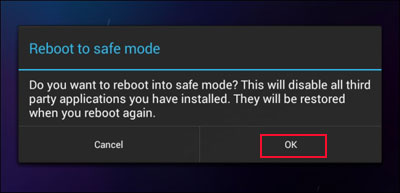
4. Adım. Üçüncü taraf kilit ekranı uygulamasını kaldırın.
5. Adım. Bundan sonra, Güvenli Mod'dan çıkmak ve Android kilidinizi kaldırmak için cihazınızı yeniden başlatın.
Eğer bilgisayar konusunda belirli bir uzmanlık seviyeniz varsa, yani bilgisayar konusunda acemi değilseniz, Android telefonunuzun kilidini açmak için ADB'yi de kullanabilirsiniz. Android Debug Bridge (ADB), istemci ile emülatör veya cihazda çalışan ADB servisi arasındaki iletişimi yöneten bir sunucuya komut göndermek için kullanılır. Daha sonra bu komutlar, veri kaybı olmadan bir Android telefonun kilidini açmak için kullanılabilir.
ADB kullanarak veri kaybı olmadan PIN kilidi açılmış Android telefonların kilidini nasıl açacağınızla ilgili talimatlar:
Adım 1. Android telefonunuzu bir USB kablosuyla bilgisayarınıza bağlayın. Ardından, başlat menüsünü açın, "Win" + "R" tuşlarına basın, "CMD" yazın ve adb kurulum dizininden komut istemini açın.
2. Adım. "adb shell rm /data/system/gesture.key" komutunu girin ve "Enter" tuşuna basın. Ardından, güvenli kilit ekranı geçici olarak kaybolduktan sonra Android telefonunuzu yeniden başlatın.

3. Adım. Yeni deseninizi, PIN kodunuzu veya şifrenizi sıfırladıktan sonra telefonunuzu yeniden başlatın. Ardından telefonunuzun kilidi hemen açılacaktır.
Veri kaybı olmadan kilitli bir Android telefonun kilidini açmanın yolları bu kadar. Bu 5 yöntemden bazılarının kullanım kısıtlamaları var, bazılarının üçüncü taraf yazılım indirmeyi gerektirdiğini, bazılarının ise önceden güvenlik ayarları yapılması gerektiğini belirtelim. Her yöntemin avantajları ve dezavantajları vardır, bu nedenle durumunuza en uygun olanı seçmek önemlidir. Yedeklemeniz yoksa ve verilerinizi silmeden telefonunuzun kilidini açmanın en güvenli ve en uygun yolunu istiyorsanız, Android Unlock en ideal seçimdir.
Veri kaybı yaşamadan Android telefonunuzun desen/PIN/şifre kilidini nasıl açacağınız konusunda endişelenmenize gerek kalmaması için kilit açma aracını önceden edinin. Uygulamayı indirin ve kilit açma yolculuğunuza hemen başlayın. Bu kılavuzu faydalı bulduysanız, arkadaşlarınızla paylaşmaktan çekinmeyin.
İlgili Makaleler:
Fabrika Ayarlarına Sıfırlamadan Android Telefon Şifresini Açmanın 6 Yolu
Şifreli veya Şifresiz Kilitli Bir Telefona Nasıl Girilir? (Tam Kılavuz)
Şifrenizi Unuttuysanız Android Telefonunuzun Kilidini Açmanın 5 Yolu
Android için Evrensel Kilit Açma PIN'i Rehberi | Android Hızlıca Açma




 PC için Ücretsiz İndirin


