Özetle:
Kilitli bir Samsung tabletin kilidini üç ana yöntemle açabilirsiniz, ancak verilerinizin korunması yalnızca çok özel koşullar altında mümkündür:
"Tüm verilerimi kaybetmeden Tab S8'imi nasıl kilidini açabilirim/sıfırlayabilirim (verileri başka bir yere aktarmaya da açığım)?"
- Reddit'ten
Samsung tabletinizin şifresini/PIN kodunu mu unuttunuz ve cihazınıza erişemiyor musunuz? Böyle bir durumda ilk düşünceniz Samsung'un Find My Mobile uygulamasını kullanmak olabilir. Ancak ne yazık ki, güvenlik nedenleriyle, Samsung SmartThings Find için de kilit açma aracı olan Find My Mobile, 4 Aralık 2023 tarihine kadar kullanılamayacak ve araç menüsünde artık görünmeyecektir. Endişelenmeyin. Bu eğitim, 5 uygulanabilir yöntem kullanarak veri kaybı olmadan bir Samsung tabletin kilidini nasıl açacağınızı anlatıyor. İşte başlıyoruz.
Tek tıklamayla her türlü kilit ekranını açabilecek bir çözüm mü arıyorsunuz? Samsung Unlock'tan daha iyisi yok. Bu uygulama ile 5 farklı Samsung tablet kilidini saniyeler içinde kaldırabilirsiniz. Samsung telefonların yanı sıra Google, Xiaomi, Motorola, Honor, TCL, Tecno, Vivo, OPPO ve daha birçok Android markasını da destekliyor.
Samsung Unlock'un temel özellikleri:
Veri kaybı olmadan Samsung tabletin kilidini tek tıklamayla açın:
01 Aşağıdaki düğmeye tıklayarak yazılımı bilgisayarınıza ücretsiz olarak indirin. Ardından kurun ve çalıştırın.
02 Görüntülenen seçeneklerden "Ekran Kilidini Kaldır"ı seçin ve "Veri Kaybı Olmadan Kaldır" moduna geçin.

03 Ardından, Samsung telefonunuzu bir USB kablosu kullanarak bilgisayarınıza bağlayın. Arayüzde, Samsung tabletinizin doğru adını ve modelini seçin ve ilgili veri paketini indirin.

04 Veri kaybı olmadan Samsung Galaxy Tab'inizin kilidini açmak için işlemin tamamlanmasını bekleyin.

Bu yöntem yalnızca geçerli bir Google hesabıyla ilişkilendirilmiş Android 4.4 ve daha eski sürümlerde çalışır. Samsung Galaxy Tabletiniz sistem gereksinimlerini karşılıyorsa, aşağıdaki adımlarla kilidini açabilirsiniz.
Şifremi unuttuğumda Samsung tabletimi sıfırlamadan nasıl açabilirim?
Adım 1. Ekranın alt kısmında "Şifremi Unuttum" yazısı görünene kadar art arda beş kez yanlış şifre girin.
Adım 2. "Desenimi Unuttum" seçeneğine ve ardından "Google hesap bilgilerini girin" seçeneğine dokunun. Daha sonra, tabletinizle bağlantılı aynı Google hesap bilgilerini girin ve "Oturum aç" seçeneğine dokunun.

3. Adım. Sonraki ekranda, "Ekran Kilidini Aç" seçeneğini belirleyin ve Samsung cihazınız için yeni bir parola/desen/PIN kodu ayarlayın veya "Yok" seçeneğini seçin.
4. Adım. İşlem tamamlandığında, Samsung tabletiniz ana ekrana dönecektir.
Android Debug Bridge (ADB) de kilitli Samsung tabletlerin kilidini açabilir. Bu yöntemi kullanmak için, cihazınız kilitlenmeden önce USB hata ayıklamasını etkinleştirmeniz gerekir. Diğer çözümlerle karşılaştırıldığında, daha zaman alıcı ve karmaşıktır.
ADB kullanarak şifresiz bir Samsung tabletin kilidini nasıl açabilirim?
Adım 1. ADB'yi bilgisayarınıza indirin, yükleyiciyi çalıştırın ve sisteminize gerekli tüm paketleri kurun.
2. Adım. Samsung tabletinizi bir USB kablosuyla bilgisayara bağlayın ve bilgisayarın cihazınızı algılamasını bekleyin.
3. Adım. ADB kurulum dizininde bir komut penceresi açın ve "Enter" tuşuna basmadan önce şu komutu girin: adb shell rm /data/system/gesture.key.
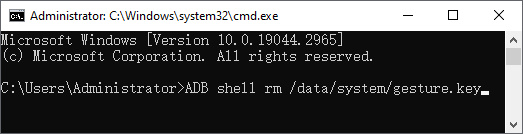
4. Adım. Samsung tabletinizi yeniden başlatın. Artık tabletinize her zamanki gibi erişebilirsiniz.
Google'ın "Cihazımı Bul" ( Android Aygıt Yöneticisi) özelliği, Samsung'un "Cihazımı Bul" özelliğine benzer şekilde çalışır. Samsung tabletinizde daha önce "Cihazımı Bul" seçeneğini etkinleştirdiyseniz, Google'ın "Cihazımı Bul" özelliği de tabletinizin kilidini uzaktan açmanıza yardımcı olabilir. Ancak bu işlem sırasında tabletinizdeki veriler kaybolacaktır. Lütfen bu işlemi yapmadan önce Samsung verilerinizin yedeğini alın .
İşte nasıl yapılacağı:
Adım 1. Bilgisayarınızdaki tarayıcıdan google.com/android/find adresini ziyaret edin ve Samsung cihazınızda kullandığınız aynı Google hesabıyla giriş yapın.
2. Adım. Tüm Cihazlar altından kilitli Samsung tabletinizi seçin ve "Sil" seçeneğine dokunun.
3. Adım. "Cihazı sil" seçeneğini seçin ve işlemi onaylamak için Google hesabınızın şifresini girin.
Diyelim ki, maalesef Samsung hesabınızı ve şifrenizi de unuttunuz. Bu durumda, şifre olmadan Samsung tabletinizi fabrika ayarlarına sıfırlamayı deneyebilirsiniz. Ancak, kilidi açtıktan sonra cihazınızdaki her şeyi kaybedeceksiniz.
Samsung tableti şifresiz olarak nasıl sıfırlayabilirim?
1. Adım. Samsung tabletinizi kapatın.
Adım 2. Menüyü açmak için "Ses Kısma" düğmesine iki kez basın, "Kurtarma" modunu seçin ve onaylamak için "Güç" düğmesine basın.
3. Adım. "Güç" düğmesini basılı tutarken, Kurtarma moduna girmek için "Ses Açma" düğmesine dokunun.
4. Adım. "Ses" düğmelerini kullanarak "veri silme/fabrika ayarlarına sıfırlama" seçeneğini seçin ve "Güç" düğmesiyle seçimi onaylayın.

5. Adım. Fabrika ayarlarına sıfırlama işleminden sonra, cihazınızı yeniden başlatmak için "Sistemi şimdi yeniden başlat" seçeneğini seçin. Ardından, kilit ekranı olmadan cihazınıza özgürce erişebilirsiniz.
Veri kaybı olmadan Samsung tabletin kilidini açmanın tüm adımları bu kadar. Yukarıdaki yöntemlerin tümü kilitli Samsung cihazın kilidini açmak için işe yarar, ancak yine de Samsung Unlock'ı denemenizi öneririz. Şifre olmadan kilit ekranını kaldırmanın en kolay yoludur ve en yüksek başarı oranına sahiptir. Bu arada, talimatlarımızı adım adım takip ederek veri kaybı konusunda endişelenmenize gerek kalmayacak. Denemek istemez misiniz?
İlgili Makaleler:
Veri Kaybı Olmadan Kilitli Android Telefonun Kilidini Açmanın 5 Yolu
[Ultra Kılavuz] Veri Kaybı Olmadan Unutulan Samsung Telefonun Kilidini Açma Yöntemi
Samsung Desen Kilidi Açma Ana Kodu Hakkında Her Şey | Kapsamlı Bir Kılavuz
Samsung Telefonunuzun Kilidini Açmanın 7 Kolay Yolu [Güncellendi]




 PC için Ücretsiz İndirin


