Android akıllı telefon kullanıcıları için en sinir bozucu deneyimlerden biri, Android ekranın çalışmamasıdır . Bu tür bir aksaklık, iletişimi, verimliliği veya günlük işlemlerinizi büyük ölçüde engelleyebilir. Çoğu telefon kullanıcısı için ilk akla gelen çözüm genellikle telefonu servis merkezine götürmektir.
Peki, çalışmayan bir Android dokunmatik ekranını kendiniz tamir edebilir misiniz? İşte kolayca nasıl tamir edebileceğinize dair bir rehber.
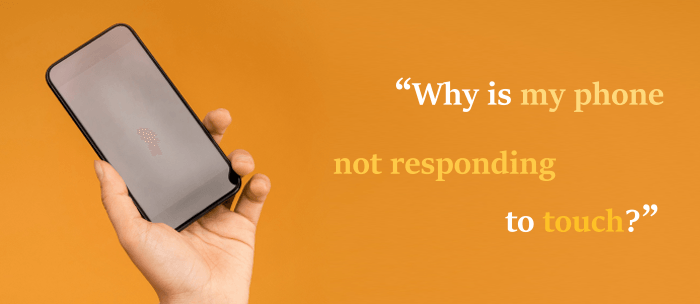
Telefonumun ekranı dokunmatik değil; bunun sebebi ne olabilir? İşte olası bazı yaygın nedenler:
Arızalı Android dokunmatik ekranınızı düzeltmek için bu sorun giderme çözümlerinden birini veya birkaçını deneyebilirsiniz.
Android telefonunuzun dokunmatik ekranı çalışmıyor mu? Öncelikle, telefon ekranında toz, yağ veya su olup olmadığını kontrol etmeliyiz. Varsa, mikrofiber bir bez kullanarak ekranı nazikçe silin.

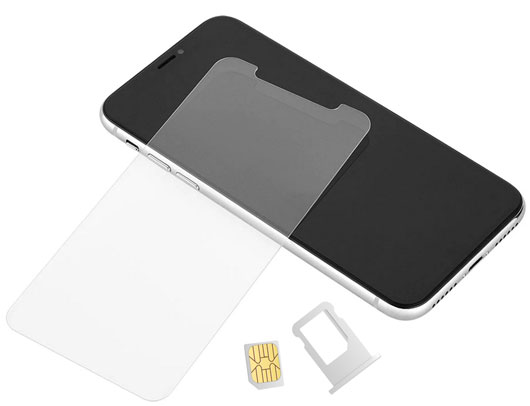
Ekran koruyucu, telefon ekranında oluşabilecek çizik ve kırılmalara karşı bir güvenlik ağı görevi görse de, Android dokunmatik ekranın çalışmamasına da neden olabilir. Dokunmatik sinyallerin telefon ekranına ulaşmasını engelleyerek Android dokunmatik ekranın çalışmamasına yol açabilir. Böyle bir durumda, koruyucuyu çıkarmayı deneyin.
Devamını oku:
Android dokunmatik ekranınız çalışmıyor ve kilidi açılmıyor mu ? Endişelenmeyin; bu makale sorunu kolayca çözmenize yardımcı olabilir.
Akıllı telefonunuzu yeniden başlatmak, dokunmatik ekranın çalışmaması da dahil olmak üzere çoğu sorunu çözebilir. Android telefonunuzu yeniden başlatmak için, aşağıdaki arayüz görünene kadar Güç ve Ses kısma düğmelerine uzun süre basmanız yeterlidir. Yeniden Başlat seçeneğini seçin.

Android güvenli modu, yüklü üçüncü taraf uygulamalar, yazılımlar ve ayarlardan kaynaklanabilecek olası sorunları gidermek için telefonunuzu fabrika ayarlarıyla kullanmanıza olanak tanır. İşte bunu yapmak için adımlar:
Adım 1. Menü seçenekleri görünene kadar telefonunuzdaki Güç düğmesini basılı tutun.
2. Adım. "Güvenli moda yeniden başlat" uyarısı görünene kadar " Kapat " seçeneğine uzun süre basılı tutun. Güvenli moda girmek için ekranı kaydırmanız veya Tamam'a dokunmanız gerekebilir. Bu noktada, ekranın alt kısmında "Güvenli Mod" yazısını göreceksiniz.

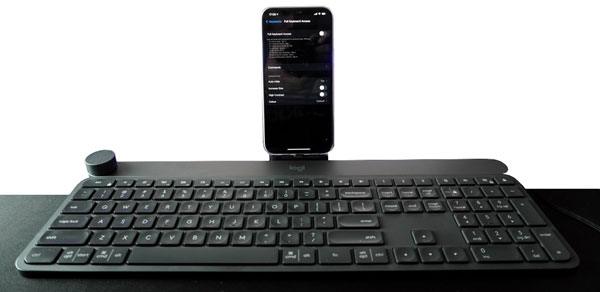
Android sisteminde dokunmatik ekranınız çalışmıyorsa ancak ekran içeriğini görebiliyorsanız, harici bir fare ve klavye ile bağlantı kurmak, telefona erişmenize ve bazı işlevleri yerine getirmenize yardımcı olabilir. Doğru kabloyu bulup aksesuarlarınızı takarak uzaktan erişim ve kullanım sağlayabilirsiniz.
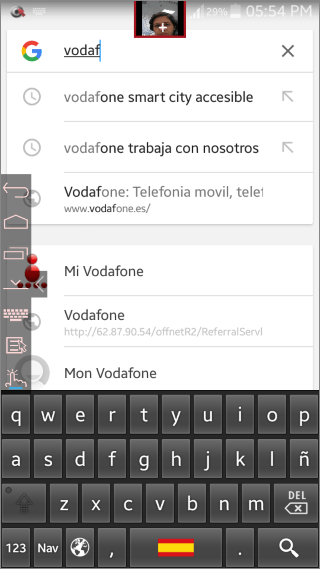
Android dokunmatik ekranınız çalışmıyorsa, yine de sesli komutlar veya önceden ayarladığınız kısayollar kullanarak kontrol edebilirsiniz. Elbette, daha gelişmiş bir alternatif arıyorsanız, telefonunuzun ekranında sanal bir imleç görüntülemek için tasarlanmış Eva Facial Mouse uygulamasını yüklemiş olmalısınız. Bu imleç, belirli telefon işlevlerini gerçekleştirmek için yaptığınız her yüz hareketiyle birlikte hareket eder.
Yukarıdaki çözümlerin hiçbiri işe yaramazsa, bir servis merkezini ziyaret etmeyi düşünebilirsiniz. Bir teknik uzman, Android dokunmatik ekranınızın işlevselliğini geri yükleyebilir. Bu onarım seçeneği, telefonunuzun marka ve modeline bağlı olarak maliyetli olabilir. Alternatif olarak, telefonunuzu değiştirmeyi de düşünebilirsiniz.
Umarım yukarıda önerilen çözümlerden herhangi biri Android cihazınızda dokunmatik ekranın çalışmama sorununu çözmenize yardımcı olur. Ancak, sorun sistem sorunlarından kaynaklanıyorsa, profesyonel sistem onarım aracı olan Sistem Onarımı ( Android ) aracını kullanmanız gerekecektir.
Sistem Onarımı ( Android ), dokunmatik ekranın çalışmaması, Android cihazların kullanılamaz hale gelmesi, Play Store'un işlevsiz olması, uygulamaların sürekli çökmesi, telefonun sürekli yeniden başlatma döngüsünde takılı kalması gibi birçok Android sorununu çözebilen, yaygın olarak kullanılan popüler bir Android onarım aracıdır.
Sistem Onarımı ( Android ) uygulamasının özellikleri şunlardır:
Android dokunmatik ekran çalışmama sorunlarını Sistem Onarımı ( Android ) kullanarak nasıl çözeceğiniz aşağıda açıklanmıştır.
01 Windows bilgisayarınıza Sistem Onarımı'nı indirin, kurun ve başlatın. Sol panelden, Android telefon onarım aracını açmak için Araç Kutusu'na tıklayın. Android cihazınızı bağlayın, ardından mevcut seçeneklerden Sistem Onarımı'nı seçin.
02 Sonraki ekranda Android seçeneğini seçin. Ardından, sonraki ekrandaki seçenekler listesinden (olası Android hataları) arızalı dokunmatik ekranınıza karşılık gelen sorunu seçin ve Başlat'a tıklayın.

03 Sistem Onarımı, onarılacak Android cihazın markasını otomatik olarak algılayacaktır. Ardından, gösterilen listeden telefonun Adını , Ülkesini , Modelini ve Operatörünü seçin. Android telefon onarımına devam etmek için İleri düğmesine basın.

04 Ekrandaki talimatları izleyerek Android cihazınızı İndirme Moduna alın. Sistem Onarım yazılımı, cihazınız İndirme Moduna girdikten sonra otomatik olarak indirilmeye başlayacaktır. Tam veri silme işlemini onaylamak için açılan pencereye manuel olarak 0000 girin.
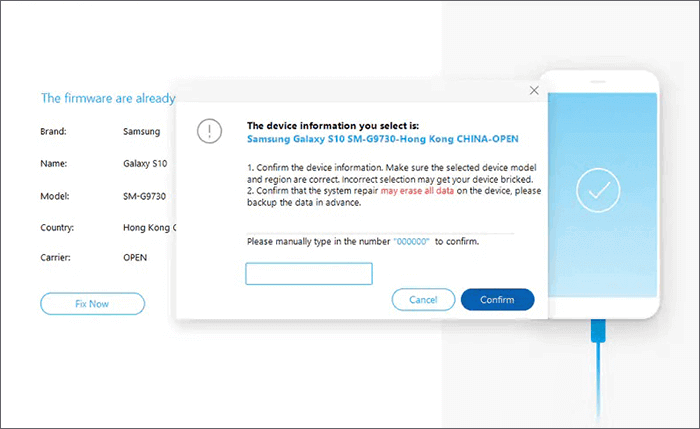
05 Onarım işlemi kısa süre içinde başlayacaktır. Onarım süresini de tahmin eden ilerleme çubuğunu kontrol ederek süreci takip edin.

Bu makalede bahsedilen yöntemleri kullanarak, " Android dokunmatik ekran çalışmıyor" sorununu kolayca çözebilirsiniz. Sorunun nedeninden emin değilseniz, sorun çözülene kadar her çözümü tek tek denemeniz gerekecektir. Ancak, tüm sistemle ilgili sorunları teşhis etmeye ve düzeltmeye yardımcı olabileceği için Sistem Onarımı ( Android ) ile başlamayı düşünebilirsiniz. Herhangi bir teknik beceri gerektirmez ve yüksek başarı oranına sahiptir.
İlgili Makaleler:
Samsung dokunmatik ekranı çalışmıyor mu?
iPhone Dokunmatik Ekranı Çalışmıyor veya Yanıt Vermiyor mu? İşte Çözümü




 PC için Ücretsiz İndirme


