Özetle:
Android telefonunuz aniden doğru şifreyi kabul etmeyi bıraktığında, bunun nedeni sistem hataları, dokunmatik ekran sorunları, üçüncü taraf uygulamalar veya geçici güvenlik kısıtlamaları olabilir. Bu kılavuz, Android cihazların doğru PIN, desen veya şifreyi neden reddettiğini açıklar ve telefonu zorla yeniden başlatma, harici faktörleri kontrol etme, Güvenli Mod'a girme ve erişimi yeniden sağlamak için profesyonel bir kilit açma aracı kullanma gibi çeşitli çözümler sunar.
"Arkadaşımın Android rastgele bir şekilde şifresini kabul etmiyor. Şifreyi değiştirmek için hiçbir şey yapılmadı. Sistemde bir hata mı var bilmiyorum. Çok çaresizim ve her türlü tavsiyeye ihtiyacım var."
- Reddit'ten
Android telefonunuzun aniden doğru şifreyi kabul etmeyi reddetmesi son derece sinir bozucu olabilir. PIN, desen veya şifrenin doğru olduğundan eminsiniz, ancak cihaz sürekli olarak "Yanlış şifre" mesajı gösteriyor. Bu sorun, yazılım güncellemesinden, sistem hatasından, dokunmatik ekran sorunlarından veya hatta üçüncü taraf uygulamalardan kaynaklanabilir.
İyi haber şu ki, bu sorun genellikle çözülebilir. Bu kılavuzda, Android telefonunuzun neden doğru şifreyi kabul etmediğini açıklayacak ve cihazınıza tekrar erişim sağlamak için çeşitli pratik çözümler sunacağız.
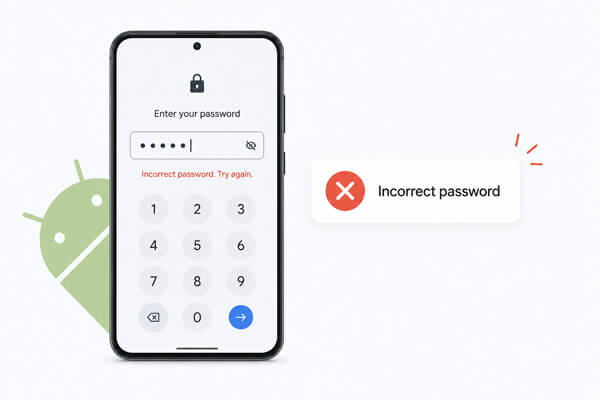
Şifre tanıma hatası sorununu çözmeden önce, altta yatan nedenleri belirlemek çok önemlidir. Android telefonun doğru şifreyi reddetmesinin yaygın nedenleri şu şekilde özetlenebilir:
Yukarıda belirtilen nedenlere dayanarak, parola tanıma sorununu gidermek için 5 etkili ve kullanıcı dostu çözüm sunuyoruz. Bunları basit olanlardan karmaşık olanlara doğru tek tek deneyebilirsiniz.
Geçici bir sistem arızası, Android telefonun doğru şifreyi reddetmesinin en yaygın nedenlerinden biridir. Zorunlu yeniden başlatma işlemi, işletim sistemini yenileyebilir ve kilit ekranındaki küçük sorunları düzeltebilir.
Farklı Android markaları farklı düğme kombinasyonları kullanır, ancak genel adımlar benzerdir.
Adım 1. "Güç" düğmesini yaklaşık 10 ila 20 saniye basılı tutun.
Adım 2. Bazı cihazlarda, "Güç" ve "Ses Kısma" düğmelerini aynı anda basılı tutmanız gerekebilir.

3. Adım. Telefonun otomatik olarak yeniden başlatılmasını bekleyin.
4. Adım. Yeniden başlatmanın ardından, doğru şifreyi tekrar girin ve sorunun çözülüp çözülmediğini kontrol edin. Bu yöntem verilerinizi silmeyecektir.
Bazen sorun, Android sisteminin kendisinden ziyade dış etkenlerden kaynaklanır. Aşağıdaki durumları dikkatlice incelemelisiniz:
Ekranınızda hayalet dokunma sorunları veya yanıt vermeyen alanlar varsa, doğru tuşlara bassanız bile parola yanlış girilebilir.
Telefonu döndürmeyi veya kılıfsız kullanmayı da deneyerek dokunmatik tepkisinin iyileşip iyileşmediğine bakabilirsiniz.

Birden fazla başarısız parola denemesinden sonra, Android cihazlar güvenlik nedenleriyle geçici olarak ek oturum açma denemelerini engelleyebilir. Bazı durumlarda, sistemde doğrulama gecikmesi de yaşanabilir.
Şifreyi tekrar tekrar girmek yerine, birkaç dakika boyunca denemeyi bırakın.
Adım 1. Telefonu 5 ila 30 dakika boyunca hiç dokunmadan bırakın.
Adım 2. Cihazın yeterli pil gücüne sahip olduğundan emin olun.
3. Adım. Doğru şifreyi tekrar yavaş ve dikkatlice girmeyi deneyin.
Bu basit yöntem, özellikle tekrarlanan başarısız kilit açma girişimlerinden sonra, birçok kullanıcı için şaşırtıcı derecede iyi sonuç veriyor.
Üçüncü taraf uygulamalar, özellikle kilit ekranı uygulamaları, başlatıcılar veya güvenlik araçları, Android varsayılan kilit ekranına müdahale edebilir.
Güvenli Mod'da başlatmak, üçüncü taraf uygulamaları geçici olarak devre dışı bırakır ve yüklü bir uygulamanın soruna neden olup olmadığını belirlemeye yardımcı olur.
Adım 1. Güç menüsü görünene kadar "Güç" düğmesini basılı tutun.
Adım 2. "Güvenli Mod" uyarısı görünene kadar "Kapat" seçeneğine dokunup basılı tutun.
3. Adım. Güvenli Moda yeniden başlatmak için "Tamam"a dokunun.
4. Adım. Cihaz Güvenli Moda girdikten sonra, telefonu tekrar kilidini açmayı deneyin.
Parola Güvenli Mod'da çalışıyorsa, büyük olasılıkla üçüncü taraf bir uygulama sorumludur. Erişimi yeniden sağladıktan sonra yakın zamanda yüklediğiniz güvenlik uygulamalarını, kilit ekranı uygulamalarını veya başlatıcıları kaldırabilirsiniz.

Yukarıdaki manuel yöntemler sorunu çözemediğinde, profesyonel bir Android kilit açma aracı kullanmak en etkili çözüm olabilir. Bu araçlar, gelişmiş teknik beceriler gerektirmeden sistem aksaklıklarından veya parola doğrulama hatalarından kaynaklanan kilit ekranı sorunlarını aşmak için tasarlanmıştır.
Piyasada bulunan birçok Android kilit açma aracı arasında, yüksek başarı oranı ve başlangıç seviyesindeki kullanıcılar için kolay kullanımı nedeniyle Android Unlocker popüler bir seçenektir. Android Unlocker, doğru şifreyi kabul etmeyen telefonlar, unutulmuş PIN kodları, desen kilitleri ve devre dışı bırakılmış cihazlar dahil olmak üzere çeşitli Android kilit ekranı sorunlarını çözmek için tasarlanmıştır. Samsung, Xiaomi, Huawei, Motorola ve Google Pixel dahil olmak üzere birçok Android markasını destekler.
Android Unlocker'ın temel özellikleri:
İşte, doğru şifreyi kabul etmeyen bir Android telefonun ekran kilidini kaldırmak için kullanabileceğiniz yöntem:
01. Android Unlocker programını bilgisayarınıza indirin ve kurun. Programı açın ve ana arayüzden "Ekran Kilidini Kaldır" modunu seçin.

02 Android telefonunuzu bir USB kablosuyla bilgisayara bağlayın. Yazılım cihazınızı otomatik olarak algıladığında, görüntülenen cihaz bilgilerini doğrulayın ve bir sonraki adıma geçin.

03 Ekrandaki talimatları izleyerek Android telefonunuzu Kurtarma Modu veya İndirme Modu gibi gerekli moda geçirin. Ardından ekran kilidini kaldırmaya başlamak için "Şimdi Kaldır" düğmesine tıklayın. Kilit açma işlemi tamamlanana kadar bekleyin.

Android telefonunuz doğru şifreyi kabul etmiyorsa, sorun genellikle şifrenin kendisinden ziyade sistem aksaklıkları, dokunmatik ekran sorunları veya uygulama çakışmalarından kaynaklanır. Çoğu durumda, cihazı zorla yeniden başlatmak, birkaç dakika beklemek veya Güvenli Mod'a girmek gibi basit yöntemler sorunu hızlıca çözebilir.
Ancak, hala kilitliyseniz, Android Unlocker gibi profesyonel bir kilit açma aracı kullanmak en hızlı çözüm olabilir. Gelişmiş işlemlere geçmeden önce, mümkün olduğunca önemli verilerinizi yedeklemeniz her zaman önerilir.
İlgili Makaleler:
Android PIN Girerek Kilidi Açma Sorunu - Sorun Giderme Kılavuzu
Şifreli veya şifresiz kilitli bir telefona nasıl girilir?
Android Telefonunuza Erişiminiz Engellenirse Ne Yapmalısınız? 6 Kolay Yöntem Yardımcı Olabilir




 PC için Ücretsiz İndirin


