Özetle:
Bu makale, fabrika ayarlarına sıfırlama işleminden sonra Google FRP ekranında takılı kalan bir Android cihazın kilidini açma yöntemlerini sunmaktadır. Çözümler üç ana yaklaşım altında gruplandırılabilir:
Güvenlik amacıyla Google, Android 5.1 ve üzeri sürümlerdeki cihazlara Fabrika Ayarlarına Sıfırlama Koruması (FRP) olarak bilinen bir güvenlik özelliği getirmiştir. Bu özelliği etkinleştirmek için cihazınızı başlatmanız ve Google hesabınıza bağlamanız gerekir; bu işlem FRP'yi otomatik olarak etkinleştirir. Google hesabınızın şifresini unutursanız, Google FRP'yi nasıl atlatabilirsiniz?
Veya ikinci el bir cihaz satın aldıysanız, fabrika ayarlarına sıfırlama korumasını kaldırmakta zorlanabilirsiniz. Neyse ki, artık bu sorunla karşılaşmayacaksınız. Bu makale 6 etkili çözüm sunuyor. Hadi okumaya başlayalım.
FRP kilidini atlamanın en basit yolu, Google hesabınızın şifresini kurtarmak veya sıfırlamaktır. Google hesabınıza erişebiliyorsanız, FRP kilidini atlamak için oturum açmanız yeterlidir. İşte adımlar:
Adım 1. Cihazınızı başlatın ve bir Wi-Fi ağına bağlanın.
Adım 2. Google hesap doğrulama ekranında, "E-posta adresimi unuttum" veya "Şifremi unuttum" seçeneğine dokunun.
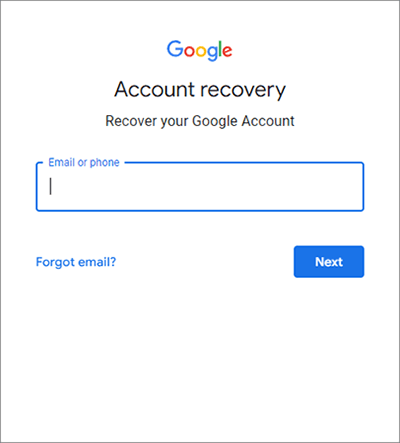
Adım 3. Google hesabınızla ilişkili bir kurtarma e-postası veya telefon numarası girmeniz istenecektir.
Adım 4. Parolanızı sıfırlamak veya e-postanızı kurtarmak için ekrandaki yönergeleri izleyin.
Adım 5. Hesap kurtarıldıktan sonra, cihazın kilidini açmak için yeni kimlik bilgilerinizle giriş yapın. Başarılı bir şekilde giriş yaptıktan sonra, cihaz kurulumuna her zamanki gibi devam edin.
Devamını Okuyun: Android için en iyi 11 FRP bypass aracı bulunmaktadır. Gerekirse tıklayabilirsiniz.
Google Klavye (Gboard) yöntemi, klavyenin ayarlarını kullanarak cihazın ana ayarlar menüsüne erişmenizi ve böylece FRP kilidini atlamanızı sağlayan akıllı bir çözümdür. Google Klavye kullanarak bilgisayar olmadan Google kilidi açılmış bir telefonun kilidini nasıl açacağınızı öğrenmek için şu adımları izleyin:
Adım 1. Google hesap doğrulama ekranında, klavyeyi açmak için metin alanına dokunun.
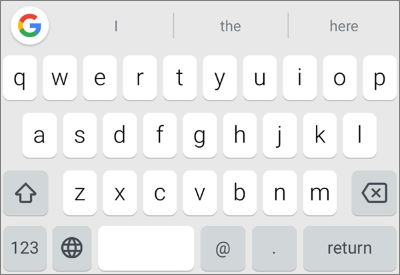
Adım 2. Ayarlar menüsü görünene kadar "@" sembolüne dokunup basılı tutun.
Adım 3. "Google Klavye Ayarları"nı seçin.
Adım 4. Ayarlar menüsünde, sağ üst köşedeki üç noktaya tıklayın ve "Yardım ve geri bildirim"i seçin.
Adım 5. Yardım bölümünde, "Google Klavye Kullanımı" seçeneğine dokunun.
Adım 6. Sayfadaki herhangi bir metne dokunup basılı tutarak metni vurgulayın, ardından seçeneklerden "Web araması"nı seçin.
Adım 7. Arama çubuğundaki vurgulanmış metni silin ve yerine "Ayarlar" yazın.
Adım 8. Aşağı kaydırın ve arama sonuçlarında "Ayarlar"ı bulun, ardından üzerine dokunun.
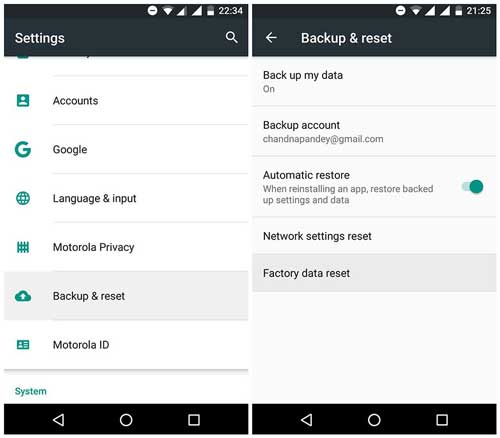
Adım 9. Ayarlar menüsüne girdikten sonra aşağı kaydırın ve "Yedekleme ve sıfırlama"yı seçin. Cihazınızı fabrika ayarlarına sıfırlayın; bu işlem FRP kilidini kaldıracaktır.
Talkback yöntemi, özellikle diğer yöntemler işe yaramadığında, FRP kilidini atlatmanın etkili bir başka yoludur. Bu yöntem, Android cihazlarda yerleşik erişilebilirlik özelliklerinden yararlanır. Talkback yöntemiyle FRP kilidini atlatmak için aşağıdaki adımları izleyin:
Adım 1. Google hesap doğrulama ekranında, "Erişilebilirlik" seçeneğine dokunun (veya Talkback'i etkinleştirmek için ekranda iki parmağınızı basılı tutun).
Adım 2. Talkback etkinleştirildikten sonra, Talkback menüsünü açmak için ekranda "L" şeklinde bir şekil çizin.
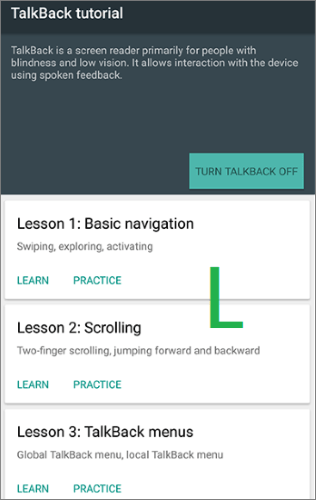
Adım 3. Menüden "Metinden sese dönüştürme ayarları"nı seçin.
Adım 4. Talkback ekranından çıkmak için "geri" düğmesine üç kez dokunun.
Adım 5. Şimdi "Google Ayarları"na erişebilmelisiniz. Buradan "Yardım ve geri bildirim" bölümüne gidin.
Adım 6. Yardım ve geri bildirim bölümünde "Sesli Erişim"i seçin ve bir video izlemek için "oynat" düğmesine dokunun.
Adım 7. Videodaki "Paylaş" düğmesine dokunun; bu, "Şununla paylaş" seçeneklerini açacaktır.
Adım 8. Gmail uygulamasını açmak için "Gmail"i seçin.
Adım 9. Gmail'de "E-posta adresi ekle"ye dokunun ve "Exchange ve Office 365"i seçin.
Adım 10. Rastgele bir e-posta adresi girin ve "İleri"ye dokunun. Bu sizi "Ayarlar" sayfasına yönlendirecektir; burada Talkback'i kapatabilir ve fabrika ayarlarına sıfırlama işlemi gerçekleştirebilirsiniz.
İlginizi Çekebilir: Eğer bir LG telefonunuz varsa, LG FRP kilidini nasıl aşabileceğinizi öğrenmek için bu makaleyi okuyabilirsiniz.
Android tablet veya akıllı telefonunuzdan ekran güvenliğini kaldırmak mı istiyorsunuz? Bu tür işlemler için en iyi uygulama Android Unlock'tur . Bu Google FRP bypass uygulaması, Android cihazlarda Google hesabı FRP kilidini çok kolay bir şekilde kaldırmanıza olanak tanır. Bu arada, Android ekran kilidini açmak istiyorsanız da bu programı kullanabilirsiniz.
Android Unlock'ın öne çıkan özellikleri:
Not: Bu yazılım tüm Samsung modellerini (cep telefonları ve tabletler) ve çoğu sistem sürümünü desteklemektedir. Xiaomi, Redmi, OPPO, Realme ve Vivo gibi cep telefonları için yazılım yalnızca bazı modelleri desteklemektedir. Farklı modellerin çalışma yöntemleri biraz farklıdır. Lütfen desteklenen modeller ve çalışma adımları için özel talimatlara bakın.
Burada örnek olarak Samsung Android Google FRP bypass işlemini ele alıyoruz:
01 Android Unlock uygulamasını indirin ve bilgisayarınıza kurun. Kurulum başarıyla tamamlandıktan sonra uygulamayı başlatın. Araç kutusundan "Google Kilidini Kaldır (FRP)" seçeneğini seçin. Ardından Android cihazınızı USB ile bilgisayara bağlayın.

02 "Standart Mod"u seçin; bu mod, gelişmiş moda göre daha fazla Android cihazı destekler. Ardından, Android işletim sisteminizin sürümünü seçin ve "Başlat"a dokunun.

03. Mobil cihazınızın USB hata ayıklamasına izin vermesi için ekrandaki talimatları izleyin. Ardından "İleri"ye tıklayın. Bu işlem, cihazınızdaki Google kilidini kaldıracaktır. İşlem tamamlandıktan sonra Android telefonunuzu veya tabletinizi yeniden başlatın.

FRP Bypass APK, tablet veya akıllı telefonunuzdaki fabrika ayarlarına sıfırlama kilidini atlamak için kullanılan bir araçtır. Ancak, Bypass APK dosyasını bir USB sürücüsüne yükleyip, atlama işleminin gerçekleşeceği akıllı telefonunuza veya tabletinize bağlayacağınız için bir OTG kablosuna ihtiyacınız olacaktır. Bunun nedeni, akıllı cihazınızın APK dosyasını doğrudan tarayıcınızdan indirmenize izin vermeyebilmesidir.
Bu yazılım temel olarak Google hesabınızı cihazınızdan kaldırır ve sonuç olarak FRP kilidi açılır. Google hesabınızı atlamak için FRP Bypass APK'sını kullanma prosedürü aşağıdadır:
Adım 1. Uygulamayı resmi web sitesinden indirin. İndirdikten sonra dosyayı bir USB belleğe kopyalayın.
Adım 2. Ardından, Android tabletinizi veya akıllı telefonunuzu açın ve FRP kilidini açmak için ekrandaki basit talimatları izleyin.
Adım 3. FRP kilidini açmak için gerekli Google hesap kimliğine sahip olmadığınız için, USB sürücünüzü bir OTG kablosuyla cihazınıza bağlayın. Android cihazınızda "Dosya Yöneticisi"ne gidin ve USB sürücüsüne kaydedilen FRP Bypass dosyasını bulun.
Adım 4. Dosyaya dokunun ve yükleyin. Yükleme sırasında bir hata bildirimi alırsanız, telefonunuzun Ayarlarını açın ve "Bilinmeyen Kaynaklardan Yüklemeye İzin Ver" seçeneğini açarak yüklemeyi etkinleştirin. Bu sayede cihazınız üçüncü taraf web sitelerinden uygulama yükleyebilecektir.
Adım 5. "YÜKLE" seçeneğine dokunun ve uygulamayı tekrar yüklemeye başlayın. Ardından "Ayarlar"ı açın ve "Yedekleme ve sıfırlama"yı seçin.
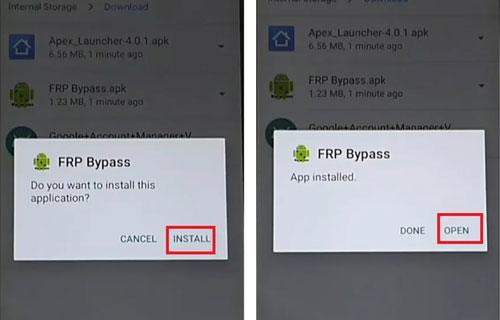
Adım 6. Son olarak, "fabrika ayarlarına sıfırla"yı seçin ve ardından "Onayla" seçeneğine dokunun. Şimdi telefonunuzu yeniden başlatın ve FRP kilidi sorunu ortadan kalkacaktır.
Bu yöntem yukarıdakiyle aynıdır, ancak burada OTG kablosuna ve USB belleğe ihtiyaç duyulmaz. Ayrıca yalnızca Samsung cihazlarla sınırlıdır. İşte Google FRP kilidini atlatmak için adım adım kılavuz:
Adım 1. SideSync uygulamasını indirin ve bilgisayarınıza kurun. İndirdiğiniz programı çalıştırın.
Adım 2. Ardından, Android akıllı telefonunuzu veya tabletinizi USB kablosu kullanarak bilgisayara bağlayın. Hangi uygulamayı açmak istediğinizi soran bir açılır bildirim görünecektir.
Adım 3. Bypass APK dosyasını indirmek için Chrome tarayıcısını seçin. Uygulamayı indirdikten sonra, cihazınızdaki App Store'u açın ve sorulduğunda SideSync'i cihazınıza yüklemeyin. ES File Explorer'ı arayın ve yükleyin.
Adım 4. Cihazınızda ES File Explorer'ı başlatın. İndirilenler klasöründen APK dosyasını bulun ve yükleyin.
Adım 5. Ayarlar menüsü açılacaktır. "Yedekleme ve sıfırlama" seçeneğine kadar aşağı kaydırın. Samsung cihazınızı sıfırlamak için "Fabrika verilerine sıfırlama" seçeneğine dokunun. İşte bu kadar; FRP kilidini başarıyla atladınız.
Google FRP kilidini atlamak zor olabilir, ancak doğru yöntemlerle tamamen mümkündür. Google hesabınızı geri yüklemeyi, APK kullanmayı, erişilebilirlik özelliklerinden yararlanmayı veya Android Unlock'a güvenmeyi seçseniz de, her yöntemin kendi avantajları vardır. Herhangi bir sorun yaşamamak için her zaman dikkatli olun ve adımları dikkatlice takip ettiğinizden emin olun.
İlgili Makaleler:
Sıfırlama Sonrası Google Hesap Doğrulamasını Atlatmak İçin 6 Önemli İpucu [YENİ]
Samsung'da Google Hesabını Nasıl Atlatabilirsiniz? İşte Size 5 Etkili Yöntem
En İyi 8 Samsung FRP Bypass Aracı - Samsung Cihazlarda Hızlı FRP Kilidi Açma
[5 Yöntem] Şifre Kullanmadan Samsung'dan Google Hesabını Kaldırma




 PC için Ücretsiz İndirin


