"Xiaomi telefonumun dokunmatik ekranı bazen yanıt vermeyi durduruyor ve tekrar çalışması için telefonu kilitleyip açmam gerekiyor. Sorun ne olabilir?"
- Quora'dan
Xiaomi telefon ve tabletleri güçlü performansları ve uygun fiyatlarıyla bilinir, ancak bazı kullanıcılar dokunmatik ekranın aniden yanıt vermeyi bırakması gibi can sıkıcı bir sorunla karşılaşabilir. Ekran yavaş tepki veriyor, hayalet dokunuşlar algılıyor veya hiç tepki vermiyorsa, arızalı bir dokunmatik ekran cihazı neredeyse kullanılamaz hale getirebilir. İyi haber şu ki, çoğu durumda bu sorun ekranı değiştirmeden çözülebilir. Bu kılavuzda, çalışmayan bir Xiaomi dokunmatik ekranını düzeltmek için yaygın nedenleri ve kanıtlanmış çözümleri ele alacağız.
Çözümlere geçmeden önce, sorunun temel nedenlerini anlamak, doğru çözümü seçmenize ve sorunun tekrarlanmasını önlemenize yardımcı olabilir. Xiaomi dokunmatik ekranın çalışmama nedenleri üç ana kategoriye ayrılabilir: yazılım hataları, donanım sorunları ve dış faktörler.
* Yazılımla İlgili Nedenler
Uygulama çakışmaları, eski MIUI sürümleri, bozuk sistem önbelleği veya hatalı yazılım güncellemeleri nedeniyle geçici sistem donmaları yaşanabilir. Bu sorunlar genellikle donanım onarımı gerektirmez ve basit yazılım ayarlamalarıyla çözülebilir.
* Donanımla İlgili Nedenler
Dokunmatik ekranda fiziksel hasar (örneğin, düşme veya darbe sonucu oluşan çatlaklar, çizikler), su veya sıvı hasarı, gevşek dahili dokunmatik ekran kabloları, arızalı dokunmatik ekran sayısallaştırıcısı veya hasarlı pil (kararsız voltaj dokunmatik işlevini etkileyebilir). Bu sorunlar genellikle profesyonel onarım veya parça değişimi gerektirir.
* Dış Faktörler
Kirli veya ıslak ekran yüzeyi (yağ, kir, su lekeleri dokunma sinyallerini engeller), orijinal olmayan ekran koruyucuları veya kalın telefon kılıfları (dokunma hassasiyetini etkiler), kararsız şarj (yanlış voltajlı üçüncü taraf şarj cihazları) veya aşırı sıcaklıklar (çok sıcak veya çok soğuk dokunmatik ekranın performansına zarar verebilir).
Çözümleri en basitten (veri kaybı yok) en gelişmişe (veri yedeklemesi gerekebilir) doğru sıraladık. Çoğu dokunmatik ekran sorunu geçici aksaklıklardan veya dış etkenlerden kaynaklandığı için ilk birkaç çözümle başlayın.
Dokunmatik ekranın çalışmamasının en yaygın nedeni kirli veya ıslak ekrandır. Ekranı düzgün bir şekilde temizlemek için şu adımları izleyin:

Orijinal olmayan ekran koruyucular (özellikle kalın ve düşük kaliteli olanlar) veya kalın telefon kılıfları, dokunmatik ekranın hassasiyetini etkileyerek dokunmanın tepkisiz kalmasına neden olabilir. İşte yapmanız gerekenler:

Bazen, geçici bir sistem donması nedeniyle dokunmatik ekran yanıt vermez hale gelir. Bu, basit bir kilitleme/kilidi açma işlemiyle düzeltilebilen küçük bir aksaklıktır:
Ekran tamamen tepkisizse (kilitleme/kilidi açma işlemi yapılamıyorsa) veya sistem donmuşsa, zorla yeniden başlatma geçici yazılım sorunlarını çözebilir. Yöntem Xiaomi modeline göre biraz farklılık gösterse de, genel adımlar şunlardır:
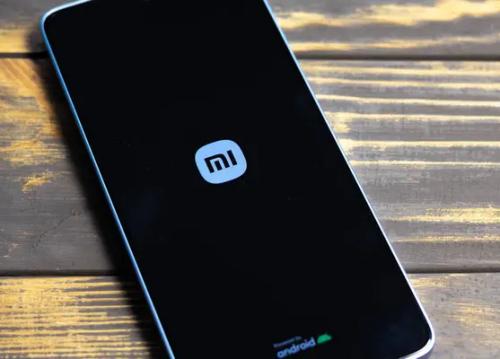
Çoğu Xiaomi telefon/tablet için: Ekranda Xiaomi (Mi) logosu görünene kadar "Güç" düğmesini 10-15 saniye basılı tutun. Logo göründükten sonra düğmeyi bırakın; cihazınız otomatik olarak yeniden başlatılacaktır.
Çıkarılabilir bataryaya sahip bazı modeller için (artık nadir): Zorla yeniden başlatma başarısız olursa, bataryayı çıkarın (mümkünse), 30 saniye bekleyin, bataryayı tekrar takın ve cihazı açmak için "Güç" düğmesine basın.
Cihaz hala yeniden başlatılmıyorsa: Pilin tamamen boşalmasını bekleyin (kendiliğinden kapanana kadar kullanılmadan bırakın), ardından orijinal şarj cihazına bağlayın ve en az 30 dakika şarj edin. Şarj işlemi bittikten sonra, açmak için Güç düğmesine basın ve dokunmatik ekranı test edin.
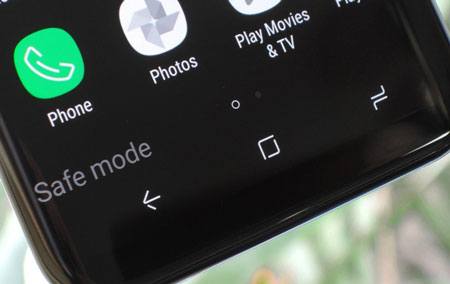
Dokunmatik ekran Güvenli Mod'da normal çalışıyor ancak normal modda arızalanıyorsa, sorun sorunlu bir üçüncü taraf uygulamadan (örneğin, hatalar veya çakışmalar içeren bir uygulama) kaynaklanmaktadır. Güvenli Mod, tüm üçüncü taraf uygulamaları devre dışı bırakarak arızalı uygulamayı belirlemenize ve kaldırmanıza olanak tanır. Güvenli Moda şu şekilde girilir:
Xiaomi dokunmatik ekranınızın çalışmamasının temel nedeni yazılım bozulması veya sistem sorunlarıysa, Android Repair gibi profesyonel bir Android sistem onarım aracı kullanarak sorunu verimli bir şekilde çözebilirsiniz. Bu araç, veri kaybına neden olmadan yaygın Android sistem sorunlarını onarmak için tasarlanmıştır.
Android Repair'ın temel özellikleri:
Xiaomi sistem sorununu gidermek için aşağıdaki adım adım talimatları izleyin:
01 Bilgisayarınızda Android Repair uygulamasını açın ve Xiaomi telefonunuzu veya tabletinizi bir USB kablosu kullanarak bağlayın. Onarım işlemine başlamak için "Sistem Onarımı" > " Android " > " Android Onarımı" > "Şimdi Onar" seçeneklerini belirleyin.

02 Sonraki ekranda, cihazınızın markası olan Xiaomi'yi seçin ve "Başlat" düğmesine tıklayın; böylece program uyumlu bellenimi ve onarım seçeneklerini belirleyebilir.

03 Android Repair, cihaz modeliniz ve sistem sürümünüzle eşleşen yazılım paketlerini otomatik olarak algılar. Mevcut seçenekleri inceleyin, doğru yazılımı seçin ve devam etmek için "İndir"e tıklayın.
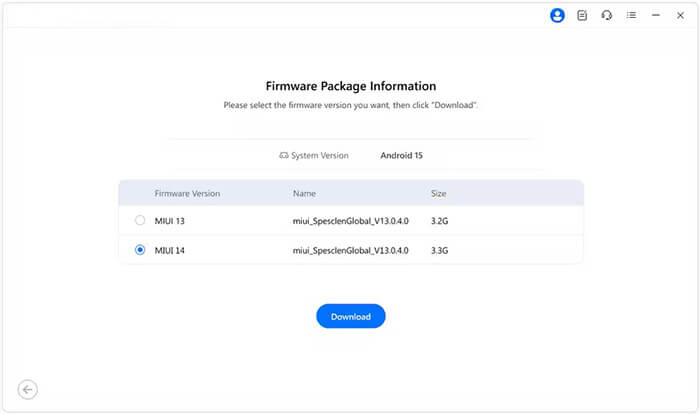
04 Firmware indirilirken ve hazırlanırken, araç gerçek zamanlı ilerlemeyi gösterecektir. Çıkarma işlemi tamamlandıktan sonra, onarım arayüzüne girecek ve ayrıntılı cihaz ve firmware bilgilerini gösterecektir. Tüm ayrıntıları onaylayın ve sistemi onarmaya başlamak için "Şimdi Onar" düğmesine tıklayın.

Yukarıdaki çözümlerin hiçbiri işe yaramazsa, fabrika ayarlarına sıfırlama gerekebilir. Bu işlem, cihazınızdaki tüm verileri (uygulamalar, fotoğraflar, mesajlar, ayarlar) siler ve cihazınızı orijinal fabrika durumuna geri döndürerek köklü yazılım sorunlarını giderir. Lütfen önce verilerinizi yedekleyin . İşte Xiaomi cihazınızı fabrika ayarlarına sıfırlama adımları:
1. Adım. Xiaomi cihazınızı tamamen kapatın.
Adım 2. "Güç" düğmesini ve "Ses Açma" düğmesini aynı anda basılı tutun. Xiaomi logosu göründüğünde "Güç" düğmesini bırakın, ancak "Kurtarma Modu"na girene kadar "Ses Açma" düğmesini basılı tutmaya devam edin.
3. Adım. Kurtarma Modunda, gezinmek için "Ses Açma/Kapatma" düğmelerini (dokunmatik ekran burada yanıt vermez) ve onaylamak için "Güç" düğmesini kullanın.
4. Adım. Menüden "verileri sil/fabrika ayarlarına sıfırla"yı seçin, ardından "Tüm Verileri Sil"i seçin.

Adım 5. İşlemi onaylayın, cihazınız tüm verileri silecektir ve fabrika ayarlarına sıfırlanacaktır. Tamamlandıktan sonra, cihazı yeniden başlatmak için "Sistemi Şimdi Yeniden Başlat" seçeneğini seçin.
Yukarıdaki çözümlerin hiçbiri işe yaramazsa, dokunmatik ekran sorunu muhtemelen donanım hasarından (örneğin, arızalı sayısallaştırıcı, gevşek kablolar, su hasarı) kaynaklanmaktadır. Bu durumda, profesyonel onarım için Xiaomi'nin resmi müşteri hizmetleriyle iletişime geçmeniz gerekir. İşte yardım almak için izlenecek yol:
* Resmi Web Sitesi Desteği
Xiaomi'nin resmi destek web sitesini ziyaret edin, bölgenizi seçin ve "Bize Ulaşın" sayfasına gidin. Çevrimiçi destekle sohbet edebilir, onarım talebi gönderebilir veya yakındaki servis merkezlerini bulabilirsiniz.
* Telefon Desteği
Sorunu açıklamak ve rehberlik almak için Xiaomi'nin küresel müşteri hizmetleri hattını arayın (bölgenizdeki numara için resmi web sitesini kontrol edin). Cihazınız garanti kapsamındaysa, onarım ücretsiz olabilir (fiziksel hasar hariç).
* Yetkili Servis Merkezleri
Xiaomi cihazınızı yetkili bir servis merkezine götürün (servis merkezinin konumunu resmi web sitesinde bulabilirsiniz). Teknisyenler donanım sorununu teşhis edecek ve arızalı parçaları (örneğin, dokunmatik ekran sayısallaştırıcısı, kablolar) onaracak veya değiştirecektir.
Cihazınız hala garanti kapsamındaysa (genellikle satın alma tarihinden itibaren 1 yıl), yetkisiz servislerde tamir ettirmekten kaçının; bu, garantiyi geçersiz kılacaktır. Ücretsiz tamir (varsa) için müşteri hizmetleriyle iletişime geçerken satın alma fişinizi ve garanti kartınızı ibraz edin.
Xiaomi dokunmatik ekranınız yanıt vermiyorsa, ekranı temizlemek ve cihazı yeniden başlatmak gibi basit çözümlerden, sistemi onarmak gibi daha gelişmiş çözümlere kadar denenebilecek çeşitli yöntemler vardır. Android Repair, dokunmatik ekran sorununa neden olabilecek sistemle ilgili sorunları gidermek için mükemmel bir çözümdür. Tüm bunlar işe yaramazsa, fabrika ayarlarına sıfırlama yapmayı veya daha fazla yardım için Xiaomi müşteri desteğiyle iletişime geçmeyi düşünebilirsiniz. Doğru yaklaşımla, cihazınız kısa sürede normale dönecektir.
İlgili Makaleler:
Xiaomi/Redmi Mi Logosunda Takılı Kalıyor: Sebepleri ve Kanıtlanmış Çözümler
Xiaomi Ekran Kırık Cihazlarından Veri Kurtarma İçin Başarılı Yöntemler
Ekranı Kırık Telefona Nasıl Erişilir [Dokunmatik veya Dokunmatik Olmayan]

 Android Kurtarma
Xiaomi Dokunmatik Ekran Çalışmıyor mu? Dokunmatik İşlevini Geri Yüklemek İçin 8 Çözüm
Android Kurtarma
Xiaomi Dokunmatik Ekran Çalışmıyor mu? Dokunmatik İşlevini Geri Yüklemek İçin 8 Çözüm




 PC için Ücretsiz İndirin
