Özetle:
Android telefonunuzu uzaktan kontrol etmenin en iyi yolu, kullandığınız cihaza bağlıdır. Doğru çözümü seçmenize yardımcı olmak için aşağıda ele alacağımız yöntemler bulunmaktadır.
Android telefonları uzaktan kontrol etmek artık sadece BT uzmanlarına özgü değil. Telefonunuza bilgisayardan erişmek, bir aile üyesinin cihaz sorununu gidermesine yardımcı olmak veya uzaktayken Android telefonunuzu uzaktan yönetmek istiyorsanız, bu süreci kolaylaştıran birçok araç mevcut.
Kullandığınız cihaza bağlı olarak, mevcut özellikler değişebilir. Bazı araçlar, Android telefonunuzu klavye ve fare ile çalıştırmanıza olanak tanıyan tam uzaktan kontrol sunarken, diğerleri ekran yansıtma, uygulama erişimi veya temel cihaz yönetimine odaklanır.
Bu kılavuzda, bir Android telefonu bilgisayardan, başka bir Android telefondan ve bir iPhone'dan nasıl uzaktan kontrol edeceğinizi öğreneceksiniz. Ayrıca, her yöntemin güçlü ve zayıf yönlerini karşılaştırarak ihtiyaçlarınıza en uygun olanı seçmenize yardımcı olacağız.
Sık sık bilgisayar kullanıyorsanız, Android telefonunuzu bilgisayarınızdan kontrol etmek verimliliğinizi büyük ölçüde artırabilir. Mesajlara yanıt verirken, mobil oyun oynarken, sunum yaparken veya dosyaları yönetirken, uzaktan kumanda yazılımı telefonunuzla daha büyük bir ekranda etkileşim kurmayı çok daha kolay hale getirir.
Aşağıda, bir Windows bilgisayardan Android telefonu kontrol etmenin iki etkili yolu bulunmaktadır.
En iyi Android uzaktan kumanda aracını arıyorsanız, Phone Mirror , Android (ve iOS ) cihazınızı bilgisayarınıza yansıtmanıza olanak tanıyan güvenilir bir çözümdür. Sadece Android ekranınızı bilgisayarda görüntülemekle kalmaz, aynı zamanda fare ve klavyenizi kullanarak cihazı kontrol etmenizi de sağlar.
Hem USB hem de Wi-Fi bağlantılarını desteklediği için iş, oyun, çevrimiçi dersler, sunumlar ve günlük telefon yönetimi için uygundur.
Özellikler
Artıları
Dezavantajlar
Nasıl Kullanılır
İşte Phone Mirror ile Android cihazınızı bilgisayarınızdan uzaktan nasıl kontrol edebileceğiniz.
01 Uygulamayı bilgisayarınıza indirin, kurun ve çalıştırın, ardından Android ekranınızı yansıtmak için " Android " düğmesine tıklayın.

02 USB bağlantısı ve Wi-Fi bağlantısı arasında en çok tercih edilen bağlantı yöntemini seçin. USB bağlantısı için, hata ayıklamayı etkinleştirmek üzere ekrandaki talimatları izlemeniz yeterlidir; Wi-Fi bağlantısı için ise cihazların aynı Wi-Fi ağına bağlı olması gerekir.

03 Bağlantı kurulduktan sonra, Android ekranınız bilgisayarınızda görünecektir. Telefonunuzu klavye ve fare ile çalıştırmaya başlamak için fare seçeneğine tıklayın.

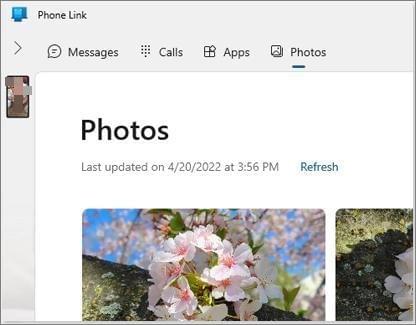
Ücretsiz bir çözüm arıyorsanız, Microsoft Phone Link de değerlendirmeye değer bir seçenektir. Windows 10 ve Windows 11'e entegre edilmiş olan Phone Link, Android telefonunuzu bilgisayarınıza bağlayarak bildirimlere, mesajlara, aramalara, fotoğraflara ve desteklenen cihazlarda Android uygulamalarına erişmenizi sağlar.
Phone Mirror gibi tam özellikli bir uzaktan kumanda çözümü olmasa da, özellikle bilgisayarda çalışırken telefonlarına bağlı kalmak isteyen kullanıcılar için iyi bir alternatiftir.
Özellikler
Artıları
Dezavantajlar
Nasıl Kullanılır
Adım 1. Windows bilgisayarınızda Phone Link uygulamasını açın.
2. Adım. Eğer Android telefonunuzda Link to Windows uygulaması yüklü değilse, yükleyin.
3. Adım. Her iki cihazda da aynı Microsoft hesabıyla oturum açın ve bilgisayarınızda görüntülenen QR kodunu tarayarak cihazları eşleştirin.
4. Adım. Bağlantı tamamlandıktan sonra, telefonunuzun bildirimlerine, mesajlarına, aramalarına, fotoğraflarına ve desteklenen uygulamalarına doğrudan bilgisayarınızdan erişebilirsiniz.
Başka bir Android cihaz kullanarak bir Android telefona uzaktan erişmeniz gerekiyorsa, AnyDesk mevcut en iyi ücretsiz çözümlerden biridir. İster bir aile üyesinin sorununu gidermesine yardımcı olun, ister ikinci bir telefonu yönetin veya uzaktan teknik destek sağlayın, AnyDesk hızlı, güvenli ve kullanıcı dostu bir deneyim sunar.
"Uzaktan Erişim için Akıllı Seçim" olarak bilinen AnyDesk, güvenilir performansı ve düşük gecikmeli bağlantıları nedeniyle dünya çapında milyonlarca kullanıcı tarafından güvenilmektedir. En önemlisi, ücretsiz sürümü çoğu kişisel uzaktan erişim ihtiyacı için yeterlidir.
Başlıca Özellikler
Artıları
Dezavantajlar
Nasıl Kullanılır
Adım 1. AnyDesk uygulamasını her iki Android cihazınıza da Google Play Store'dan indirip kurun.
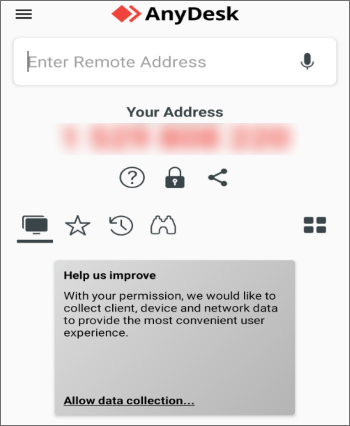
Adım 2. Uygulamayı her iki cihazda da başlatın. Kontrol etmek istediğiniz Android telefonda gerekli erişilebilirlik izinlerini verin ve görüntülenen AnyDesk Adresini not edin.
3. Adım. Android cihazınızda, uzaktaki telefonun AnyDesk adresini girin ve "Bağlan"a dokunun.
4. Adım. Uzak Android telefonda bağlantı isteğini kabul edin. Gerekli izinler verildikten sonra, cihazı uzaktan görüntüleyebilir ve kontrol edebilirsiniz.
iOS ve Android farklı işletim sistemleri olsa da, bir iPhone kullanarak Android telefona uzaktan erişmek ve yardım etmek mümkündür. Bu, bilgisayarınızdan uzaktayken arkadaşlarınızın veya ailenizin sorunlarını çözmelerine yardımcı oluyorsanız faydalı olabilir.
iPhone kullanıcıları için TeamViewer Remote, en güvenilir uzaktan erişim çözümlerinden biridir. Güvenli bağlantılar, platformlar arası destek ve kişisel kullanım için ücretsiz bir sürüm sunar. iPhone'unuzdan uzaktan destek oturumu başlatmanıza ve bir Android cihaza bağlanmanıza olanak tanır. Android modeline ve verilen izinlere bağlı olarak, sorun giderme veya cihaz yönetimi için ekranı uzaktan görüntüleyebilir ve kontrol işlemleri gerçekleştirebilirsiniz.
Başlıca Özellikler
Artıları
Dezavantajlar
Nasıl Kullanılır
1. Adım. iPhone'unuza TeamViewer Remote'u ve Android telefonunuza TeamViewer QuickSupport'u yükleyin.
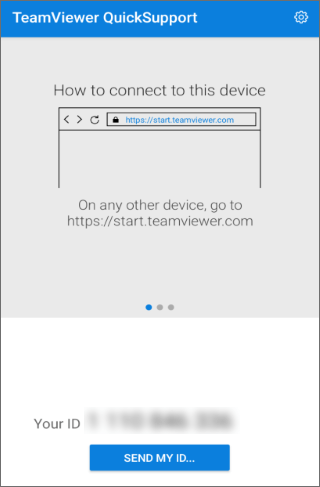
2. Adım. Android cihazınızda QuickSupport uygulamasını başlatın ve görüntülenen TeamViewer kimliğini not edin.
3. Adım. iPhone'unuzda TeamViewer Remote uygulamasını açın, Android cihazın kimliğini girin ve "Bağlan"a dokunun.
4. Adım. Android telefonunuzda bağlantı isteğini kabul edin ve gerekli izinleri verin. Bağlandıktan sonra, desteklenen özelliklerine bağlı olarak Android cihazı uzaktan görüntüleyebilir veya kontrol edebilirsiniz.
Başka bir telefondan kendi telefonuma nasıl erişebilirim? Doğru araç, özel ihtiyaçlarınıza bağlıdır. Bilgisayarınızdan tam kontrol ve sorunsuz bir deneyim istiyorsanız, Phone Mirror mükemmel bir seçimdir. Temel Windows entegrasyonu için Microsoft Phone Link kullanışlı ve ücretsiz bir seçenek sunarken, AnyDesk ve TeamViewer Remote, başka bir telefondan Android cihazlara uzaktan erişim için güvenilir çözümlerdir.
Cihazlarınıza ve kullanım senaryonuza en uygun yöntemi seçerek, Android telefonunuzu iş, sorun giderme, eğlence veya nerede olursanız olun bağlantıda kalmak için daha verimli bir şekilde uzaktan yönetebilirsiniz.
İlgili Makaleler:
En İyi 4 Samsung Uzaktan Kumanda Uygulaması - Samsung Cihazlarını Uzaktan Kontrol Edin
Android Telefonunuzdan Bilgisayar Dosyalarına Erişmenin 5 Basit Yolu [Test Edildi]
Android Windows 10/11'e Yayınlamanın 5 Yolu [Adım Adım Kılavuz]
Android Cihazınızı Bilgisayarla Kolayca Nasıl Senkronize Edebilirsiniz? [Sizin İçin En İyi 7 Yöntem]




 PC için Ücretsiz İndirin
 Mac için Ücretsiz İndirin


