Özetle:
Samsung kilit ekranını üç ana yöntemle aşabilirsiniz:
Samsung telefonunuzun desen kilidini mi unuttunuz ve cihazınıza erişemiyor musunuz? Endişelenmeyin; yalnız değilsiniz ve bu sorunu çözmenin birçok yolu var. İster hızlı bir çözüm, ister veri kaybını önleyen bir çözüm arıyor olun, bu kılavuz size yardımcı olacaktır.
Bu yazıda, Samsung telefon desen kilidini açmanın 8 basit ve etkili yöntemini inceleyeceğiz. Teknik bilgi seviyeniz ne olursa olsun, bu adım adım talimatlar telefonunuza hızlı ve güvenli bir şekilde tekrar erişmenize yardımcı olacaktır. Hadi başlayalım ve Samsung telefonunuzun desen kilidini açmanın en iyi yolunu keşfedelim.
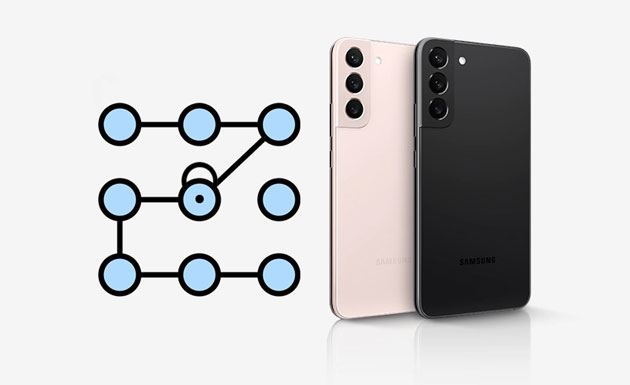
Veri kaybı olmadan Samsung telefonunuzun desen kilidini açan bir çözüm mü arıyorsunuz? Eğer öyleyse, Samsung/ Android telefon desen kilidi sıfırlama aracı ihtiyacınızı kolayca karşılayabilir. Piyasadaki en basit Android telefon kilidi açma araçlarından biri olan Samsung Unlock , Samsung kullanıcıları ve diğer Android cihaz sahipleri arasında iyi bir üne sahiptir.
Neden Samsung Unlock'ı seçmelisiniz?
Samsung telefonun kilitli desen kilidini birkaç tıklamayla nasıl açabilirsiniz?
01. Samsung Unlock uygulamasını bilgisayarınıza kurun ve çalıştırın.
02 "Ekran Kilidini Kaldır" seçeneğine tıklayın > "Veri Kaybı Olmadan Kaldır" modunu seçin.

03 Cihazınızı bir USB kablosuyla bağlayın. Ardından, cihazınızın bilgilerini seçin ve ilgili veri paketini indirin.

04 Kilit açma işlemini başlatın ve tamamlanması için bir saniye bekleyin. Ardından cihazınız yeniden başlatılacak ve desen kilidi kaldırılacaktır.

Bu yöntem yalnızca Android 4.4 ve önceki sürümlerini çalıştıran Samsung telefonlar için geçerlidir. Samsung telefonunuzda yanlış desen kilidini art arda 5 kez çizdiğinizde, "Desen kilidini beş kez yanlış çizdiniz. 30 saniye sonra tekrar deneyin." şeklinde bir mesaj alacaksınız. Bu anda, Samsung telefonunuzun kilidini Google hesabınızla açabilirsiniz.
Ancak cihazınıza veya internet bağlantınıza bağlı bir Google hesabınız yoksa, bu adımı atlayın.
Desen kilidini unuttuysam Samsung telefonumun kilidini nasıl açabilirim?
Adım 1. Samsung telefonunuzda yanlış deseni art arda beş kez çizin ve sağ alt köşedeki "Deseni unuttum" seçeneğine dokunun.
2. Adım. "Google hesap bilgilerini girin" seçeneğini seçin, "İleri"ye dokunun ve Gmail hesabınızı ve şifrenizi girin. Ardından "Oturum Aç" düğmesine dokunun.

3. Adım. Ekran Kilidi Açma Ayarları sayfasında, desen kilidinizi sıfırlayın ve telefonunuzun kilidini açmak için yeni desen kilidini kullanın.
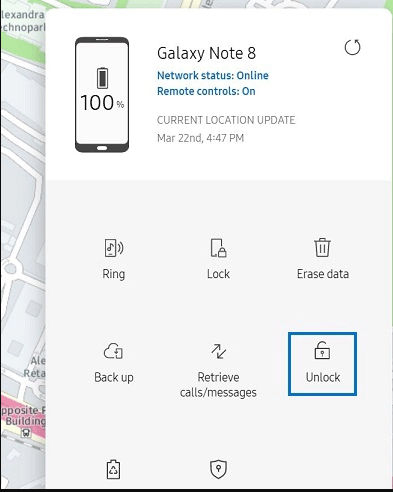
Daha önce Find My Mobile olarak bilinen SmartThings Find, Samsung'un resmi çözümü olup, Samsung telefonlardaki desen kilidini uzaktan kırmanıza olanak tanır; ancak asıl amacı kaybolduğunda veya çalındığında mobil cihazınızı bulmanıza yardımcı olmaktır. Bu özelliği kullanabilmek için Samsung telefonunuzun şu şartları karşılaması gerekir:
Samsung telefonun desen kilidini nasıl açabilirim?
Adım 1. Başka bir telefon veya bilgisayardaki bir tarayıcıdan smartthingsfind.samsung.com adresini açın.
2. Adım. Samsung hesabınızın bilgilerini girin ve "Giriş yap" düğmesine dokunun.
3. Adım. Samsung hesabınıza kayıtlı mobil cihazı göreceksiniz. Aynı Samsung hesabına bağlı birden fazla cihazınız varsa, kilidini açmak istediğiniz doğru Samsung telefonunu seçtiğinizden emin olun.
4. Adım. "Kilidi Aç" simgesine dokunun ve işlemi doğrulamak için Samsung hesabınızın şifresini girin. Ardından "İleri"ye dokunun; Samsung telefonunuzun kilidi uzaktan açılacaktır.
Güvenilir konumlar veya cihazlar algılandığında cihazın kilidini otomatik olarak da açabilirsiniz. Ancak bu yöntemi kullanmadan önce, cihazınızda "Ayarlar" > "Kilit ekranı" > "Akıllı Kilit" bölümünden Akıllı Kilit özelliğini etkinleştirmeniz gerekir. Üç tür Akıllı Kilit yöntemi desteklenir: vücut algılama, güvenilir yerler veya güvenilir cihazlar.
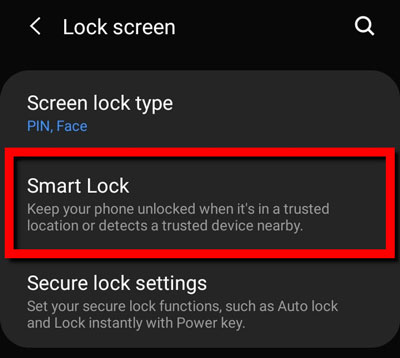
Samsung telefonunuzda Akıllı Kilit özelliğini daha önce kurduğunuzdan eminseniz, bu şekilde kullanabilirsiniz.
Örneğin, evinizi güvenilir konum olarak ayarladınız. Akıllı telefonunuzla eve geldiğinizde, cihaz konumu algılayacak ve otomatik olarak kilidini açacaktır. Bununla birlikte, cihazınızı dört saat veya daha uzun süre kullanmazsanız, ekran kilidini desen/PIN/şifre ile açmanız gerektiğini unutmayın.
Samsung desen kilidini aşmanın bir başka yolu da Cihazımı Bul (veya Android Aygıt Yöneticisi) özelliğini kullanmaktır. Samsung telefonunuzun Cihazımı Bul özelliğini önceden etkinleştirdiğinizi varsayalım. Aşağıdaki adımlarla cihazınızın kilidini açmaya başlayabilirsiniz.
Samsung telefonumda unutulan desen kilidini Find My Device uygulamasıyla nasıl açabilirim?
Adım 1. Bilgisayar tarayıcınızdan Find My Device resmi web sitesini ziyaret edin ve Samsung telefonunuzla ilişkilendirdiğiniz aynı Google hesabıyla giriş yapın.
2. Adım. Tüm Cihazlar altında, istediğiniz Samsung telefonunu seçin ve "CİHAZI SİL" seçeneğine tıklayın.

3. Adım. Cihazınızın kilidini açmak için "Tüm verileri sil" seçeneğine dokunun > Sil'e tıklayın. Bu işlem, telefonunuzdaki tüm içerik ve ayarları da silecektir. Verilerinizi kaybetmek istemiyorsanız lütfen Samsung telefonunuzun yedeğini alın .
Diyelim ki Samsung telefonunuz Android 5.0 ile Android 5.1.1 arasında bir sürüm kullanıyor. Bu durumda, acil bir arama yaparak Samsung desen kilidini doğrudan kırabilirsiniz. Ancak, başarı oranı çok yüksek değil.
Samsung telefondaki desen kilidini nasıl açabilirim?
Adım 1. Kilit ekranında "Acil çağrı" seçeneğine tıklayın ve on tane yıldız (*) girin.
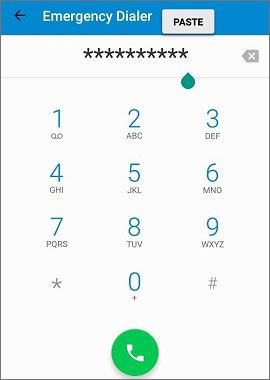
Adım 2. Bu yıldız işaretlerini aynı alana, daha fazla yapıştıramayacağınız noktaya kadar kopyalayıp yapıştırın.
3. Adım. Kilit ekranına geri dönün, Kamerayı çalıştırın ve Kamera modundan çıkmak için yukarıdan aşağıya doğru kaydırın.
4. Adım. Bildirim çubuğundaki "Ayarlar" simgesine dokunun ve kopyaladığınız yıldız işaretlerini parola alanına yapıştırın.
5. Adım. Kilit ekranı çökene ve ana ekran görünene kadar yıldız işaretlerini yapıştırmaya devam edin.
Fabrika ayarlarına sıfırlama, desen kilidi ekranından kurtulmak için de etkili bir yöntemdir. Bu işlem sırasında, cihazdaki tüm veriler ve ayarlar silinecektir. Ancak, cihazınızın önceden yedeğini aldıysanız, fabrika ayarlarına sıfırlama işleminden sonra Samsung verilerinizi geri yükleyebilirsiniz.
Samsung'un desen kilidini fabrika ayarlarına sıfırlama yoluyla açmak için:
Adım 1. Samsung telefonunuzu kapatın.
Adım 2. Kurtarma modu ekranı görünene kadar "Güç" ve "Ses Kısma" düğmelerini birlikte basılı tutun.
3. Adım. "Ses" düğmelerini kullanarak "veri silme/fabrika ayarlarına sıfırlama" seçeneğini seçin ve onaylamak için "Güç" düğmesine basın.

4. Adım. İşlemi onaylamak için "Evet"i seçin. Sıfırlama işlemi tamamlandığında, cihazınızı yeniden başlatmak için "Sistemi Şimdi Yeniden Başlat" seçeneğini seçin.
Son olarak, Samsung telefonunuzdaki desen kilidini kaldırmak için ADB araçlarını kullanabilirsiniz. Yukarıdaki yöntemlere kıyasla anlaşılması ve kullanımı daha zor olabilir. Ancak , telefonunuzda daha önce USB hata ayıklamasını etkinleştirdiyseniz ve bilgisayarınız ADB üzerinden bağlanabiliyorsa, aşağıdaki talimatları deneyebilirsiniz.
Samsung telefonda unutulmuş desen kilidini ADB üzerinden nasıl açabilirim?
Adım 1. ADB'yi şu web sitesinden bilgisayarınıza indirin: https://developer.android.com/studio/command-line/adb, yükleyiciyi çalıştırın ve önemli paketleri sisteminize indirin.
Adım 2. Samsung telefonunuzu bir USB kablosuyla bilgisayara bağlayın ve ADB dizininde bir komut penceresi açın.
3. Adım: "adb shell rm /data/system/gesture.key" komutunu girin ve klavyenizdeki "Enter" tuşuna basın.
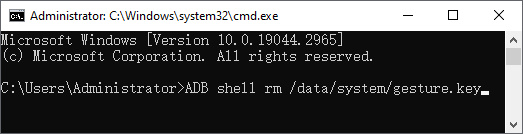
4. Adım. Telefonunuzu yeniden başlatın; kilit ekranının kaybolduğunu göreceksiniz.
Artık Samsung telefonunuzun desen kilidini açmak için 8 seçeneğiniz var. Hangi yöntemin en iyi olduğuna karar veremiyorsanız, önce Samsung Unlock'ı deneyin. Veri kaybı olmadan Samsung modelindeki tüm ekran kilitlerini kaldırır. Dahası, tüm işlem boyunca hiçbir şey girmenize gerek yok ve işlem kolay ve güvenli. Ayrıca, başarı oranı diğer yöntemlerden çok daha yüksek. Ve özenli rehberliğimizle modern modellerde veri kaybı riskiyle karşılaşmazsınız.
İlgili Makaleler:
Samsung Desen Kilidi Açma Ana Kodu Hakkında Her Şey | Kapsamlı Bir Kılavuz
Android PIN kodunuzu unuttuysanız ne yapmalısınız? [6 Etkili Çözüm]
Herhangi Bir Telefonun Kilidini Açmak İçin Gerekli Ana Kod Hakkında Bilmeniz Gereken Her Şey
2026 Yılında Samsung Telefonunuzun Kilidini Açmak İçin En İyi Samsung Kilit Açma Araçları




 PC için Ücretsiz İndirin


