iPhone, iPad veya iPod touch'ınızda sorun gidermenin son çaresi olarak DFU modu, acil durumlarda cihazınızı hızlıca güncelleyebilir, jailbreak yapabilir, eski bir iOS sürümünü yükleyebilir veya normal çalışma durumuna geri döndürebilir. Ancak, iPhone'u DFU moduna almak hassas zamanlama gerektirdiğinden ve işlem farklı iPhone/iPad modellerinde değişiklik gösterdiğinden oldukça zordur. Endişelenmeyin. Bu makale, farklı iPhone veya iPad modellerinde DFU moduna nasıl girileceğini ayrıntılı olarak açıklayacaktır.

Daha önce çeşitli vesilelerle DFU modu hakkında birçok kez duymuş olabilirsiniz. Peki, iPad/iPhone'da DFU modu tam olarak nedir? iOS DFU modu veya iPhone veya iPad'deki Aygıt Yazılım Güncellemesi, cihazınızın iTunes ile iletişim kurmasını, yazılımı güncellemesini ve iTunes'u yüklemeden işletim sistemini otomatik olarak geri yüklemesini sağlayan özel bir moddur.
DFU moduna girildiğinde, kullanıcılar cihazlarını daha eski bir iOS sürümüne düşürebilir, iPhone/iPad'lerini jailbreak yapabilir, jailbreak'i kaldırabilir, iOS veya iPadOS beta sürümünü silebilir ve iPhone veya iPad'lerini stabil bir şekilde yeniden başlatabilirler.
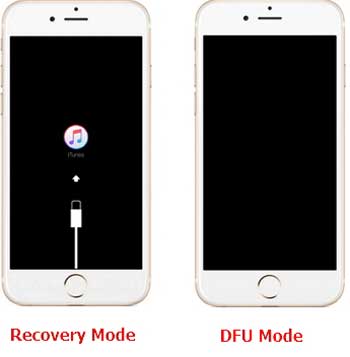
iPhone/iPad DFU modu, cihazlarınızı kurtarma moduna benzer bir moda soksa da, kurtarma modundan farklıdır. DFU, daha zorlu iOS sistem sorunlarını gideren ve donanım yazılımında daha az değişiklik yapan çok daha kapsamlı bir moddur. Ayrıca, iPhone DFU modu cihazınızı açar ancak henüz iOS önyükleme yapmaz.
Peki, firmware'in ne olduğunu da merak ediyor olabilirsiniz. Adından da anlaşılacağı gibi, firmware, donanım ile iOS işletim sistemi arasında yer alan ve cihazın ROM, EPROM, Flash bellek vb. donanım bileşenlerinin düşük seviyeli kontrolünü sağlayan yazılımdır.
Cihazınızı DFU moduna alma yöntemleri cihazdan cihaza değişir çünkü bazı iPhone/iPad modellerinde mekanik bir Ana Ekran düğmesi bulunurken bazılarında bulunmaz. Bu nedenle, bu bölümde farklı cihaz modellerinde DFU moduna nasıl geçileceğini göstereceğiz.
Aşağıdaki adımlar iPhone 17/16/15/14/13/12/11/XS/XR/X/SE (2. nesil)/8/8 Plus için geçerlidir:
1. iPhone'unuzu iTunes'un en son sürümünü çalıştıran bilgisayara bağlayın ve iPhone'unuzu kapatın.
2. "Ses Açma" düğmesine basın ve hızlıca bırakın.
3. "Ses Kısma" düğmesine basın ve hızlıca bırakın.
4. Ekran kararıncaya kadar "Yan" düğmesine basılı tutun.
5. "Yan" ve "Ses Kısma" düğmelerini yaklaşık 5 saniye basılı tutun. Ardından "Yan" düğmesini bırakın, ancak "Ses Kısma" düğmesini bir süre daha basılı tutmaya devam edin.

Bilgisayarınızdaki iTunes, iPhone'unuzun kurtarma moduna girdiğini bildirdiğinde, iPhone'unuzu geri yüklemek için "Tamam"ı tıklayın.

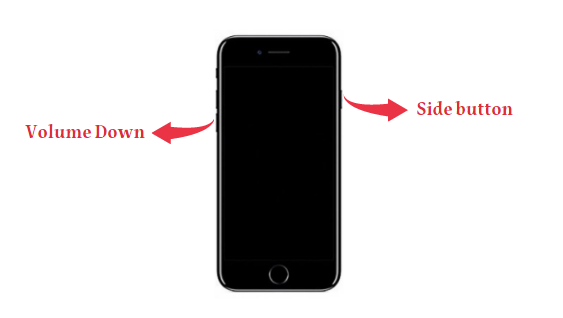
Eğer iPhone 7 Plus/7 kullanıyorsanız ve cihazınızı DFU moduna almak istiyorsanız, şu adımları izleyebilirsiniz.
1. iPhone 7/7 Plus'ınızı kapatın ve bir USB kablosuyla bilgisayarınıza bağlayın. Bilgisayarınızda iTunes'un en son sürümünün yüklü olduğundan emin olun.
2. "Yan" ve "Ses Kısma" düğmelerini 10 saniye basılı tutun, ardından "Yan" düğmesini bırakın ancak "Ses Kısma" düğmesini basılı tutmaya devam edin.
3. iTunes'da "iTunes, kurtarma modunda bir iPhone algıladı. Bu iPhone'u iTunes ile kullanabilmek için önce geri yüklemeniz gerekir." şeklinde bir mesaj belirdiğinde, düğmeyi bırakın ve "Tamam"a dokunun.
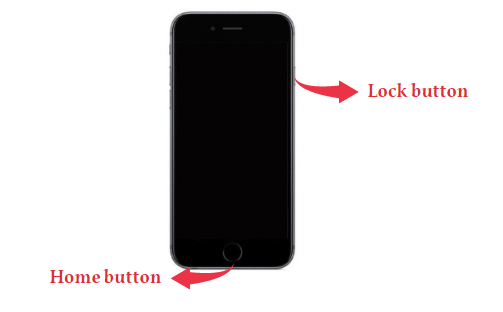
iPhone 6s, 2015 yılında piyasaya sürülen ve Ana Ekran düğmesine sahip son iPhone modelidir. Benzer şekilde, bazı iPad ve iPod touch modellerinde de Ana Ekran düğmesi bulunur. Peki, iPad mini 4 nasıl DFU moduna alınır? iPad Air'de DFU moduna nasıl girilir? veya iPad nasıl DFU moduna alınır?
Aynı sorulara sahip olduğunuzu varsayalım. Bu durumda, aşağıdaki talimatlar size yardımcı olabilir.
1. iDevice'ınızı bir USB kablosuyla bilgisayara bağlayın ve iTunes veya Finder'ı çalıştırın.
2. Cihazınızı henüz kapatmadıysanız kapatın.
3. "Ana Ekran" + "Kilit" düğmesine 8 saniye boyunca basılı tutun. Daha sonra "Kilit" düğmesini bırakın, ancak iTunes cihazınızın kurtarma moduna girdiğini söyleyene kadar "Ana Ekran" düğmesini basılı tutmaya devam edin.
iPad Pro 11 inç ve üzeri, iPad Air 4. nesil ve üzeri gibi iPad'inizde Face ID'yi etkinleştirdiyseniz, aşağıdaki adımları izleyerek iPad Pro'nuzu DFU moduna zorlayabilirsiniz.
1. iPad'inizi Face ID özelliğiyle iTunes veya Finder'ın en son sürümünü çalıştıran bilgisayarınıza bağlayın.
2. iPad'inizin kapalı olduğundan emin olun.
3. Ekran kararıncaya kadar "Yan" düğmesini basılı tutun. Bu sırada, "Yan" düğmesini basılı tutarken aynı anda "Ses Kısma" düğmesini de 10 saniye boyunca basılı tutun.
4. "Yan" düğmesini bırakın, ancak "Ses Kısma" düğmesini 5 saniye daha basılı tutmaya devam edin.
5. iTunes veya Finder'da cihazın kurtarma moduna girdiğini bildiren bir açılır pencere görürseniz, işlem tamamlanmıştır!
Not : DFU modundayken iPhone, iPad veya iPod touch'ınız kararmalı ve ekranda hiçbir şey görünmemelidir. Ekranda Apple logosu görünüyorsa, Yan veya Kilit düğmesini çok uzun süre basılı tutmuş olabilirsiniz.
iPhone veya iPad'inizi gereksiz yere DFU moduna geçirirseniz ne olur? Artık iPhone'unuzu DFU moduna nasıl geçireceğinizi biliyorsunuz. Cihazınızı zorla yeniden başlatarak DFU modundan çıkabilirsiniz.
DFU moduna girmeden önce, işlem sırasında herhangi bir sorun yaşanması durumunda veri kaybını önlemek için iPhone'unuzun yedeğini almak çok önemlidir. DFU modu, sorun giderme ve aygıt yazılımını geri yükleme için kullanışlı olsa da, cihazınızdaki her şeyi de silebilir. Bu nedenle, kişiler, fotoğraflar ve uygulamalar gibi önemli bilgilerin kaybolmasını önlemek için verilerinizi önceden yedeklemek şarttır.
iPhone'unuzu hızlı ve kolay bir şekilde yedeklemek için en iyi araçlardan biri Coolmuster iOS Assistant'tır . Bu yazılım, iTunes'a ihtiyaç duymadan iPhone'unuzu yedeklemenizi sağlayarak daha esnek ve kullanıcı dostu bir deneyim sunar.
Coolmuster iOS Asistanını Neden Seçmelisiniz?
Coolmuster iOS Asistanı Kullanarak iPhone'unuzun Yedeklemesini Nasıl Yaparsınız?
01. iOS Assistant'ı bilgisayarınıza indirin ve kurun (hem Windows hem de Mac ile uyumludur). Yazılımı açın ve iPhone'unuzu bir USB kablosu kullanarak bilgisayara bağlayın.
Cihazınızın kilidinin açık olduğundan emin olun ve istenirse bilgisayara güvenin.

02 Üst kısımdaki Süper Araç Seti bölümüne geçin ve arayüzde "iTunes Yedekleme ve Geri Yükleme" seçeneğine tıklayın.
03 "Yedekleme" sekmesine tıklayın ve açılır menüden yedeklemek istediğiniz cihazı seçin. Gözat seçeneğine tıklayarak yeni yedekleme dosyalarının kaydedileceği konumu seçebilir, ardından iPhone verilerinizi yedeklemeye başlamak için "Tamam" düğmesine tıklayabilirsiniz.

Ayrıca iPhone verilerinizin seçici yedeğini de alabilirsiniz. Program iPhone'unuzu algıladıktan sonra, sol taraftaki menüye giderek yedeklemek istediğiniz veri türlerini (kişiler, fotoğraflar, mesajlar vb.) seçebilir ve ardından bunları bilgisayarınıza kaydetmek için "Dışa Aktar" düğmesine tıklayabilirsiniz.

Video Rehberi:
DFU moduna geçmek genellikle kolay olsa da, kullanıcılar zaman zaman sorunlarla karşılaşabilir. İşte DFU modunu kullanırken insanların karşılaştığı en yaygın sorunlardan bazıları ve bunları çözmenize yardımcı olacak çözümler.
Bazen, adımları izlemenize rağmen iPhone veya iPad'iniz DFU moduna girmez ve bunun yerine ekranda Apple logosu veya kurtarma modu ekranı görünür.
Çözüm:
DFU moduna başarıyla girdikten sonra, cihazınız DFU modunda takılı kalabilir ve doğru adımları izleseniz bile çıkmayabilir.
Çözüm:
Cihazınız DFU modunda olsa bile, iTunes veya Finder onu tanımıyor veya bir hata mesajı veriyor.
Çözüm:
DFU modu adımlarını izledikten sonra, cihazınız siyah kalmak yerine Apple logosunu veya bir kabloyla birlikte iTunes logosunu göstererek kurtarma moduna geçer.
Çözüm:
Özellikle aygıt yazılımını geri yüklerken veya güncellerken DFU moduna girmek veri kaybına neden olabilir.
Çözüm:
Bazı kullanıcılar, cihazlarının uzun süre DFU modunda kaldığında ısındığını, hatta aşırı ısındığını bildiriyor.
Çözüm:
DFU modu, iPhone ve iPad sorunlarını gidermek için güçlü bir araçtır, ancak kendi potansiyel sorunlarını da beraberinde getirir. Bu yaygın sorunları ve nasıl çözüleceklerini anlayarak, DFU modunu kullanırken ortaya çıkabilecek sorunları giderebilir ve çözebilirsiniz. Cihazınızda önemli değişiklikler yapmadan önce verilerinizin yedeğini aldığınızdan emin olun ve gerektiğinde ek yardım için üçüncü taraf araçları kullanmaktan çekinmeyin.
İlgili Makaleler:
iPhone'da Beyaz Ekran Hatası mı? Düzeltmenin 4 Yolu
iTunes 13014 Hatası Nasıl Düzeltilir? [9 Yöntem]
iTunes'un Bu iPhone'a Bağlanılamaması Sorununu Nasıl Çözersiniz? (6 Etkili Çözüm)
Ekranı Kırık iPhone'u Zahmetsizce Nasıl Kontrol Edebilirsiniz? (6 Kanıtlanmış Yöntem)




 PC için Ücretsiz İndirin
 Mac için Ücretsiz İndirin


